


Sửa nhanh đúng hẹn

Kinh nghiệm 13 năm trong nghề

Xem sửa trực tiếp

Hoàn tiền 100% nếu không hài lòng
Cam kết
Sửa nhanh đúng hẹn
Kinh nghiệm 13 năm trong nghề
Xem sửa trực tiếp
Hoàn tiền 100% nếu không hài lòng


Thủ Thuật Máy Tính

Cập nhật cuối:
Bạn đang muốn biết cách chuyển file ghi âm sang Word nhưng chưa biết cách thực hiện ra sao? Nếu vậy thì bạn đã chọn đúng bài viết rồi đấy. Click để xem ngay.
Microsoft cung cấp dịch vụ phiên âm âm thanh thành chữ cho người đăng ký Microsoft 365 Premium. Tính năng này giúp bạn đọc chính tả một tệp âm thanh hoặc trực tiếp ghi âm trong thời gian thực và chuyển đổi nó thành tài liệu.
Tính năng này rất hữu ích khi bạn cần chép lại bài giảng của giảng viên hoặc một bài thuyết trình quan trọng từ sếp hoặc đồng nghiệp khác. Cùng mình tìm hiểu cách chuyển file ghi âm sang Word qua bài viết dưới đây nhé!
Lưu ý: Để tính năng này hoạt động, bạn cần sử dụng phiên bản Microsoft Word trực tuyến và có đăng ký phiên bản Microsoft 365 hợp lệ.
Là một trong những phần mềm quen thuộc với học sinh, sinh viên, nhân viên văn phòng trong các thao tác soạn thảo văn bản. Bạn có biết rằng bạn cũng có thể sử dụng tính năng phiên âm (Transcribe) của Microsoft Word 365 để chuyển đổi tệp âm thanh thành tài liệu hay không.
Cách làm có thể hữu ích khi bạn muốn ghi lại các cuộc họp hoặc bài giảng trên Zoom hoặc các nền tảng trực tuyến khác, file ghi âm,… và chuyển đổi nó thành dạng văn bản để dễ theo dõi và chỉnh sửa. Để chép một tệp âm thanh sang Microsoft Word, hãy làm theo các bước sau:
✤ Bước 1: Trong Word Online, bấm vào tab Home.
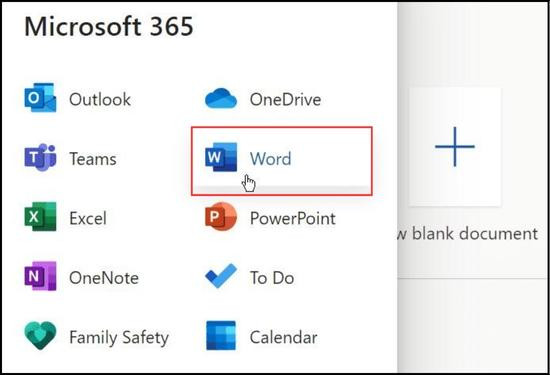
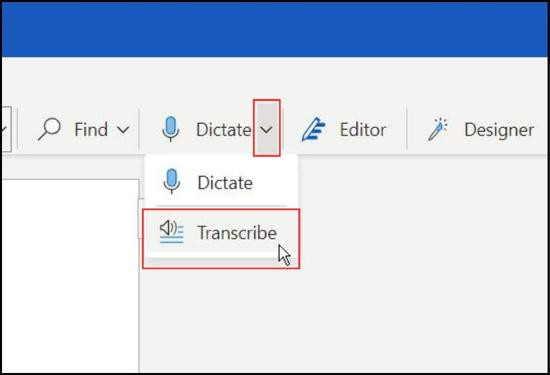
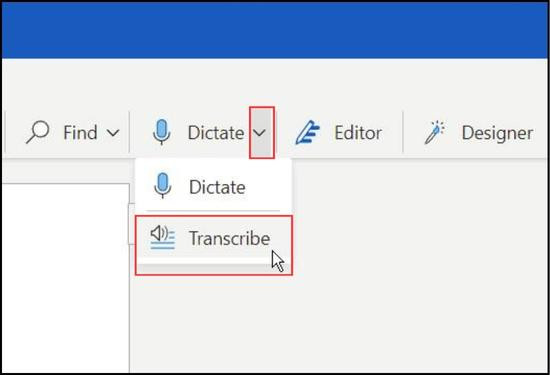
✤ Bước 2: Nhấp vào mũi tên xuống bên cạnh Dictate và chọn Transcribe.
✤ Bước 3: Tiếp theo nhấn vào Upload audio.
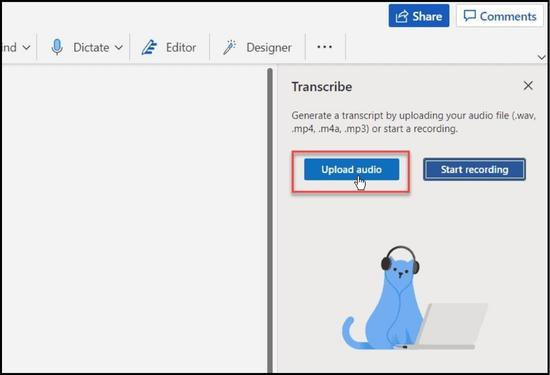
Lưu ý rằng Word chỉ hỗ trợ các định dạng tệp âm thanh WAV, MP4, M4A và MP3. Nếu bạn có định dạng âm thanh khác như FLAC, OGG, ..., trước tiên bạn cần chuyển đổi nó.
Sẵn đây, mình cũng sẽ giới thiệu bạn một số công cụ, trang web trực tuyến giúp chuyển file ghi âm sang Word hiệu quả, bạn tham khảo nhé. Bạn có thể sử dụng một trong những trang web sau: Online Audio Converter, Convertio, VEED.IO,…
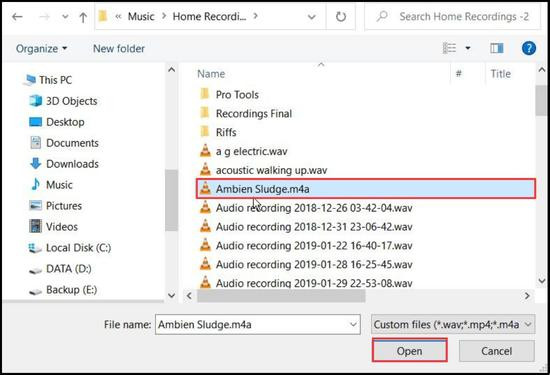
✤ Bước 4: Điều hướng đến vị trí của tệp âm thanh bạn muốn sử dụng. Quá trình sao chép có thể mất vài phút, vì vậy hãy nhớ để cửa sổ mở cho đến khi hoàn tất.
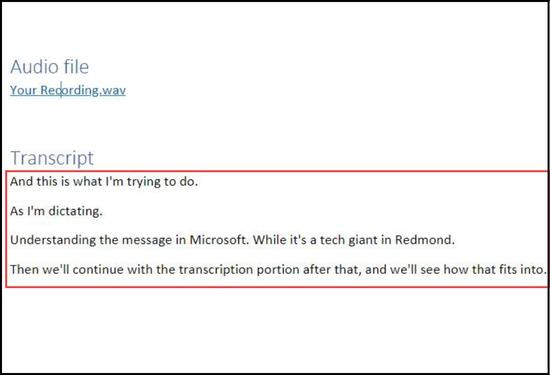
✤ Bước 5: Khi phiên âm hoàn tất, bạn sẽ nhận được văn bản trong cửa sổ làm việc như hình minh họa.
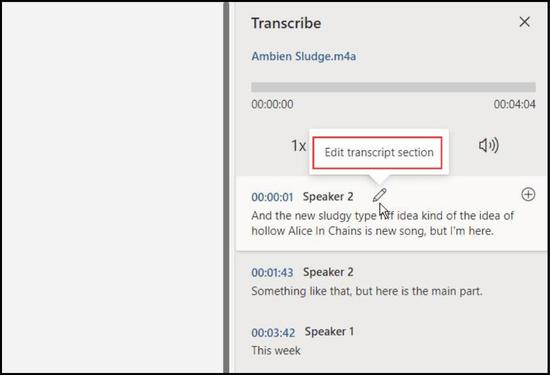
✤ Bước 6: Đặc biệt, bạn có thể vào và chỉnh sửa nếu muốn bằng cách nhấn vào biểu tượng hình cây bút (Edit transcript section).
Ngoài tính năng chuyển file ghi âm sang Word như phía trên thì Microsoft Word 365 cho phép người dùng chuyển đổi âm thanh trực tiếp thành văn bản. Cách thực hiện này yêu cầu bạn phải có micrô được kết nối với laptop. Và đảm bảo rằng tiếng ồn xung quanh không cản trở việc thu âm trực tiếp của bạn (bạn nên chọn phòng kín để giảm bớt tạp âm).
Mặc dù không hoàn hảo như cách trên nhưng tùy chọn này có thể tiết kiệm rất nhiều thời gian nếu bạn cần chuyển âm thanh sang tài liệu, đặc biệt nếu bạn có micro tốt và loa phát âm rõ ràng. Dưới đây là các bước thực hiện:
✿ Bước 1: Đi tới Word Online.
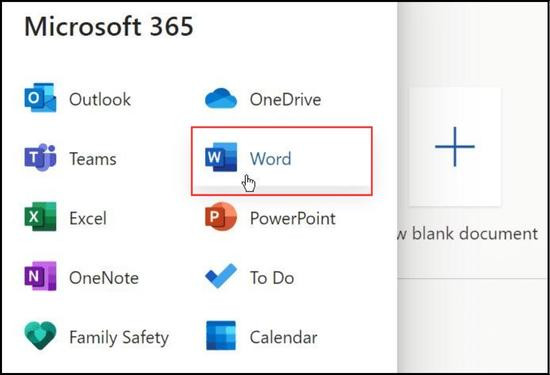
✿ Bước 2: Mở một tài liệu hiện có hoặc tạo một tài liệu mới.
✿ Bước 3: Tương tự như các bước trên, bạn có thể bắt đầu phiên âm Microsoft Word bằng cách mở tab Home, nhấp vào mũi tên thả xuống bên cạnh ô Dictate > Chọn Transcribe.
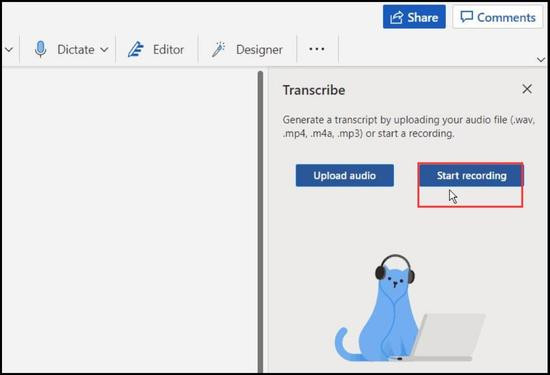
✿ Bước 4: Một thông báo được hiển thị, chọn Start Recording để bắt đầu một bản ghi âm thanh mới.
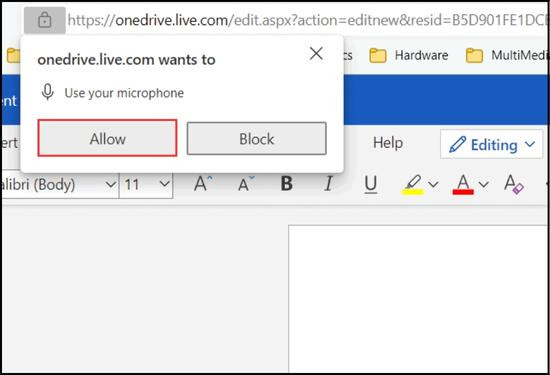
✿ Bước 5: Nếu đây là lần đầu tiên bạn ghi âm thoại, bạn sẽ được yêu cầu cấp quyền truy cập micro của laptop vào Word bằng cách nhấn Allow.
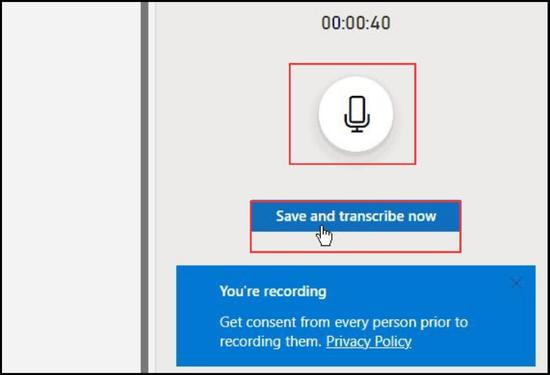
✿ Bước 6: Nhấn vào biểu tượng micro để bắt đầu ghi và nhấn thêm lần nữa để tạm dừng. Chọn Save and transcribe now để lưu.
✿ Bước 7: Khoảng thời gian để hoàn tất quá trình chuyển đổi sẽ khác nhau tùy thuộc vào lượng dữ liệu. Và sau khi hoàn tất, dữ liệu sẽ tự động tải lên OneDrive của bạn.
Quản lý bản ghi trong Microsoft Word 365
Khi chuyển file ghi âm sang Word nếu có nhiều hơn một người nói trong bản phiên âm vừa rồi, Word sẽ tự phân tích và xác định mỗi người nói khác nhau Speaker 1, Speaker 2, Speaker 3 như hình minh họa.
✪ Bước 1: Và bạn có thể nhấn vào biểu tượng bút chì để chỉnh sửa.
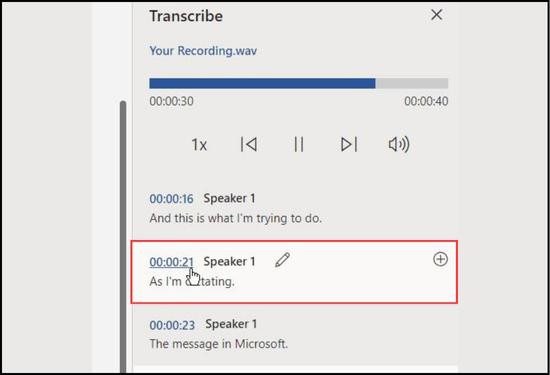
✪ Bước 2: Nhập chỉnh sửa của bạn và nhấp vào nút Confirm.
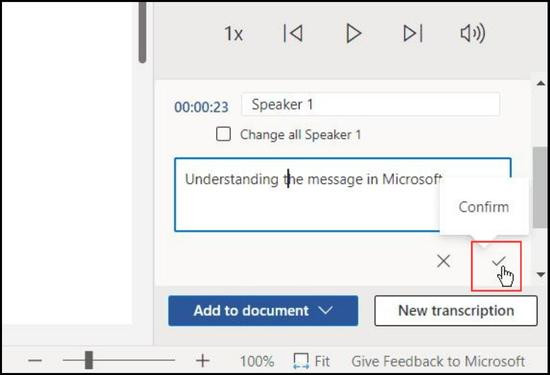
✪ Bước 3: Khi bạn đã sẵn sàng hoàn thiện bản ghi vào tài liệu của mình, nhấn vào nút Add to document ở dưới cùng để hoàn tất.
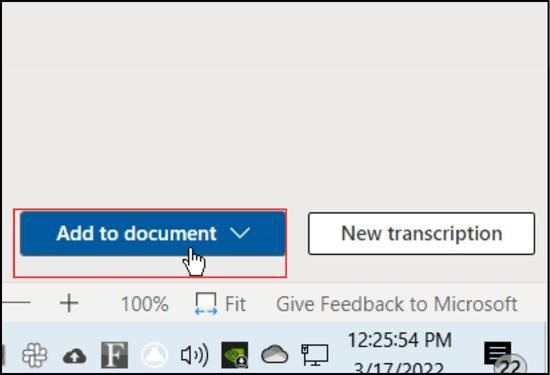
Kết quả là bản ghi âm bạn sẽ xuất hiện trong tài liệu Word. Bạn cũng có thể nhấp và nghe liên kết âm thanh. Tuy nhiên, mọi chỉnh sửa văn bản bạn thực hiện ở bước 2 sẽ chỉ là văn bản và không có âm thanh.
Nhìn chung, chuyển đổi âm thanh thành văn bản trong Microsoft Word là một thao tác đơn giản, giúp bạn tiết kiệm thời gian và công sức khi làm việc với Word. Chỉ với một vài bước, bạn có thể thực hiện nhanh chóng và dễ dàng cách chuyển file ghi âm sang Word.
Hãy thử áp dụng ngay và bạn sẽ thấy thích thú hơn khi làm việc với Word. Cảm ơn bạn đã đọc bài viết và hẹn gặp bạn ở những bài viết thủ thuật sau về chủ đề “làm chủ Word” bạn nhé!
Nguyễn Văn Tâm

Đã kiểm duyệt nội dung



Thủ Thuật Máy Tính

Thủ Thuật Máy Tính

Thủ Thuật Máy Tính













