


Sửa nhanh đúng hẹn

Kinh nghiệm 13 năm trong nghề

Xem sửa trực tiếp

Hoàn tiền 100% nếu không hài lòng
Cam kết
Sửa nhanh đúng hẹn
Kinh nghiệm 13 năm trong nghề
Xem sửa trực tiếp
Hoàn tiền 100% nếu không hài lòng


Cập nhật cuối: 03/12/2024
Nếu đang tìm cách tô màu trong Excel theo điều kiện chữ, thì ngay bên dưới đây là bài viết dành cho mọi người đó. Cùng FASTCARE tham khảo nhé!
Đang xử lý các dữ liệu trên Microsoft Excel nhưng lại nhìn quá rối mắt không thể hiện được thông tin. Để trình bày các dữ liệu thông được rõ ràng và rành mạch hơn thì mọi người sẽ được hỗ trợ bởi cách tô màu trong Excel theo điều kiện chữ. Đây là tính năng rất hay có sẵn mặc định trong Microsoft Excel. Cùng FASTCARE hôm nay tìm hiểu về cách thực hiện nhé.
Thay đổi màu ô trong Excel theo điều kiện dựa trên định dạng tính chất của giá trị nằm ở bên trong ô. Để mọi người dễ hiểu nhất thì bài viết này sẽ có những ví dụ điển hình thường gặp.
Để thay đổi màu ô trong Excel theo điều kiện giá trị trong ô là âm hoặc dương, mọi người có thể làm theo các bước như sau:
Bước 1: Truy cập vào Excel > bôi đen toàn bộ các giá trị bạn muốn thay đổi màu ô > trong tab Home chọn mục Conditional Formatting > chọn mục Highlight Cells Rules > chọn tiếp mục More Rules.
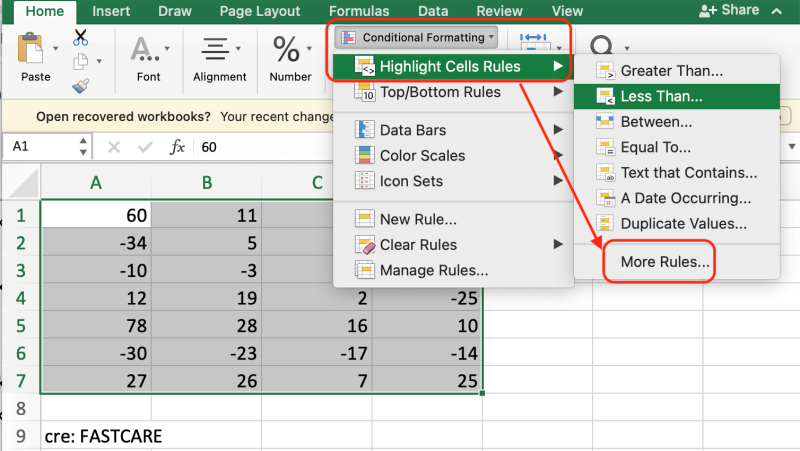
Bước 2: Bảng tùy chỉnh hiện ra, bạn có thể cài đặt như sau:
Để tô màu ô có số dương, chọn mục Greater Than > ở mục bên cạnh nhập số 0 > nhấn OK để hoàn tất.
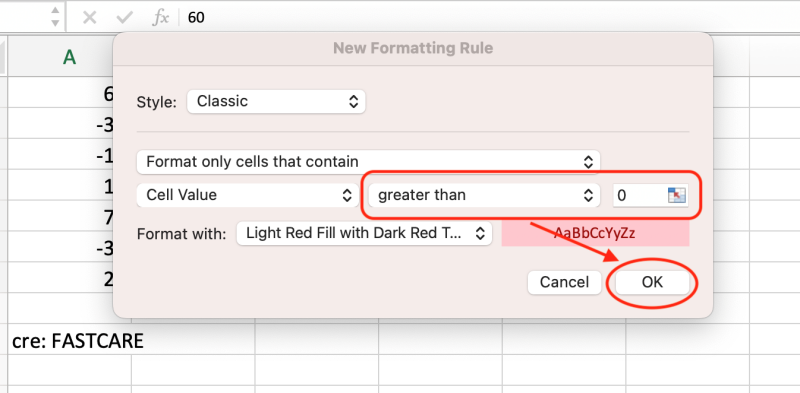
Để tô màu ô có số âm, chọn mục Less Than > ở mục bên cạnh nhập số 0 > nhấn OK để hoàn tất. Để dễ nhận diện thì trong mục Format With, các bạn có thể chọn màu ô cho từng loại nhé.
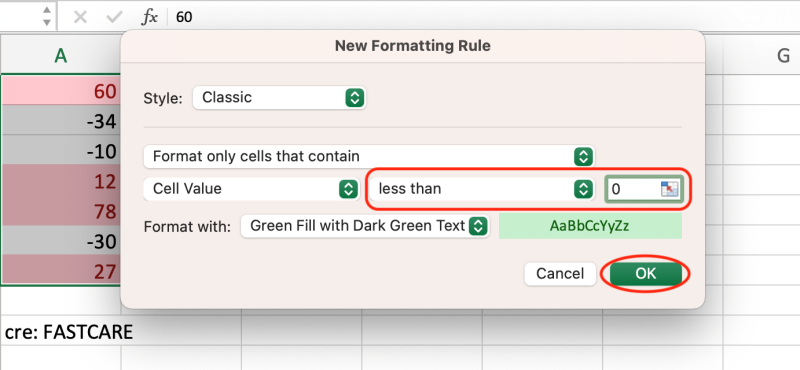
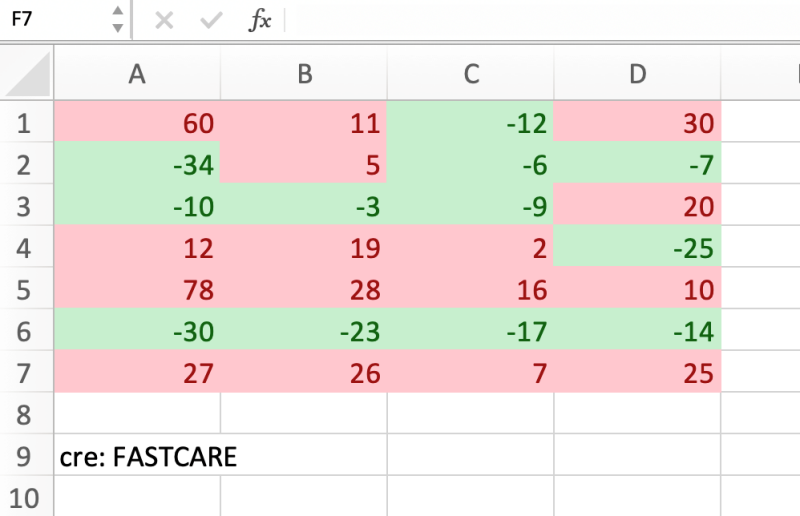
Thành quả các ô có số dương đã được tô màu đỏ,các ô có số âm đã được tô màu xanh.
Để áp dụng cách đổi màu ô theo điều kiện trong Excel, các bạn làm theo các bước như sau.
Bước 1: Truy cập vào Excel > bôi đen toàn bộ các giá trị bạn muốn thay đổi màu ô > trong tab Home chọn mục Conditional Formatting > chọn mục Highlight Cells Rules > chọn tiếp mục More Rules.
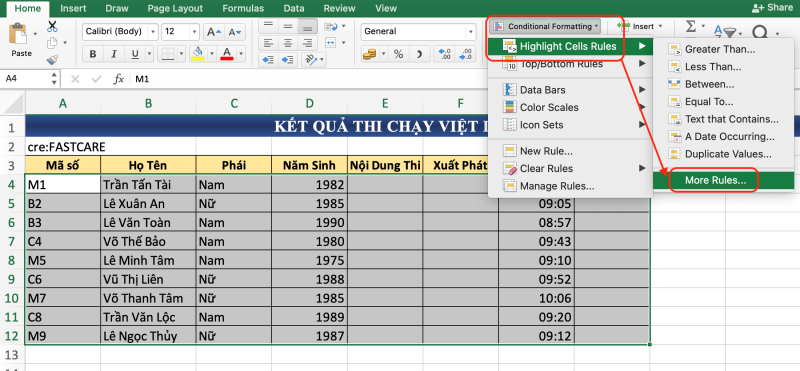
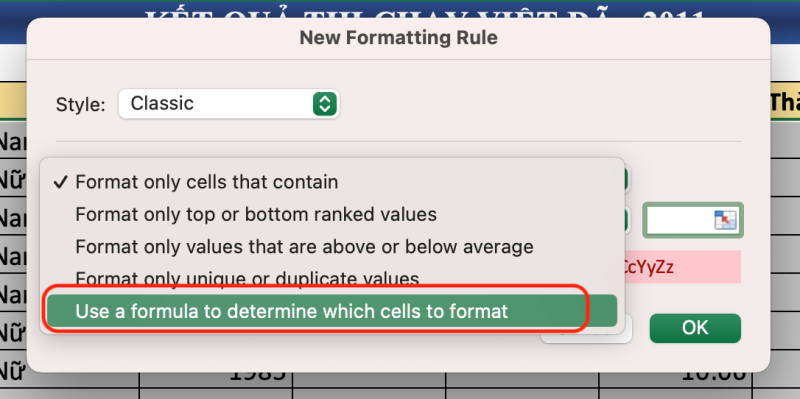
Bước 2: Chọn mục Use a formula to determine which cells to format như hình dưới đây.
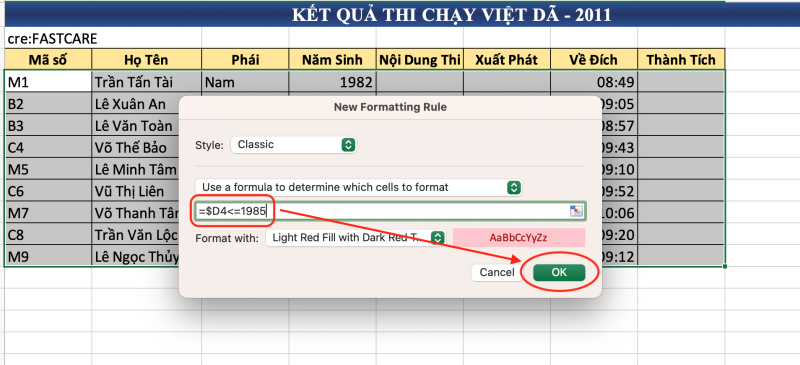
Bước 3: Trong ô trống bên dưới, các bạn nhập hàm công thức để định dạng màu cho ô. Như ví dụ tô màu ô xen kẽ người có năm sinh bé hơn hoặc bằng 1985, chúng ta sẽ dùng công thức “=$D4<=1985”. Trong đó D4 là ô đầu tiên trong dãy năm sinh. Nhấn OK để tiếp tục.
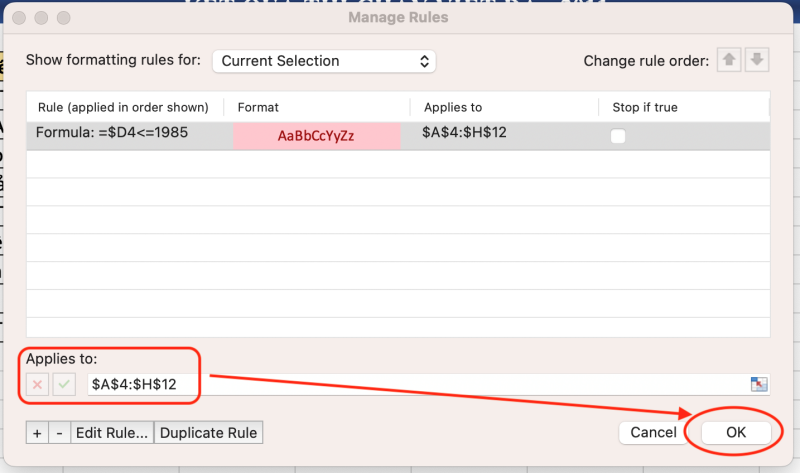
Lúc này sẽ xuất hiện bảng Manage Rules. Ở mục Applies to là mục tùy chỉnh để công cụ thay đổi màu tất cả các giá trị đúng với hàm công thức. Chọn OK để hoàn tất tùy chỉnh.
Và ta có kết quả như hình bên dưới đây. Tất cả những người có năm sinh bé hơn hoặc bằng 1985 đã được tô màu khác so với những người còn lại.
Dịch vụ bạn có thể quan tâm
Để thay đổi màu chữ chứa giá trị bạn muốn, thực hiện các bước như sau:
Bước 1: Truy cập vào Excel > bôi đen toàn bộ các giá trị bạn muốn thay đổi màu ô > trong tab Home chọn mục Conditional Formatting > chọn mục Highlight Cells Rules > chọn tiếp mục More Rules.
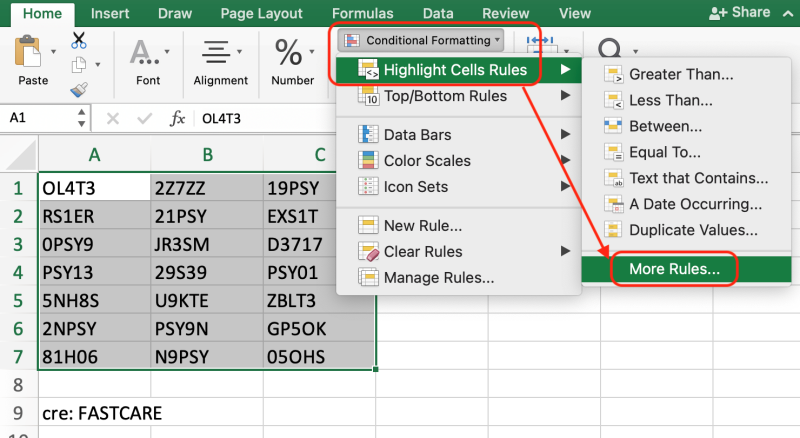
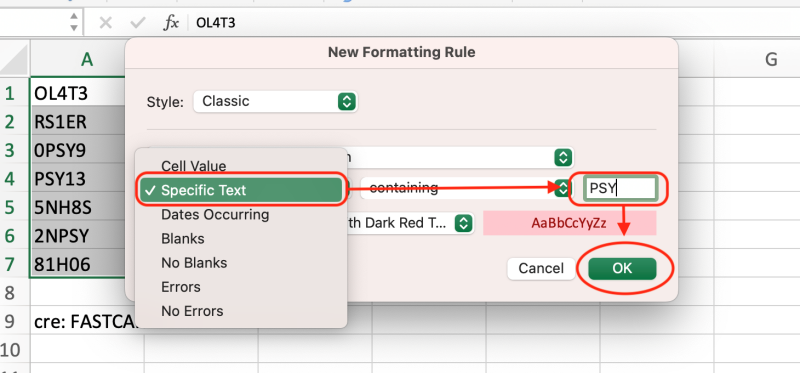
Bước 2: Bảng tùy chỉnh hiện ra. Ví dụ ở đây mình sẽ cho thay đổi màu ô có chứa giá trị chữ PSY. Mình sẽ tùy chỉnh thành Specific Text > nhập giá trị PSY và chọn OK để hoàn tất.
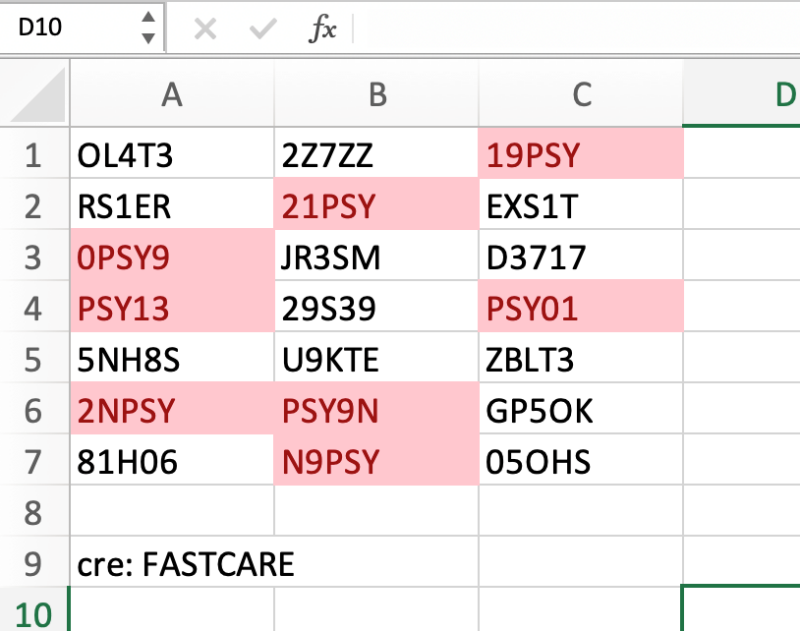
Thành quả như hình. Tất cả các ô có chứa giá trị chữ PSY đều đã được đổi màu thành công.
Và trên đây là một số các ví dụ về cách tô màu trong Excel theo điều kiện chữ mà mọi người có thể áp dụng cho mình. Vì đây là một trong những kỹ năng khá khó khi sử dụng Microsoft Excel nên người dùng cũng cần thực hành nhiều để thuần thục. FASTCARE chúc các bạn thực hiện thành công thủ thuật sửa Laptop hay này nhé.
Có thể bạn quan tâm:
Nếu bạn đang có nhu cầu thay màn hình iPhone chính hãng với chi phí sữa chữa tốt nhất, hãy truy cập vào đường Link bên dưới hoặc dành thời gian đến với cửa hàng gần nhất của FASTCARE nhé! Hiện các chương trình đang được giảm thêm 10% khi đặt lịch trước. Xem ngay!
Nguyễn Văn Tâm

Đã kiểm duyệt nội dung

Thủ Thuật Máy Tính
11:02, ngày 03/12/2024















