


Sửa nhanh đúng hẹn

Kinh nghiệm 13 năm trong nghề

Xem sửa trực tiếp

Hoàn tiền 100% nếu không hài lòng
Cam kết
Sửa nhanh đúng hẹn
Kinh nghiệm 13 năm trong nghề
Xem sửa trực tiếp
Hoàn tiền 100% nếu không hài lòng


Cập nhật cuối: 12/09/2026
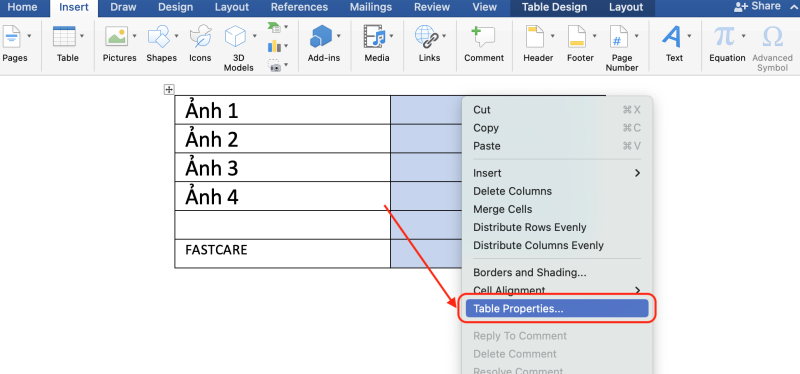
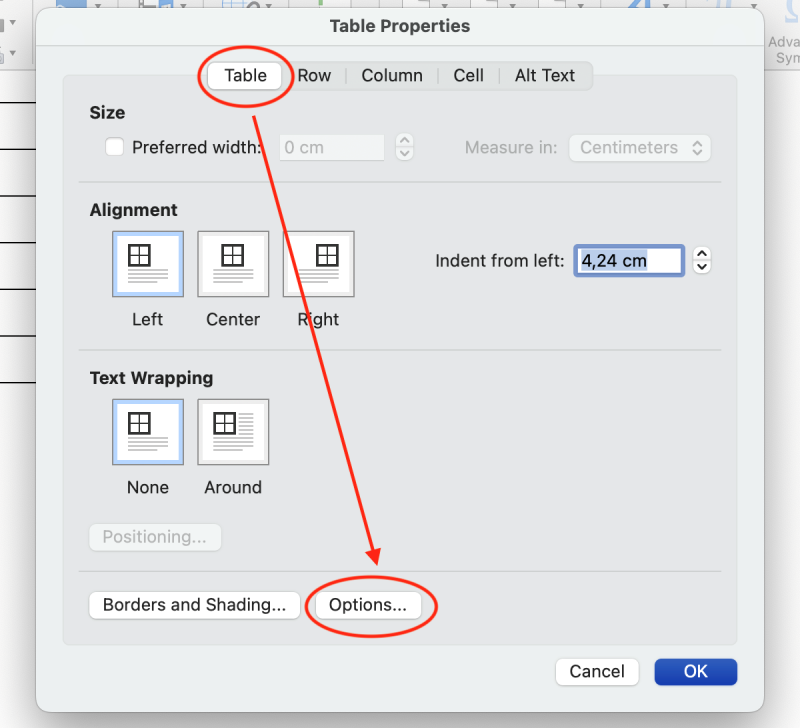
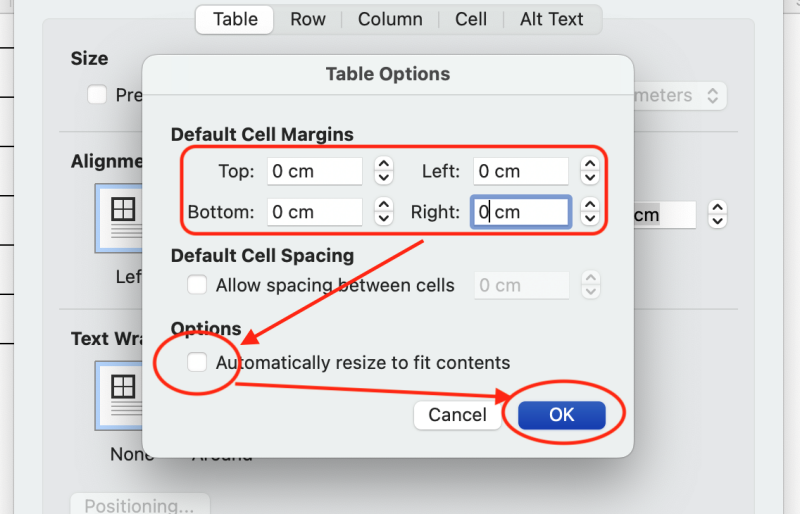
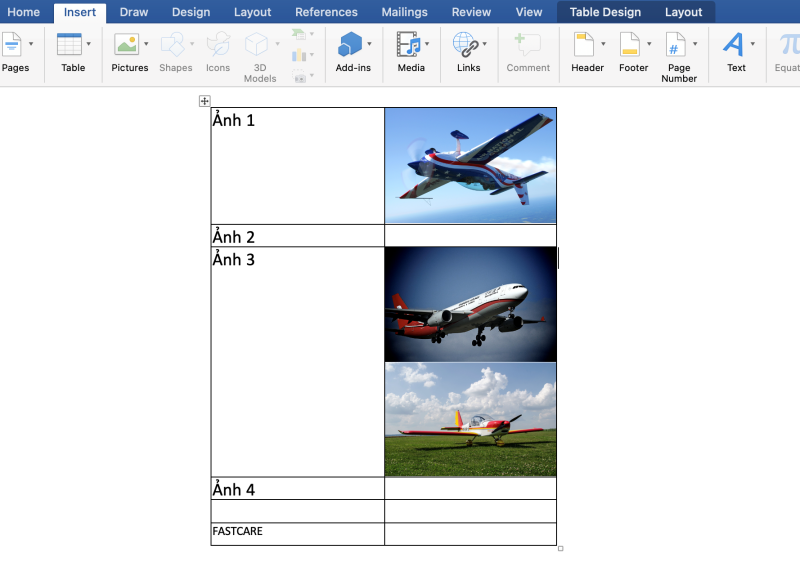
Chưa biết chi tiết cách chèn ảnh vào khung có sẵn trong Word thì đây là bài hướng dẫn để giúp bạn có thể thực hiện một cách dễ dàng.
Soạn thảo văn bản với nội dung hay phải đi kèm cùng với những hình ảnh thật bắt mắt. Để người đọc có thể cảm thấy được sự hứng thú và thu hút từ những bài viết của bạn. Thế nên, cách chèn ảnh vào khung có sẵn trong Word chính là kỹ năng mọi người ai cũng nên biết. Bỏ túi ngay cách thực hiện trong bài viết dưới đây của FASTCARE nhé.
Việc chèn ảnh và sắp xếp cho phép thu hút người đọc nội dung của bạn hơn cũng là một cách rất hay. Vậy nên để thực hiện cách chèn ảnh vào Word vừa khung có sẵn hợp mắt người xem thì bạn hãy thực hiện các bước ngay sau đây. Đồng thời, nếu bạn làm việc nhiều với số liệu, việc tìm hiểu thêm về Cách Dùng Hàm IF Trong EXCEL Chuẩn Và Dễ sẽ giúp ích cho công việc văn phòng của bạn rất nhiều.
Ngoài cách chèn ảnh vào khung có sẵn Word như table thì Shape cũng là một loại khung chèn ảnh giúp phong phú bài viết của người dùng hơn. Cách thực hiện như sau:
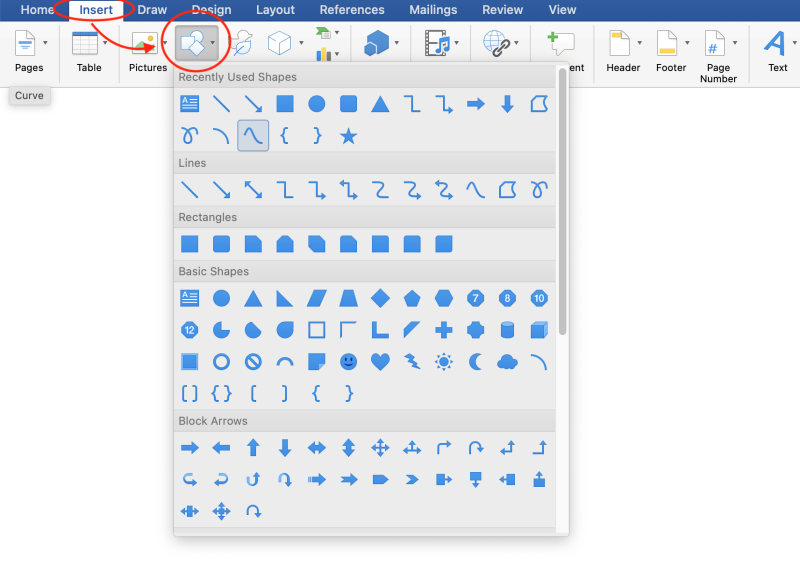
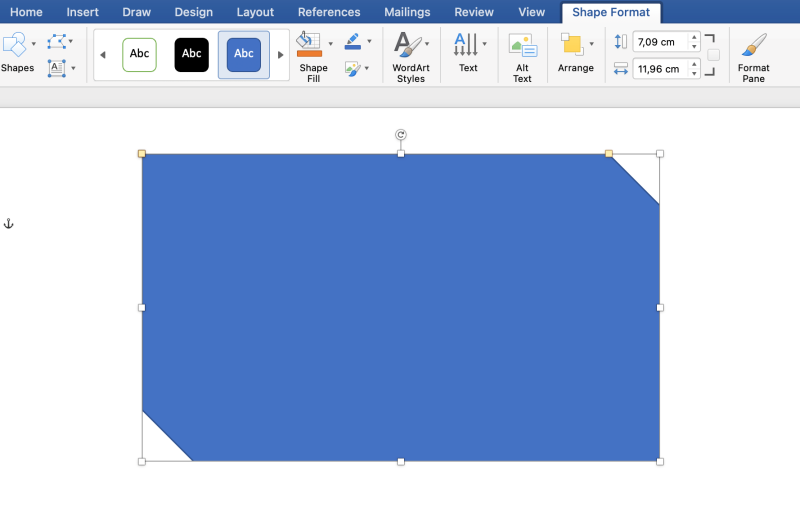
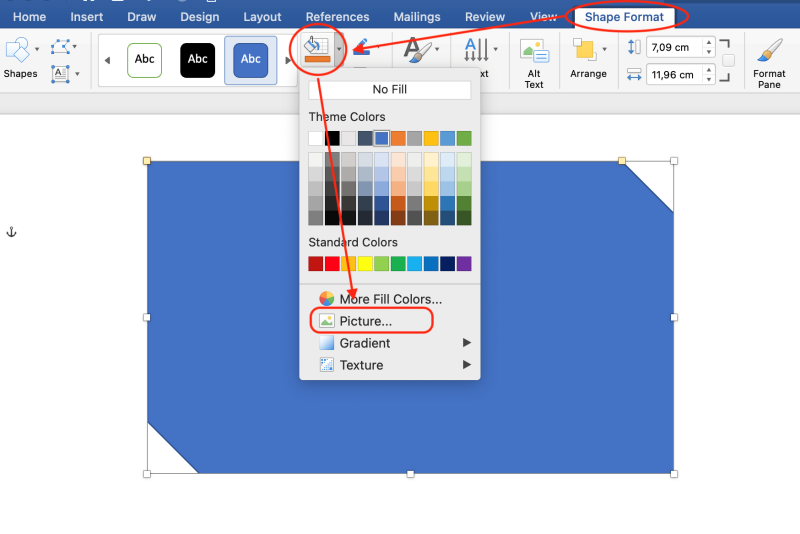
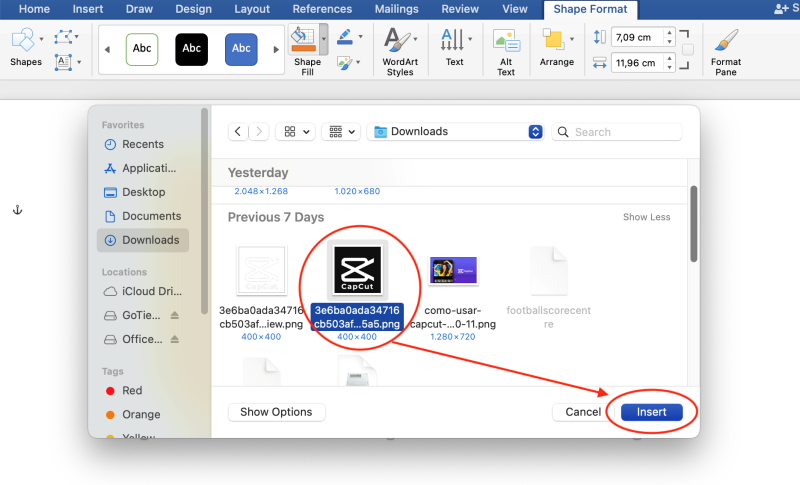
Giờ thì việc còn lại chỉ là căn chỉnh hình ảnh sao cho phù hợp với văn bản mà các bạn đã soạn thảo thôi. Kết quả mang lại sẽ đem tới cho mọi người một sự sáng tạo hơn của bản thân. Cũng như là làm cho bài viết bớt đi tính khô khan thường có và đem tới sự sinh động hơn khi đọc của người xem.
Cách chèn hình ảnh vào khung trong Word cũng tương đối đơn giản đúng không mọi người. Microsoft Word còn có cho mình rất nhiều khung để mọi người thoải mái chèn ảnh. Ngoài ra, nếu trong quá trình học tập hay làm việc, thiết bị của bạn gặp sự cố hiển thị, đừng quên dịch vụ thay màn hình laptop chuyên nghiệp tại FASTCARE nhé.
Và trên đây là giới thiệu cũng như là hướng dẫn cách chèn ảnh vào khung có sẵn trong Word. Chúc mọi người thực hiện thành công cách thức trong bài viết này. Sẽ còn rất nhiều tính năng khác mà FASTCARE gửi tới trong nhiều những bài viết sau. Các bạn cùng đón đọc nhé.
Nếu bạn đang có nhu cầu thay màn hình iPhone chính hãng với chi phí sửa chữa tốt nhất, hãy truy cập vào đường Link bên dưới hoặc dành thời gian đến với cửa hàng gần nhất của FASTCARE nhé! Hiện các chương trình đang được giảm thêm 10% khi đặt lịch trước. Xem ngay!
Nguyễn Văn Tâm

Đã kiểm duyệt nội dung

Thủ Thuật Máy Tính
16:16, ngày 15/09/2025















