


Sửa nhanh đúng hẹn

Kinh nghiệm 13 năm trong nghề

Xem sửa trực tiếp

Hoàn tiền 100% nếu không hài lòng
Cam kết
Sửa nhanh đúng hẹn
Kinh nghiệm 13 năm trong nghề
Xem sửa trực tiếp
Hoàn tiền 100% nếu không hài lòng


Cập nhật cuối: 14/09/2026
Nếu các bạn vẫn chưa biết Cách viết phiên âm tiếng Nhật trong Word bạn không nên bỏ lỡ thì thì hãy xem ngay bài viết này để được hướng dẫn chi tiết cách thực hiện nhé!
Có thể nói, ngôn ngữ Nhật đã và đang được nhiều bạn trẻ quan tâm hơn. Thế nên, nhu cầu học tập và làm việc với các tài liệu tiếng Nhật ngày càng phổ biến hơn.
Chính vì lý do này, trong bài viết dưới đây, mình sẽ hướng dẫn các bạn cách viết phiên âm tiếng Nhật trong Word thật chi tiết để các bạn có thể áp dụng trong quá trình học tập hoặc chia sẻ tài liệu tiếng Nhật với những người khắc. Cùng theo dõi nhé!
Việc thêm phiên âm tiếng Nhật còn được gọi là bổ sung Furigana cho Kanji hoặc gọi tắt là rắc hiragana hay rắc ruby, để giúp người đọc dễ dàng đọc được những đoạn tài liệu tiếng Nhật phức tạp.
Dưới đây, mình sẽ giới thiệu đến các bạn cách viết phiên âm tiếng Nhật trong Word đơn giản:
Lưu ý: Với cách này, laptop của bạn cần phải được cài bộ gõ (IME) cùng font chữ tiếng Nhật trước nhé! Ngoài ra, nếu bạn gặp sự cố về hiển thị khi làm việc với tài liệu, đôi khi bạn sẽ cần phải thay màn hình laptop mới để có trải nghiệm tốt nhất.
Bước 1: Trước tiên, các bạn cần bôi đen nội dung tiếng Nhật cần phiên âm. Tiếp theo, các bạn chọn vào biểu tượng Phonetic Guide trên thanh công cụ như hình sau:
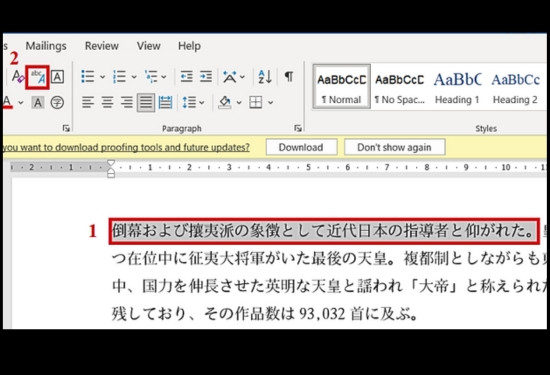
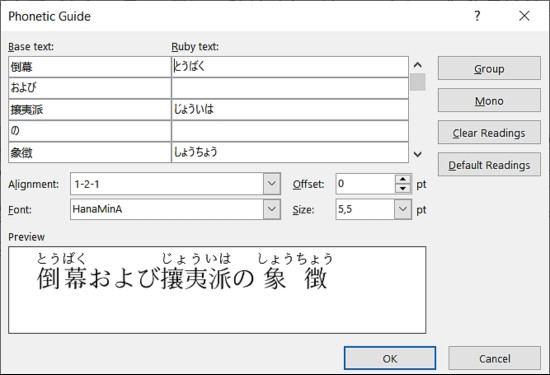
Bước 2: Tiếp theo, các bạn sẽ thấy cửa sổ Phonetic Guide xuất hiện. Tại cột Base text sẽ hiển thị những ký tự đã được bạn chọn trước đó. Trong khi cột Ruby text sẽ hiển thị phiên âm tương ứng với cột Base text.
Ngoài ra, trong hộp thoại này, các bạn có thể điều chỉnh cách phân bố, khoảng cách đến văn bản chính, font chữ và kích thước của phiên âm thông qua việc thiết lập các cài đặt Alignment, Offset, Font và Size tương ứng. Bên cạnh đó, nếu bạn cũng đang quan tâm đến các thủ thuật văn phòng khác, hãy tham khảo thêm Cách điều chỉnh định dạng tiền VND trong Excel để làm việc hiệu quả hơn.
Ở phần Review, các bạn sẽ được nhìn thấy trước giao diện của tài liệu trong Word sau khi được phiên âm.
Cuối cùng, các bạn nhấn vào nút OK để áp dụng cho văn bản và đóng hộp thoại Phonetic Guide.
Và đây là kết quả các bạn nhận được sau khi thực hiện các thao tác trên.
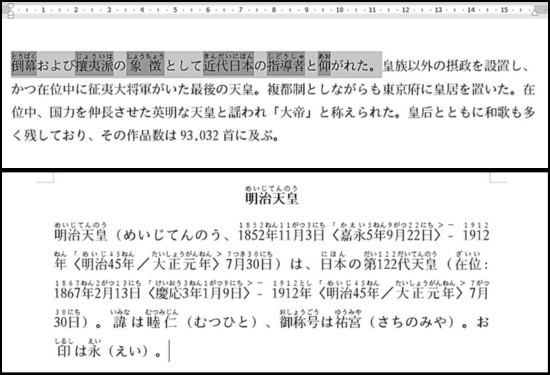
Tuy nhiên các bạn cần lưu ý, cách phiên âm tiếng nhật trong Word này chỉ áp dụng 1 lần được với khoảng từ 10 đến 20 ký tự. Vì vậy, với đoạn văn bản dài hơn, các bạn cần lặp lại các thao tác này nhiều lần hơn nhé!
Nếu các bạn không thể tìm thấy biểu tượng Phonetic Guide trên thanh công cụ của Microsoft Word thì nguyên nhân phổ biến nhất là do máy tính của các bạn chưa được cài bộ gõ (IME) cùng font chữ tiếng Nhật. Vì vậy để khắc phục vấn đề này thì các bạn cần nhanh chóng tải chúng về để có thể thêm phiên âm tiếng Nhật vào văn bản nhé!
Sau khi xác định được nguyên nhân không gõ được phiên âm tiếng Nhật là do máy tính chưa cài bộ gõ IME của ngôn ngữ này nhưng các bạn vẫn chưa biết cách cài như thế nào thì hãy theo dõi tiếp phần dưới đây, mình sẽ hướng dẫn bạn cách thực hiện đơn giản và nhanh chóng.
Bước 1: Đầu tiên, các bạn vào Menu Cài đặt bằng cách sử dụng tổ hợp phím Windows + X và nhấn vào Setting hoặc click chuột vào Start và chọn vào biểu tượng bánh răng.
Bước 2: Tiếp theo, các bạn chọn vào mục Time & Language.
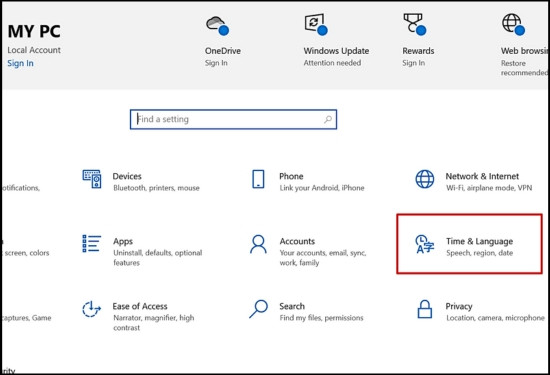
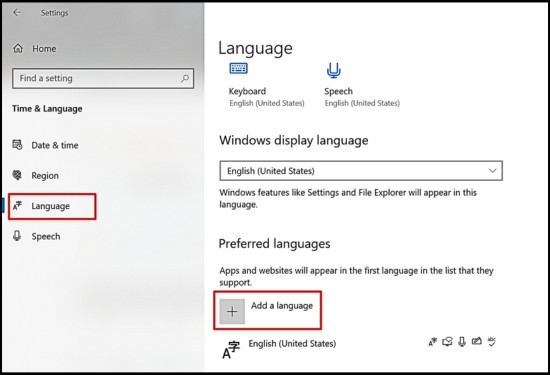
Bước 3: Khi đã vào được giao diện của cài đặt Time & Language, các bạn tìm kiếm trong các thẻ bên trái tab Language (Ngôn ngữ) và nhấn chuột vào nó. Sau đó, trong phần Referred Languages, các bạn chọn vào Add a language để thêm tùy chọn tiếng Nhật.
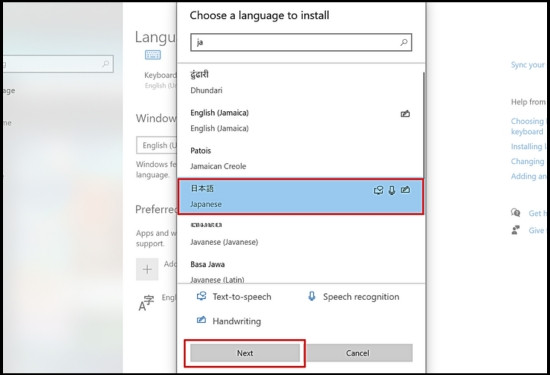
Bước 4: Hàng loạt ngôn ngữ sẽ được hiện ra, các bạn chỉ cần tìm mục Japanese và chọn vào nó. Ngoài ra, các bạn có thể gõ J (Japanese) để tiết kiệm thời gian tìm kiếm. Kế tiếp, các bạn nhấn vào nút Next.
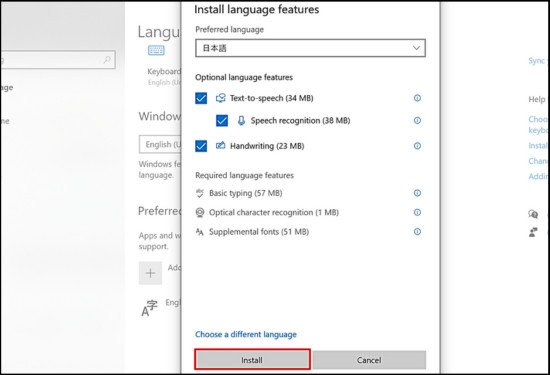
Bước 5: Cuối cùng, các bạn nhấn Install để cài đặt và chờ đợi để quá trình thêm ngôn ngữ Nhật được hoàn tất.
Sau khi đã cài thành bộ gõ IME tiếng Nhật, mình sẽ hướng dẫn bạn các bước hiện biểu tượng Phonetic Guide trên thanh công cụ của Microsoft Word vô cùng đơn giản.
Bước 1: Trước hết, các bạn mở hộp thoại Word Options bằng cách nhấn vào thẻ File. Sau đó, các bạn nhấn vào More để có thể xem thêm các tùy chọn bổ sung và khi các bạn thấy mục Options, các bạn nhấn vào nó là được.
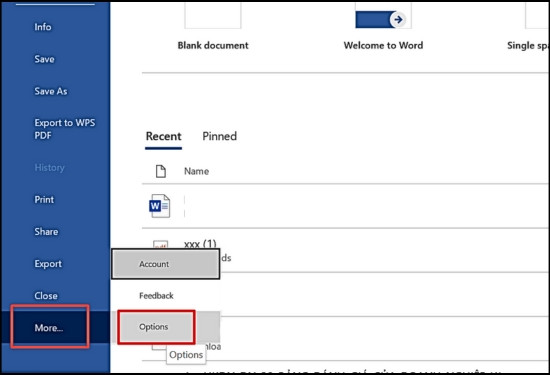
Bước 2: Tiếp theo, trong giao diện của hộp thoại, các bạn mở tab Customize Ribbon. Trong mục Choose commands from, các bạn mở rộng các tùy chọn và chọn tiếp vào Main Tabs.
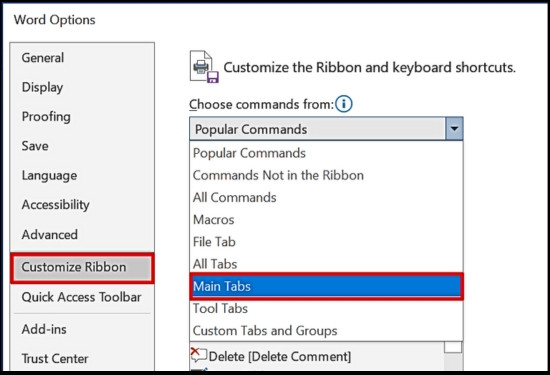
Bước 3: Sau đó, các bạn lần lượt mở rộng mục Home và tìm tùy chọn Font, kế tiếp bạn mở rộng tùy chọn này và nhấn vào Phonetic Guide.
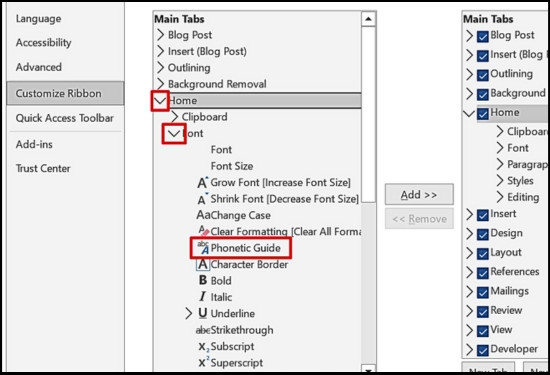
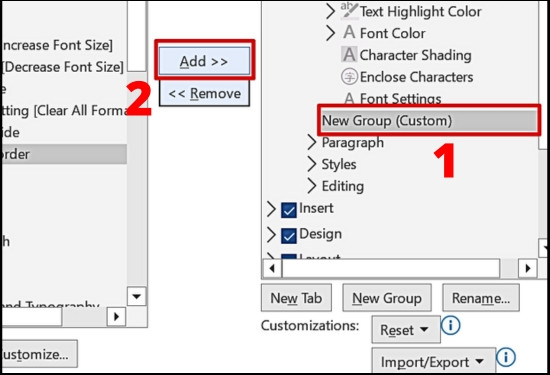
Bước 4: Trong trường Customize the Ribbon, các bạn cũng lần nữa mở rộng phần Home. Kế đó, các bạn nhấn vào New Group.
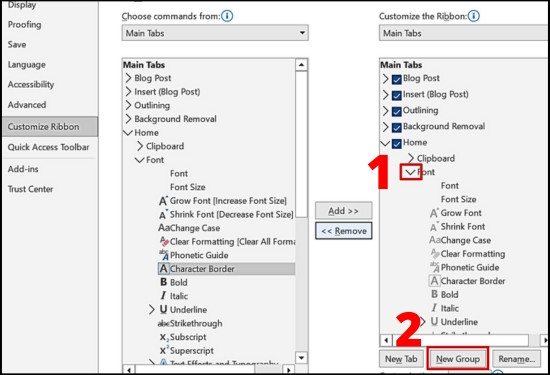
Bước 5: Ngay lập tức, 1 New Group sẽ xuất hiện trong tab Home như hình dưới đây. Khi đó các bạn sẽ nhấn vào nút Add để thêm Phonetic Guide lên thanh công cụ.
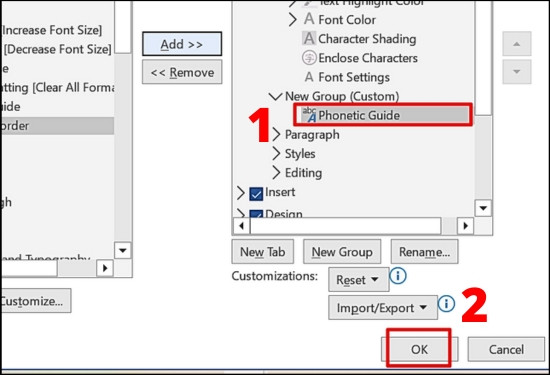
Bước 6: Sau khi các bạn nhấn nút Add, Phonetic Guide sẽ được thêm vào trong phần New Group như hình minh họa. Cuối cùng các bạn chỉ cần nhấn vào nút OK để lưu những thay đổi vừa thực hiện đồng thời để đóng hộp thoại Word Options nhé!
Và như các bạn thấy, Phonetic Guide đã được thêm thành công trên thanh công cụ và giờ đây, các bạn có thể dễ dàng viết phiên âm tiếng Nhật trong Word rồi.
Như vậy, bài viết đã hướng dẫn các bạn cách viết phiên âm tiếng Nhật trong Word cũng như cách cài bộ gõ IME tiếng Nhật đơn giản, chúc các bạn thực hiện thành công và hẹn gặp lại các bạn vào bài viết thủ thuật sau nhé!
Nguyễn Văn Tâm

Đã kiểm duyệt nội dung

Thủ Thuật Máy Tính
21:23, ngày 29/11/2023















