


Sửa nhanh đúng hẹn

Kinh nghiệm 13 năm trong nghề

Xem sửa trực tiếp

Hoàn tiền 100% nếu không hài lòng
Cam kết
Sửa nhanh đúng hẹn
Kinh nghiệm 13 năm trong nghề
Xem sửa trực tiếp
Hoàn tiền 100% nếu không hài lòng


Thủ Thuật Máy Tính

Cập nhật cuối:
Cách xoay ngang chữ trong Word 2010, 2016 được rất nhiều người quan tâm. Cùng theo dõi bài viết dưới đây để biết thêm mẹo này trong quá trình sử dụng Word.
Trong quá trình sử dụng Word để soạn thảo hay chỉnh sửa tài liệu, chắc chắn sẽ có lúc bạn muốn định dạng chữ theo từng mục đích riêng. Do đó, trong bài viết lần này mình sẽ hướng dẫn bạn cách xoay ngang chữ trong Word 2010, 2016. Cùng theo dõi ngay để không bỏ lỡ kiến thức về thủ thật này nhé.
Xem thêm:
Việc áp dụng cách xoay ngang chữ trong Word 2010, 2016 là rất cần thiết khi soạn thảo hay chỉnh sửa văn bản. Cùng mình xem một số lợi ích sau đây của việc biết mẹo xoay chữ này:
► Đầu tiên là giúp cho văn bản, tài liệu của bạn được đánh giá cao về phần sáng tạo và trở nên chuyên nghiệp.
► Thứ hai, việc sử dụng hiệu quả cách cách xoay ngang chữ trong Word 2010 hay 2016 tối ưu hóa không gian trên trang.
► Thứ ba, bằng cách xoay ngang văn bản trong Word, bạn có thể tạo hiệu ứng nổi bật cho tài liệu của mình. Từ đó gây ấn tượng sâu sắc và đọng lại cho bạn đọc những thông điệp cần truyền tải.
► Tiếp theo cách xoay chữ ngang dọc trong Word cũng hỗ trợ làm nổi bật các tiêu đề, chú thích hoặc những nội dung khẩn, quan trọng. Bởi nó sẽ tạo sự khác biệt với các phần khác trong tài liệu.
► Xoay chữ cũng sẽ giúp bạn sáng tạo theo ý thích của mình. Từ đó bạn cũng có thể kết hợp với các ứng dụng khác để tạo thành một tài liệu sinh động, bố cục rõ ràng. Đặc biệt với cách làm này cũng góp phần thể hiện được phong cách cá nhân từng người.
► Cuối cùng, cách xoay ngang chữ trong Word 2016 hay với các Word phiên bản cũ hơn đều giúp bạn tiết kiệm được tối đa thời gian so với việc sử dụng các ứng dụng khác.
Hiện nay có rất nhiều bài viết hướng dẫn mẹo xoay ngang chữ trong Word ở nhiều phiên bản khác nhau. Tuy nhiên trong bài này, bạn có thể xoay ngang chữ hoặc văn bản với các bước cực kỳ đơn giản như sau:
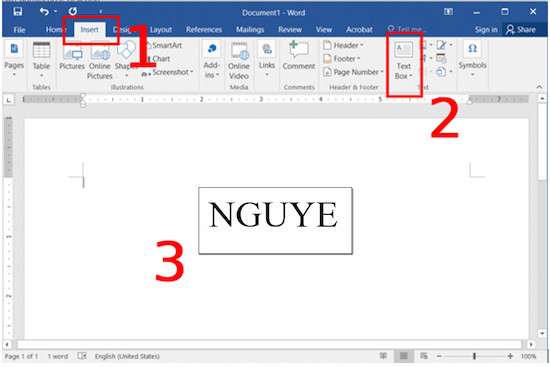
✤ Bước 1: Truy cập vào Insert => Sau đó chọn mục Text Box => Lúc này bạn hãy nhập nội dung văn bản mình sẽ tiến hành xoay.
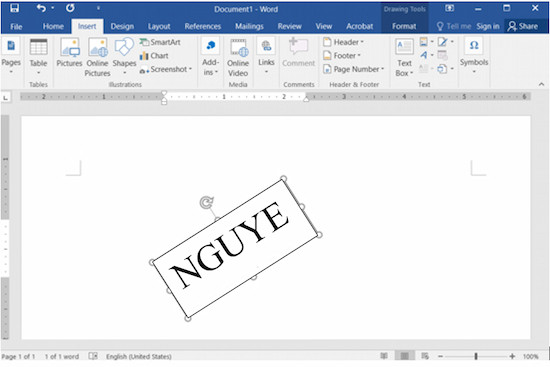
✤ Bước 2: Tiến hành việc xoay chữ theo chiều ngang hoặc chiều dọc tùy ý theo 2 cách sau:
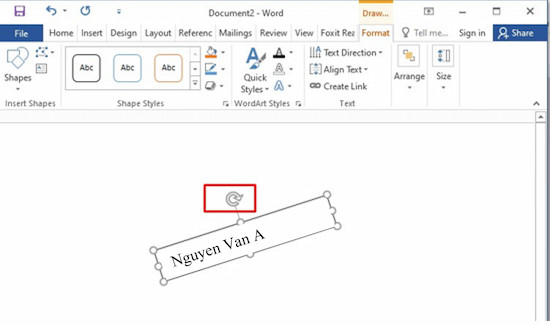
► Cách 1: Bạn hãy nhấn giữ chuột vào nút mũi tên xoay tròn để thực hiện việc kéo xoay chữ.
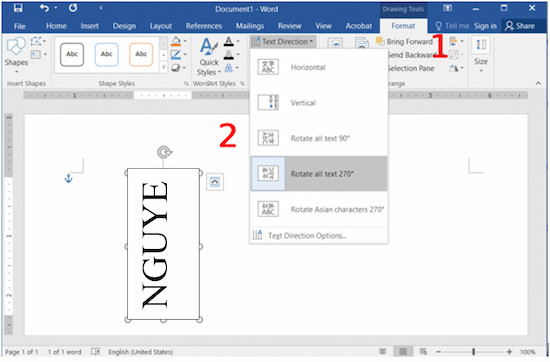
► Cách 2: Bạn có thể chọn vào tab Format => Sau đó nhấn chuột vào Text Direction => Tiến hành chọn độ xoay ngang dọc mà bạn muốn.
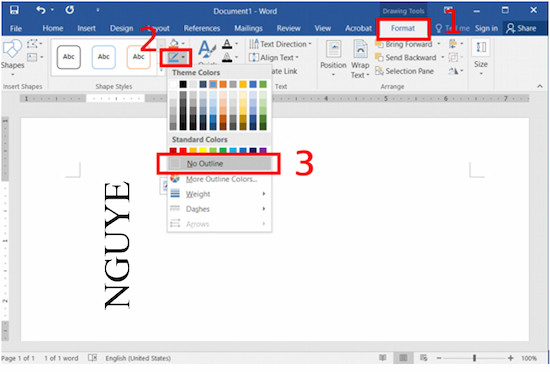
✤ Bước 3: Để xóa viền cho chữ hoặc cho văn bản đã xoay, bạn hãy vào Format => Chọn tiếp mục Shape Outline => Nhấn tiếp mục No Outline.
Việc xoay chữ hay văn bản là rất bổ ích trong quá trình sáng tạo và chỉnh sửa tài liệu. Tuy nhiên bạn cũng nên chú ý những điểm sau:
► Không phải chữ nào hay văn bản nào trong Word cũng định dạng kiểu xoay ngang. Bởi nếu bạn lạm dụng quá nhiều văn bản của bạn sẽ trở nên rối rắm, không thẩm mỹ và không có hiệu quả truyền đạt.
► Để không phải mất thời gian thực hiện cách xoay ngang chữ trong Word 2010, 2016, bạn cũng nên làm đủ các bước hướng dẫn như phần trên.
► Nên kết hợp việc xoay chữ với các tính năng đồ hoạ khác để tăng điểm nhấn cho chữ hay văn bản bạn đã xoay.
Bài viết trên đã hướng dẫn khá chi tiết cách xoay ngang chữ trong Word 2010, 2016. Hãy lưu những thông tin này lại để ứng dụng trong tương lai. Đừng quên chia sẻ thủ thuật tới bạn bè xung quanh nhé.
Nguyễn Văn Tâm

Đã kiểm duyệt nội dung

Hỏi đáp
(0 bình luận)

Thủ Thuật Máy Tính

Thủ Thuật Máy Tính

Thủ Thuật Máy Tính













