


Sửa nhanh đúng hẹn

Kinh nghiệm 13 năm trong nghề

Xem sửa trực tiếp

Hoàn tiền 100% nếu không hài lòng
Cam kết
Sửa nhanh đúng hẹn
Kinh nghiệm 13 năm trong nghề
Xem sửa trực tiếp
Hoàn tiền 100% nếu không hài lòng


Cập nhật cuối: 14/12/2023
Có rất nhiều người soạn thảo văn bản vẫn chưa biết cách đánh số thứ tự 1.1 1.2 trong Word 2013, 2016. Bài viết này sẽ hướng dẫn bạn chi tiết về mẹo đánh số này.
Khi soạn thảo văn bản trong Word có rất nhiều mẹo khác nhau giúp tài liệu của bạn trở nên chuyên nghiệp hơn. Và cách đánh số thứ tự 1.1 1.2 trong Word 2013, 2016 cũng là một thủ thuật được rất nhiều người quan tâm. Trong bài viết này Fastcare sẽ hướng dẫn chi tiết cách thực hiện đánh số thứ tự này nhé!
Biết cách đánh số thứ tự 1.1 1.2 trong Word 2016 hay phiên bản Word 2013 mang lại rất nhiều sự tiện lợi cho người dùng khi soạn thảo văn bản. Dưới đây sẽ là một số ưu điểm mà mình muốn chia sẻ với các bạn:
Việc sử dụng cách đánh số thứ tự 1.1 1.2 trong Word 2013, 2016 sẽ giúp bài viết có cấu trúc mạch lạc và logic hơn. Bởi khi có số thứ tự văn bản của bạn sẽ được phân tách theo từng bố cục rõ ràng.
Bên cạnh đó, nếu bạn biết cách đánh số trong Word thì sẽ giúp người đọc theo dõi văn bản của bạn theo các phần thuận tiện hơn. Chưa kể đến việc nếu tài liệu được đánh số thứ tự một cách hợp lý. Người đọc có thể dễ dàng biết được khi nào họ đọc xong một mục, cũng như khi nào cần xem mục tiếp theo.

Việc biết cách đánh số thứ tự 1.1 1.2 trong Word 2013, 2016 sẽ giúp tự động cập nhật các số thứ tự trong tài liệu của bạn. Điều này giúp bạn tiết kiệm thời gian và đảm bảo tính chính xác của số thứ tự.
Ngoài ra, thao tác đánh số này còn giúp cho bạn giảm nguy cơ phát sinh lỗi do việc sửa đổi số thứ tự. Vì vậy, bạn có thể yên tâm vào tài liệu mình sáng tạo, cũng như tránh mất thời gian khi bạn phải xử lý văn bản có dữ liệu lớn.

Thêm một lợi ích khác của việc biết cách đánh số thứ tự 1.1 1.2 trong Word 2013, 2016. Đó chính là bạn có thể thực hiện việc phân cấp danh sách cực thuận tiện. Nhất là đối với việc hiển thị đi theo từng cấp độ trong văn bản của bạn.
Thêm vào đó, nếu bạn muốn thay đổi mức độ ưu tiên trong các mục danh sách. Bạn chỉ cần thay đổi số thứ tự là hệ thống của Word sẽ tự điều chỉnh theo đúng ý của bạn mà không cần chỉnh tay. Hơn thế nữa, bạn còn dễ dàng quản lý các văn bản với nhiều mức độ và thông tin phức tạp.

Có thể nói, dễ dàng in ấn và chia sẻ là lợi ích hàng đầu của việc đánh số thứ tự 1.1 1.2 trong Word 2013, 2016. Ngoài ra, đánh số thứ tự trong Word sẽ khiến cho tài liệu của bạn trở nên chuyên nghiệp hơn. Nhờ các số thứ tự trong văn bản cũng giúp người đọc dễ dàng hơn khi tham khảo các mục cụ thể.

Có thể bạn cần:
Mỗi một thủ thuật trong Word đều mang lại những giá trị sáng tạo cho người dùng Word. Do đó nếu muốn nắm chi tiết từng mẹo thì bắt buộc bạn phải nằm lòng các bước thực hiện. Đối với cách đánh số thứ tự 1.1 1.2 trong Word 2016 hay là 2013 cũng vậy. Các bước sẽ bao gồm:
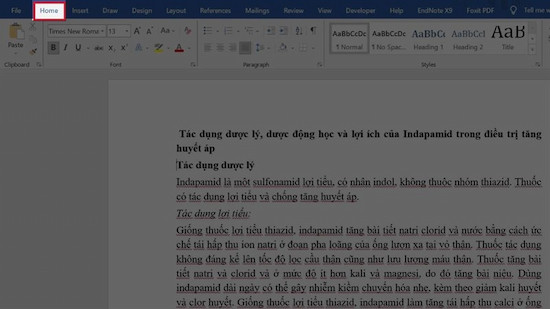
✤ Bước 1: Đầu tiên bạn hãy truy cập vào tài liệu Word đang muốn chỉnh sửa. Sau đó tiến hành bôi đen đoạn văn bản mà bạn muốn thực hiện đánh số => Tiếp theo bạn kéo chuột nhấp vào mục Home.
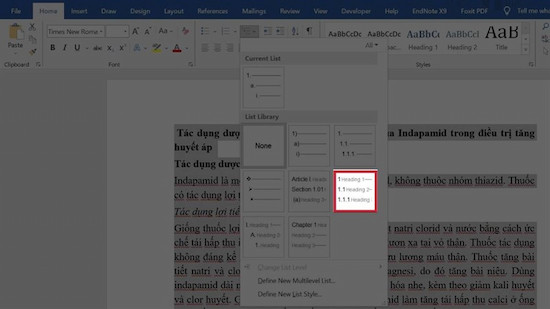
✤ Bước 2: Tiếp theo bạn hãy nhấp chuột vào phần đánh dấu như hình phía bên dưới. Lúc này, văn bản bạn mong muốn đánh số sẽ tự động phân chia theo các mục.
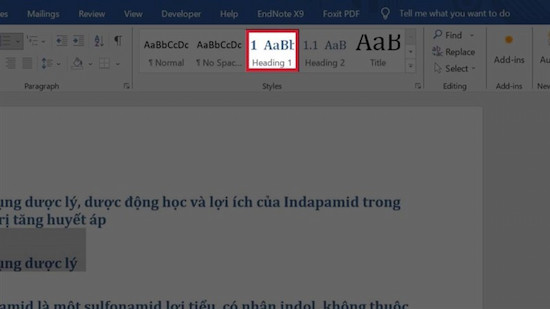
✤ Bước 3: Bạn hoàn toàn có thể điều chỉnh các mục con bằng cách bôi đen phần văn bản => Sau đó, chọn tiếp vào các Heading theo mong muốn của bạn.
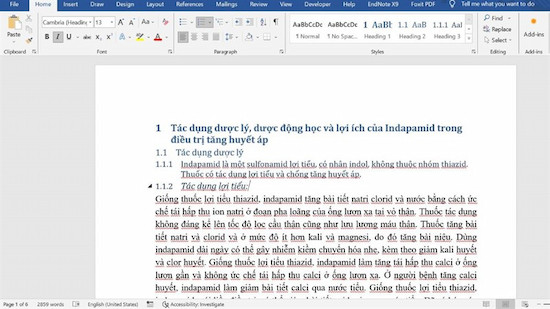
✤ Bước 4: Và đây sẽ là kết quả sau khi bạn đã thực hiện đầy đủ các bước trên.
Vậy là mình vừa chia sẻ tất tần tật thêm được một mẹo vô cùng hữu ích nữa. Hi vọng bài viết trên của FASTCARE thật sự bổ ích để bạn thoải mái áp dụng cách đánh số thứ tự 1.1 1.2 trong Word 2013, 2016. Nếu bạn còn có thêm mẹo nào khác hay hơn đừng ngại chia sẻ cùng mọi người nhé.
Nguyễn Văn Tâm

Đã kiểm duyệt nội dung

Thủ Thuật Máy Tính
22:11, ngày 14/12/2023















