


Sửa nhanh đúng hẹn

Kinh nghiệm 13 năm trong nghề

Xem sửa trực tiếp

Hoàn tiền 100% nếu không hài lòng
Cam kết
Sửa nhanh đúng hẹn
Kinh nghiệm 13 năm trong nghề
Xem sửa trực tiếp
Hoàn tiền 100% nếu không hài lòng


Cập nhật cuối: 07/05/2025
Google Chrome bị lỗi tự tắt là một trong những lỗi gây phiền toái đến nhiều người dùng, cùng FASTCARE tìm cách khắc phục ngay sau đây:
Mặc dù là một trong những trình duyệt phổ biến nhất trên thế giới với hàng triệu người dùng mỗi ngày, Google Chrome cũng không tránh khỏi một số vấn đề như tự động đóng cửa sổ trình duyệt hay bị crash liên tục. Hãy cùng FASTCARE tìm hiểu những nguyên nhân gây ra tình trạng Google Chrome bị lỗi từ tắt cũng như một số cách khắc phục ngay sau đây
Khi sử dụng trình duyệt Chrome, thỉnh thoảng bạn có thể gặp phải một số vấn đề gây khó chịu, ảnh hưởng đến quá trình làm việc, học tập của bạn. Một trong những tình trạng người dùng dễ gặp nhất là việc Google Chrome bị lỗi tự tắt khi đang sử dụng, vậy nguyên nhân là gì?
Nếu không may rơi vào tình trạng này, đừng quá lo lắng, Fastcare sẽ chia sẻ một số thủ thuật để bạn khắc phục lỗi tự tắt của Google Chrome sau đây:
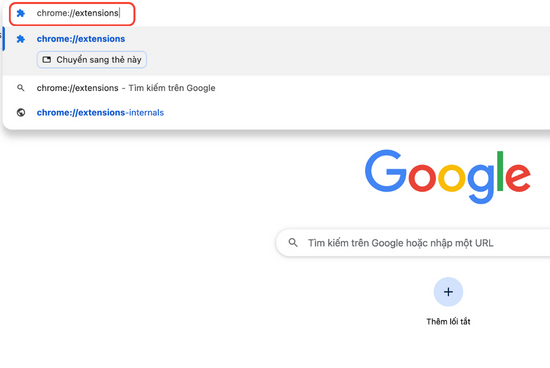
Trình duyệt Chrome cung cấp một loạt tính năng và tiện ích mở rộng. Tuy nhiên, quá nhiều tab mở cùng một lúc và tiện ích mở rộng hoạt động liên tục có thể làm giảm hiệu suất của Chrome và gây ra sự cố. Để tránh điều này, bạn có thể đóng các tab không cần thiết và tắt các tiện ích mở rộng không sử dụng thông qua các bước sau:
Có thể máy tính của bạn đã bị nhiễm phần mềm độc hại, làm gián đoạn hoạt động của trình duyệt Chrome. Để khắc phục tình trạng này, nên chạy kiểm tra virus trên toàn hệ thống bằng cách sử dụng một phần mềm diệt virus đáng tin cậy. Ngoài Windows Defender, bạn nên cân nhắc sử dụng các phần mềm diệt virus khác, vì Windows Defender có thể không đủ hiệu quả để phát hiện và loại bỏ các phần mềm độc hại mạnh.
Xem thêm:
➥ Mẹo hay giúp sửa lỗi gõ chữ Đ thành DĐ trong Chrome đơn giản
➥ Chrome không xem được video trên máy tính xử lý sao?
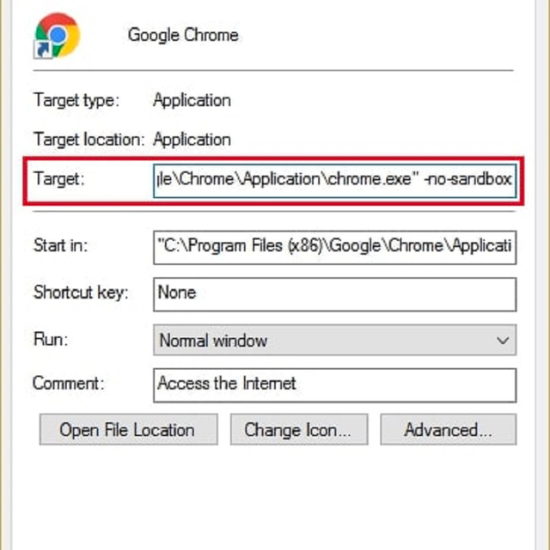
Bạn cũng có thể khắc phục vấn đề Google Chrome bị crash liên tục bằng cách tắt Sandbox, các bước thực hiện như sau:
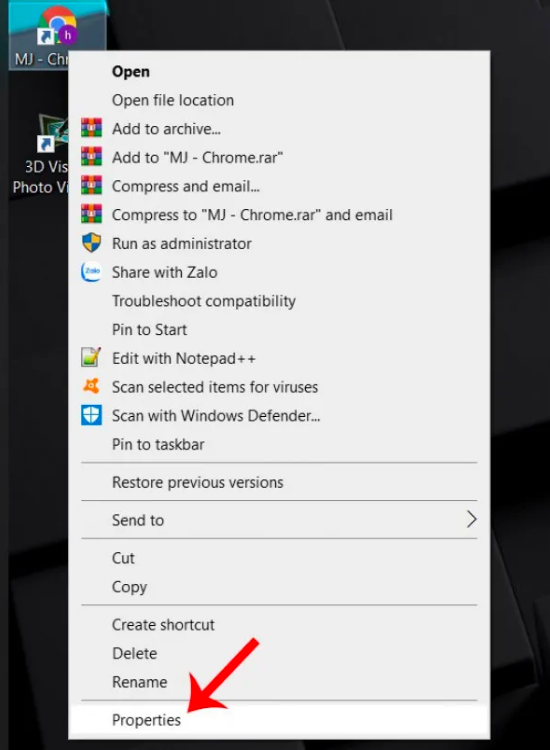
Sau khi đã đóng trình duyệt Chrome, tìm biểu tượng của ứng dụng trên màn hình. Chuột phải vào biểu tượng đó và chọn Properties (Thuộc tính).
Trong cửa sổ Properties hiển thị, chuyển sang tab Shortcut. Tìm dòng Target, trong ô này, bạn sẽ thấy một nội dung kết thúc bằng dấu ". Đặt con trỏ chuột ngay sau dấu " và nhấn space, sau đó thêm chuỗi ký tự -no-sandbox vào phía sau.
Sau khi hoàn tất thao tác này, chọn Apply và OK. Tiếp theo, mở Chrome lại và kiểm tra xem vấn đề đã được giải quyết chưa.
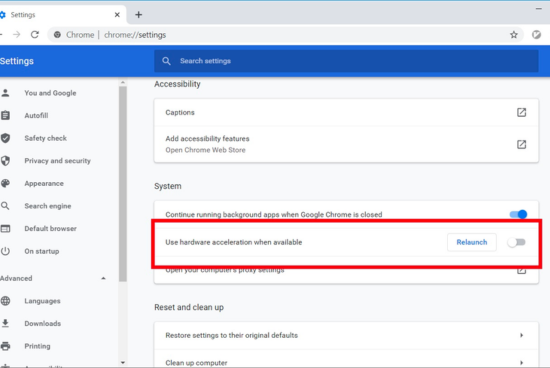
Để khắc phục việc Chrome bị tắt đột ngột, bạn có thể tắt chế độ Hardware Acceleration trên trình duyệt Chrome, dưới đây là các bước bạn có thể thực hiện:
Mở trình duyệt Chrome và nhấp vào biểu tượng ba chấm ở góc phải trên cùng của cửa sổ, sau đó chọn Cài đặt. Tiếp theo, cuộn xuống dưới và chọn Nâng cao.
Tại cửa sổ Nâng cao, chọn mục Hệ thống. Tại đây, bạn sẽ thấy tùy chọn 'Sử dụng chế độ tăng tốc phần cứng khi khả dụng' (Use hardware acceleration when available). Nếu nó được đánh dấu màu xanh, điều đó có nghĩa là nó đang được bật. Bạn chỉ cần di chuyển thanh trượt sang trái để tắt nó.
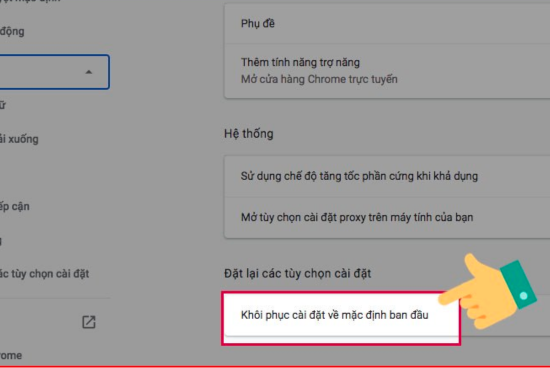
Tương tự như các bước trước, mở Chrome và chọn biểu tượng 3 chấm dọc ở góc phải trên của màn hình. Tiếp theo, chọn mục Cài đặt. Sau đó, chọn Nâng cao từ danh sách các tùy chọn.
Sau khi bạn chọn Nâng cao, một số tùy chọn sẽ hiển thị. Chọn mục Đặt lại và dọn dẹp. Tiếp theo, bạn sẽ thấy hai tùy chọn mới là "Khôi phục cài đặt về mặc định ban đầu" và "Dọn dẹp máy tính". Nhấn vào "Khôi phục cài đặt về mặc định ban đầu" và sau đó là "Đặt lại các tùy chọn cài đặt" để hoàn tất quá trình khắc phục.
Vừa rồi là các phương pháp giúp bạn khắc phục tình trạng Google Chrome bị lỗi tự tắt. Hy vọng rằng những thủ thuật mà FASTCARE đã đề xuất sẽ giúp bạn giải quyết vấn đề một cách toàn diện. Nếu còn bất kỳ trở ngại hay thắc mắc gì, hãy để lại bình luận bên dưới, bạn sẽ được giải đáp một cách nhanh chóng nhất!
Nếu bạn đang sử dụng iPhone 13 Pro Max và gặp các tình trạng vỏ bị trầy xước, móp méo hay nứt vỡ. Dịch vụ thay vỏ iPhone 13 Pro Max tại FASTCARE sẽ là giải pháp tốt nhất dành cho bạn. Đặt lịch sửa chữa hôm nay để nhận ưu đãi giảm giá 10% bạn nhé. Chúc bạn thành công!
Nguyễn Văn Tâm

Đã kiểm duyệt nội dung

Thủ Thuật Điện Thoại
22:46, ngày 07/05/2025















