fastcare-banner-ads-mobile
fastcare-logo
Linh kiện tốt

Linh kiện tốt - Thao tác chuẩn

Sửa nhanh

Sửa nhanh - Đúng hẹn

Tư vấn rõ ràng

Tư vấn rõ ràng - Quy trình minh bạch

Bảo hành dài

Bảo hành dài - Hỗ trợ tận tâm

Trang chủcaret-right
fastcare-banner
fastcare-banner
fastcare-banner
fastcare-banner
fastcare-banner
fastcare-banner

Thủ Thuật Máy Tính

13:53, ngày 28/03/2024

Cách sửa lỗi không thể truy cập vào máy khác trong mạng LAN

Trinh
Trinh

Cập nhật cuối: 28/03/2024

Không thể truy cập vào máy khác trong mạng LAN thì cần khắc phục như thế nào? FASTCARE sẽ hướng dẫn bạn cách sửa lỗi chi tiết từ A-Z trong bài viết này.  
không thể truy cập vào máy khác trong mạng lan

Hiện nay, mạng LAN là hệ thống mạng Internet nội bộ được sử dụng phổ biến. Tuy nhiên, đôi khi người dùng gặp phải sự cố không thể truy cập vào máy khác trong mạng LAN. Để giúp người dùng có thể khắc phục lỗi trên, FASTCARE hướng dẫn bạn các cách sửa chữa nhanh chóng, siêu hiệu quả.

Vì sao không thể truy cập vào máy khác trong mạng LAN

Mạng LAN là hệ thống mạng Internet nội bộ có tốc độ đường truyền cao, truyền dữ liệu nhanh chóng và không bị mất phí duy trì nên được người dùng sử dụng phổ biến. Trong quá trình làm việc, nếu như không thể truy cập vào máy khác trong mạng LAN sẽ khiến hiệu quả công việc của bạn bị gián đoạn.
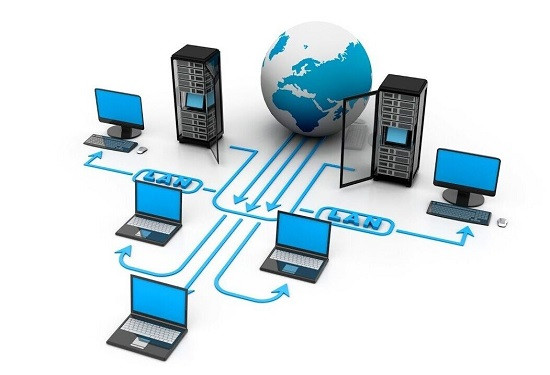
Vì sao không thể truy cập vào máy khác trong mạng LAN

Không truy cập được máy tính khác trong mạng LAN có thể xuất phát từ việc cài đặt máy tính của bạn là Public Network (kết nối công cộng). Vậy nên nhằm tránh trường hợp người lạ truy cập máy tính, máy sẽ tự tắt những tính năng như chia sẻ file, máy in qua mạng LAN.

Cách khắc phục lỗi không thể truy cập vào máy tính khác trong mạng LAN

Có 2 cách để khắc phục lỗi không truy cập được máy tính trong mạng LAN mà bạn có thể tham khảo:

Không thể truy cập vào máy tính dùng hệ điều hành Win 7

Dưới đây là các bước thực hiện sửa lỗi không truy cập vào máy tính khác trong mạng LAN:
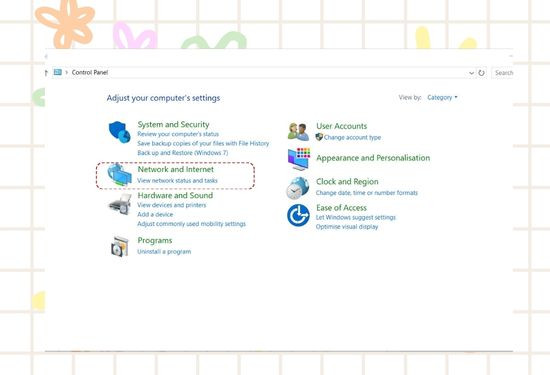
  • Bước 1: Nhấn vào Start ⇒ chọn Control Panel. 
Các bước sửa lỗi không truy cập máy khác win 7 bước 1
  • Bước 2: Nhấn chọn Network and Sharing Center tại cửa sổ Control Panel ⇒ chọn Network and Sharing. 
Các bước sửa lỗi không truy cập máy khác win 7 bước 2
  • Bước 3: Xuất hiện cửa sổ Network and Sharing Center ⇒ nhấp chuột vào mục Change Advanced sharing setting.
Các bước sửa lỗi không truy cập máy khác win 7 bước 3
  • Bước 4: Khi mạng Internet của bạn đang ở chế độ Home or Work, bạn hãy tiến hành theo trình tự sau:

Nhấn chọn chế độ mạng Turn on network discovery ⇒ nhấn chọn Turn on file and printer sharing để có thể chia sẻ file và máy in với các máy khác khi dùng mạng LAN ⇒ nhấn chuột chọn Save change để lưu lại các cài đặt.
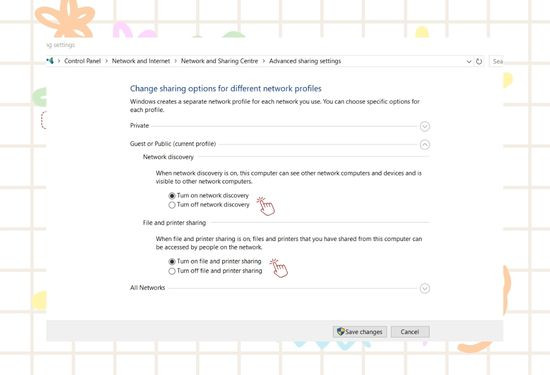
Các bước sửa lỗi không truy cập máy khác win 7 bước 4

Không thể truy cập vào máy tính dùng hệ điều hành Win 10

Nếu bạn không truy cập được máy tính trong mạng LAN thì dưới đây là những cách khắc phục hiệu quả, nhanh chóng mà bạn có thể thực hiện:
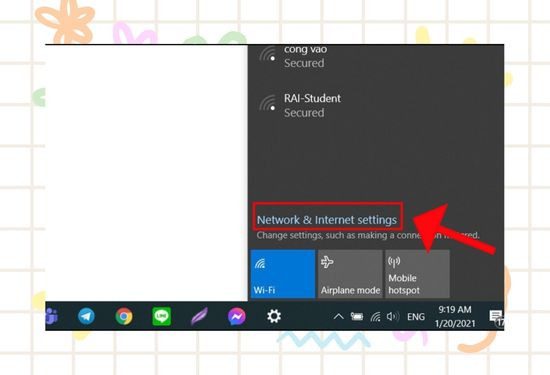
Kiểm tra lại cài đặt mạng LAN

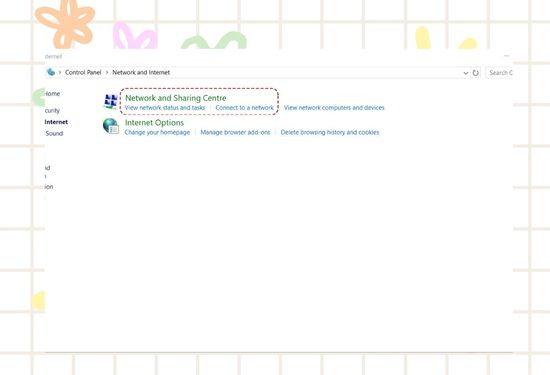
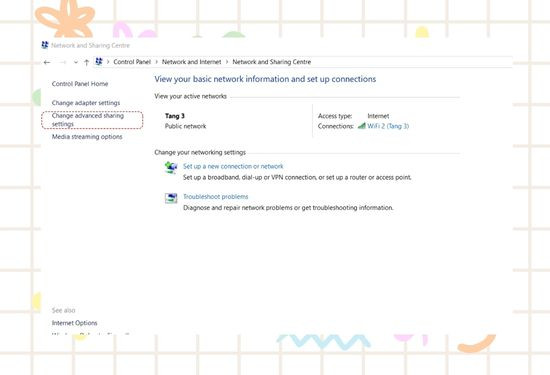
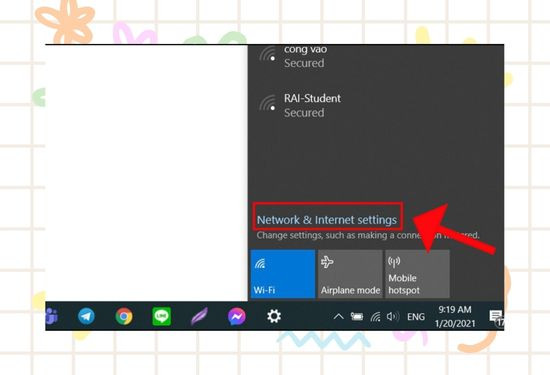
  • Bước 1: Nhấn chọn vào biểu tượng Network & Internet Settings.
Kiểm tra lại cài đặt mạng LAN bước 1
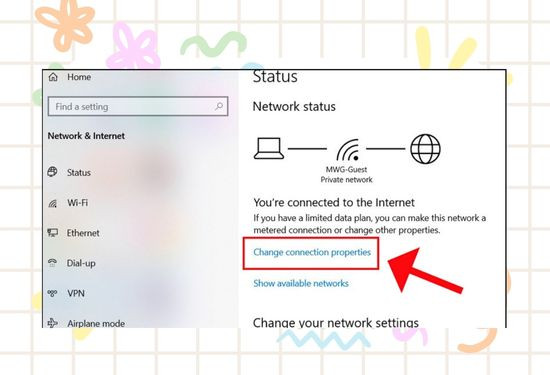
  • Bước 2: Nhấn chuột chọn Status ⇒ chọn mục Connection Properties. 
Kiểm tra lại cài đặt mạng LAN bước 2
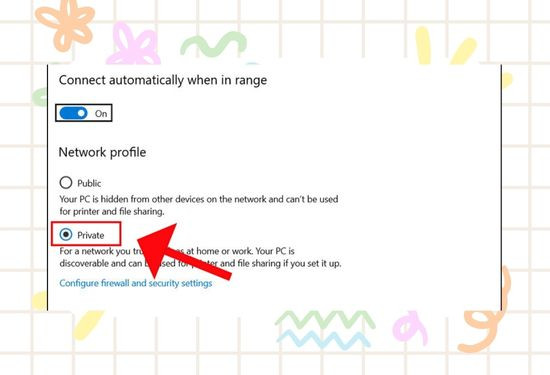
  • Bước 3: Tại mục Network Profile, bạn bật sang chế độ Private trên máy tính.
Kiểm tra lại cài đặt mạng LAN bước 3

Có thể bạn chưa biết:

Kiểm tra các máy tính xem đã được kết nối với nhau chưa

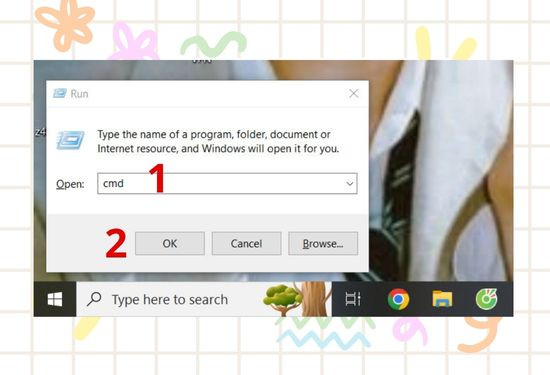
  • Bước 1: Nhấn tổ hợp phím Windows + R để mở hộp thoại RUN ⇒ gõ lệnh “cmd” và nhấn OK tại hộp thoại đó.
Kiểm tra các máy tính xem đã được kết nối với nhau chưa bước 1
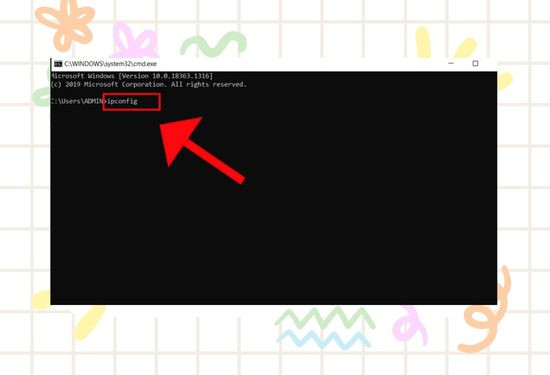
  • Bước 2: Xuất hiện cửa sổ cmd, bạn gõ lệnh “ipconfig” để kiểm tra IP trên máy tính.
Kiểm tra các máy tính xem đã được kết nối với nhau chưa bước 2
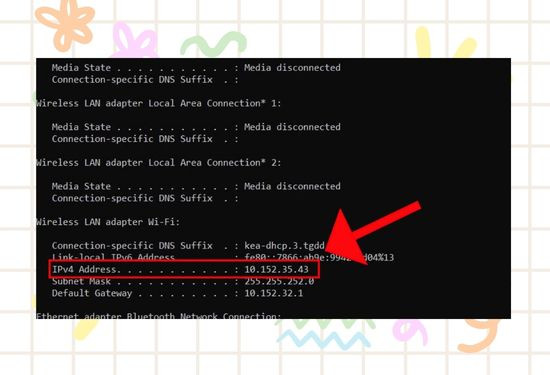
  • Bước 3: Kiểm tra IP của các máy khác bạn cũng thực hiện các bước như trên. Sau đó ghi nhớ IP và quay về máy chủ để gõ lệnh “ping” + địa chỉ IP máy tính cần vào.
Kiểm tra các máy tính xem đã được kết nối với nhau chưa bước 3
  • Bước 4: Trong trường hợp các máy tính chưa kết nối với nhau. bạn hãy chuyển về cùng WORKGROUP hoặc  MSHOME.
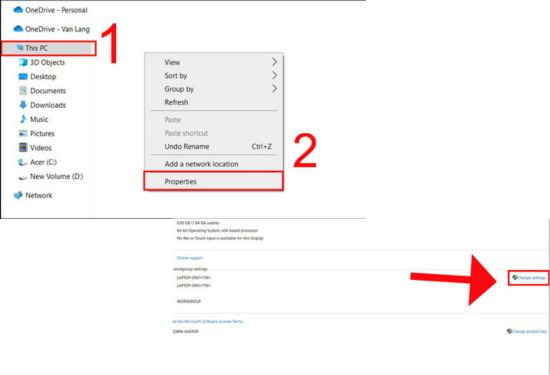
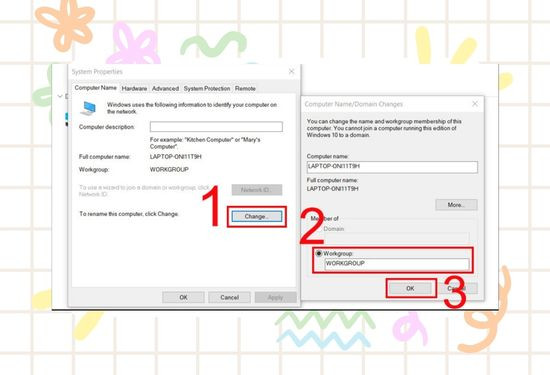
  • Bước 5: Vào mục Computer ⇒ chọn Properties ⇒ chọn Change settings. Lúc này xuất hiện cửa sổ mới, bấm chọn Change ⇒ tích vào Workgroup. Sau đó nhập vào WORKGROUP hoặc MSHOME là được.
Kiểm tra các máy tính xem đã được kết nối với nhau chưa bước 5.1
Kiểm tra các máy tính xem đã được kết nối với nhau chưa bước 5.2
  • Bước 6: Restart lại máy tính và kiểm tra các máy đã được kết nối với nhau chưa.

Chuyển sang chế độ Turn on của tính năng Network discovery

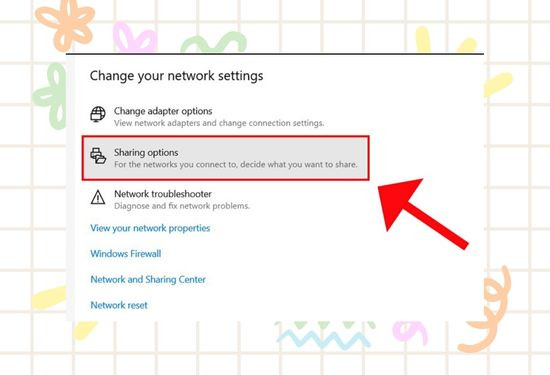
  • Bước 1: Vào mục Network & internet settings ⇒ chọn Status ⇒ chọn Sharing Options. 
Chuyển sang chế độ Turn on của tính năng Network discovery bước 1
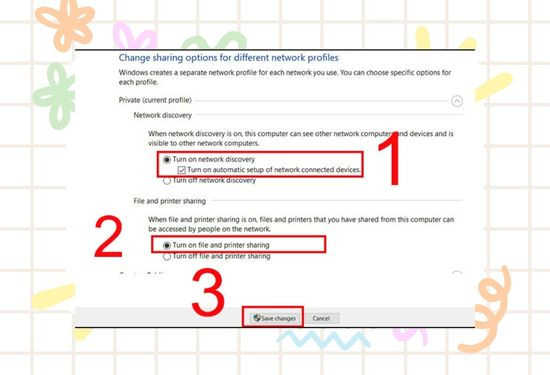
  • Bước 2: Chọn Private ⇒ chọn Turn on network discovery Turn on file and printer sharing. 
Chuyển sang chế độ Turn on của tính năng Network discovery bước 2
  • Bước 3: Nhấn Save changes để lưu lại chế độ thiết lập.
Chuyển sang chế độ Turn on của tính năng Network discovery bước 3
  • Bước 4: Mở thư mục Network để kiểm tra. Nếu danh sách hiện lên máy tính đầy đủ thì có nghĩa là bạn đã hoàn tất cách khắc phục.

Tắt Firewall (tường lửa)

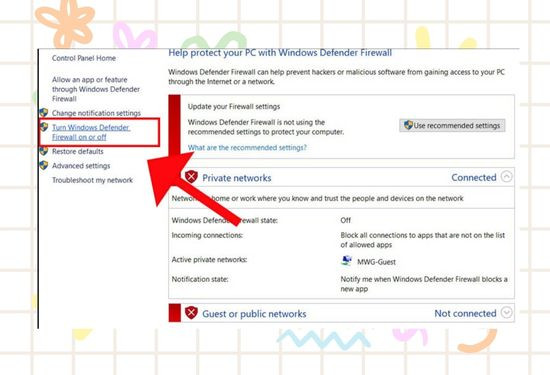
  • Bước 1: Chọn Control panel ⇒ tìm đến mục Windows Firewall ⇒ chọn mục Windows Firewall on or off. 
tắt tường lửa bước 1
  • Bước 2: Chọn Turn off windows Firewall ⇒ nhấn OK để lưu lại.
tắt tường lửa bước 2

Trên đây là các cách khắc phục lỗi không thể truy cập vào máy khác trong mạng LAN nhanh chóng, hiệu quả. Chỉ cần làm đúng theo như hướng dẫn trên, chắc chắn bạn sẽ thành công.

Trường hợp bạn có bất cứ vấn đề gì thắc mắc hoặc muốn tham khảo thêm nhiều kiến thức hữu ích khác. Đừng ngần ngại truy cập vào website của FASTCARE hoặc comment bên dưới để trung tâm giải đáp nhé!

Viết bởi: Trinh
Trinh-avatar

Trinh

Biên tập viên nội dung tại FASTCARE
double-check

Đã kiểm duyệt nội dung

Xin chào, mình là Trinh - Content Writer tại FASTCARE. Mình là một người đam mê công nghệ, thích chơi game và luôn tò mò với mọi điều mới mẻ. Với mình, mỗi bài viết không chỉ là thông tin, mà còn là cách để chia sẻ đam mê, góc nhìn và những trải nghiệm thực tế nhất . Mong rằng những chia sẻ của mình sẽ hữu ích với bạn đọc.
Xem thêm thông tinxem-them

Hỏi đáp

(0 bình luận)
Trang chủ
Cửa hàng
Tra cứu
Đặt lịch