


Sửa nhanh đúng hẹn

Kinh nghiệm 13 năm trong nghề

Xem sửa trực tiếp

Hoàn tiền 100% nếu không hài lòng
Cam kết
Sửa nhanh đúng hẹn
Kinh nghiệm 13 năm trong nghề
Xem sửa trực tiếp
Hoàn tiền 100% nếu không hài lòng


Cập nhật cuối: 12/09/2026
Windows Defender chặn virus nhưng đôi lúc chặn luôn truy cập internet của bạn. Cùng FASTCARE tìm hiểu Cách Tắt Tính Năng Chống Virus Của Bộ Bảo Vệ Windows nhé.
Ứng dụng bảo mật tích hợp sẵn trên Windows, Microsoft Defender, bảo vệ máy tính của bạn khỏi các phần tử độc hại và virus. Tuy nhiên, có vài trường hợp bạn cần tắt tính năng này để truy cập website hoặc test ứng dụng mới. FASTCARE sẽ hướng dẫn bạn cách tắt tính năng chống virus của bộ bảo vệ Windows.
Microsoft Defender Antivirus là phần mềm diệt virus tích hợp sẵn cho Windows 10 và 11. Tính năng này được thiết kế để quét và bảo vệ máy tính của bạn khỏi virus, phần mềm gián điệp, hacker, và các mối đe dọa trực tuyến khác.
Mặc dù Microsoft thường xuyên khuyến khích bạn giữ phần mềm diệt virus được kích hoạt, nhưng có các trường hợp mà bạn cần phải vô hiệu hóa tính năng hoàn toàn. Ví dụ như khi bạn gặp vấn đề về hiệu suất hay máy tính xung đột với phần mềm diệt virus khác, tắt tính năng chống virus của bộ bảo vệ Windows sẽ là giải pháp tốt nhất.
Nếu bạn phải vô hiệu hóa Defender Antivirus vĩnh viễn, FASTCARE khuyến nghị bạn nên cài đặt một phần mềm diệt virus khác để bảo vệ máy tính. Tuy nhiên các phần mềm được tải về sẽ không an toàn hoặc thích hợp như phần mềm Windows Defender được tích sẵn trong máy. Bạn cần suy nghĩ kĩ về quyết định tắt tính năng chặn virus trên WIN 10, 11 vì thao tác này sẽ khiến máy tính của bạn trở nên dễ bị tấn công bởi phần mềm độc hại hơn. Đừng quên tham khảo thêm Cách chia ổ cứng khi cài Windows 10 từ A đến Z để tối ưu hóa thiết bị của bạn, hoặc liên hệ dịch vụ thay màn hình laptop nếu gặp sự cố hiển thị nhé.
Dưới đây FASTCARE sẽ hướng dẫn bạn một số cách tắt Windows Defender WIN 10, WIN 11.
Cách đầu tiên là truy cập hệ thống Windows Security và tắt quét virus trên WIN 10, WIN 11.
Bước 1: Trên thanh tìm kiếm bạn nhập Windows Security.
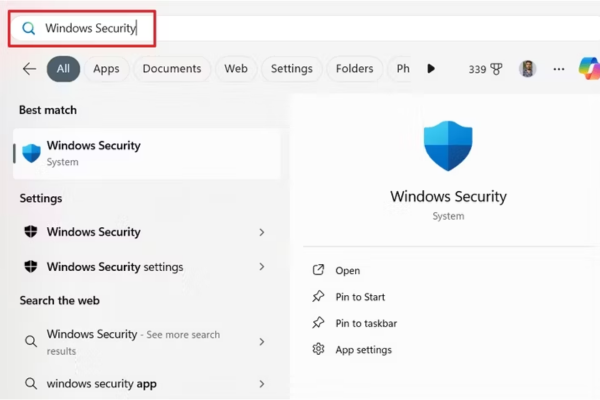
Bước 2: Chọn mục Virus & threat protection > Tại mục settings bạn chọn Manage settings.
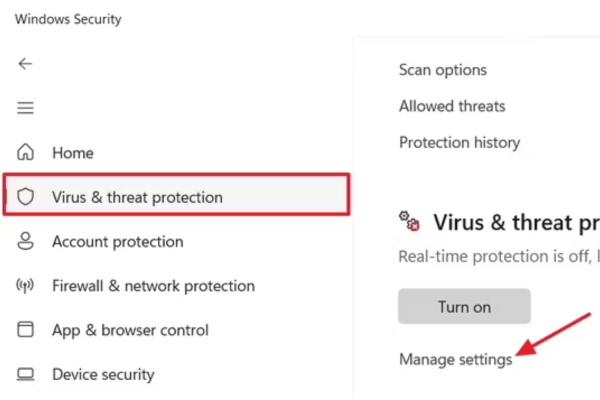
Bước 3: Trên giao diện Real-time protection bạn nhấn chọn tắt. Tiếp theo tới mục Tamper protection, thực hiện thao tác tắt như trên.
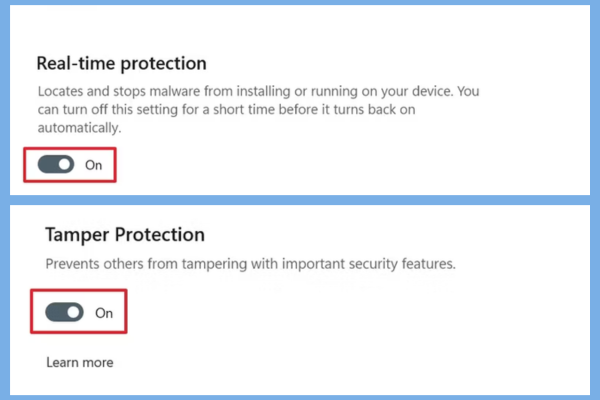
Khi tắt hai cài đặt này là bạn đã tắt tính năng chống virus của bộ bảo vệ Windows. Nếu cần mở tính năng, bạn thực hiện thao tác mở công tắc là xong.
Cách sử dụng Registry Editor này sẽ vĩnh viễn vô hiệu hóa tính năng chống virus của Windows. Hãy đảm bảo bạn có một phần mềm diệt virus hỗ trợ bảo vệ máy tính an toàn và phù hợp rồi nhé.
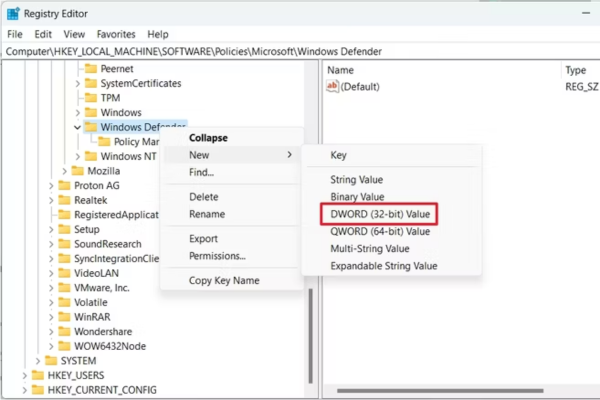
Bước 1: Trên thanh tìm kiếm bạn nhập Registry Editor, nhấp chọn phần mềm và nhập theo key như sau: Computer\HKEY_LOCAL_MACHINE\SOFTWARE\Policies\Microsoft\Windows Defender.
Bước 2: Trên giao diện Registry Editor, nhấn chọn Windows Defender > Chọn New > Chọn DWORD (32-bit) Value.
Bước 3: Tại cửa sổ hiện lên, bạn nhập Value data là 1, và click OK.
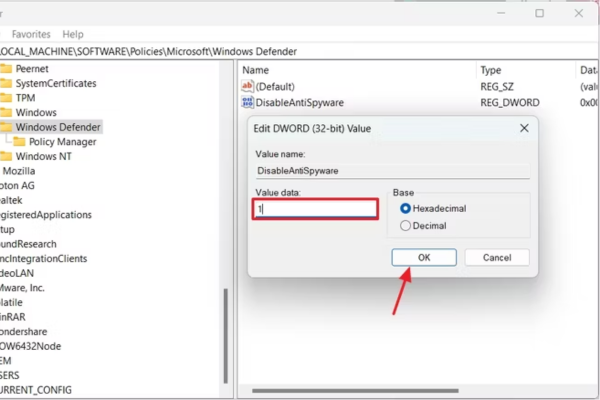
Sau khi cài đặt xong, bạn hãy khởi động lại máy tính để hệ thống áp dụng cài đặt mới.
Nếu bạn là người dùng Windows 11 Pro, bạn có thêm một lựa chọn bổ sung để vô hiệu hóa Microsoft Defender vĩnh viễn. Ngoài cách sử dụng Trình chỉnh sửa Registry, bạn có thể tắt tính năng chống virus của bộ bảo vệ Windows bằng Local Group Policy Editor
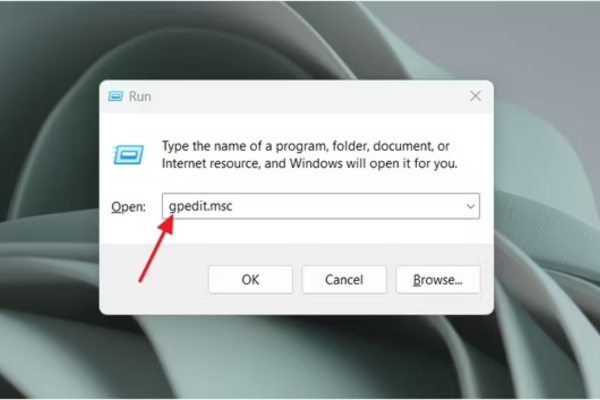
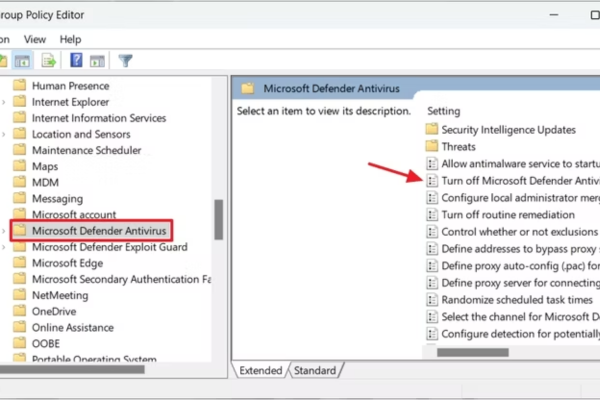
Bước 1: Nhấn tổ hợp phím Win + R để mở chương trình Run > Nhập gpedit.msc và nhấn OK.
Bước 2: Tại cửa sổ Local Group Policy Editor, bạn nhấn chọn mục Microsoft Defender Antivirus > Nhấp chọn Turn off Microsoft Defender Antivirus.
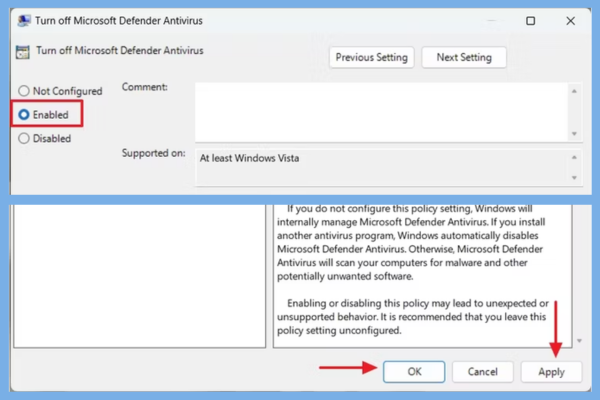
Bước 3: Trên cửa sổ hiện lên bạn nhấp vào mục Enabled > click chọn Apply và nhấn OK.
Microsoft đã chọn quy trình dài hơn để vô hiệu hóa Microsoft Defender vĩnh viễn thay vì cung cấp một nút nhấn duy nhất để đảm bảo an toàn cho máy tính. Mặc dù các bước có hơi mất thời gian, nhưng bạn thực sự không nên vô hiệu hóa tính năng trừ khi cần thiết. Nếu bạn còn thắc mắc nào về cách tắt tính năng chống virus của bộ bảo vệ Windows, hãy bình luận ngay dưới bài viết nhé.
Nguyễn Văn Tâm

Đã kiểm duyệt nội dung

Thủ Thuật Máy Tính
10:59, ngày 09/04/2024





![[GIẢM 15%] HSSV & GIÁO VIÊN](/_next/image?url=https%3A%2F%2Fmedia.fastcare.vn%2Fuploads%2F2026%2F08%2Fpts-2.webp&w=1920&q=75)












