


Sửa nhanh đúng hẹn

Kinh nghiệm 13 năm trong nghề

Xem sửa trực tiếp

Hoàn tiền 100% nếu không hài lòng
Cam kết
Sửa nhanh đúng hẹn
Kinh nghiệm 13 năm trong nghề
Xem sửa trực tiếp
Hoàn tiền 100% nếu không hài lòng


Cập nhật cuối: 15/09/2026
Sử dụng máy tính đã lâu nhưng bạn vẫn chưa biết Run as Administrator là gì? Nếu vậy thì đến ngay với bài viết và FASTCARE sẽ cùng bạn tìm hiểu chi tiết về khái niệm Run as Administrator.
Trong quá trình sử dụng máy tính, đôi khi chúng ta phải chạy ứng dụng bằng lệnh Run as Administrator. Vậy thì Run as Administrator là gì? Tại sao chúng ta phải khởi chạy ứng dụng bằng lệnh này? Không chỉ bạn mà rất nhiều người dùng máy tính khác cũng có những câu hỏi tương tự. Để trả lời được những câu hỏi này thì FASTCARE nghĩ là bạn cần tham khảo một số thông tin có trong mục thủ thuật máy tính hôm nay.
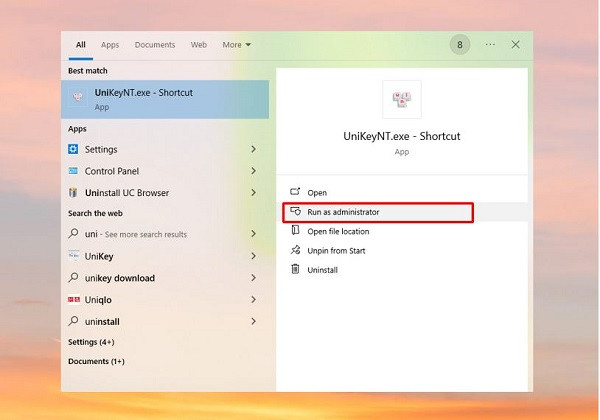
Nếu sử dụng máy tính đủ lâu thì hẳn là bạn đã biết, trong máy tính sẽ có 2 loại tài khoản là standard user và Administrator. Trong đó:
Khi bạn sử dụng lệnh Run as Administrator để khởi chạy một ứng dụng nào đó. Điều này đồng nghĩa với việc ứng dụng đó đã được cấp quyền quản trị viên và có thể truy cập vào tất cả các vùng bị hạn chế trên máy tính.
Hiện nay, việc nhiều người sử dụng chung một máy tính là khá phổ biến. Tuy nhiên không phải ai cũng có thể được sử dụng tài khoản Administrator. Để kiểm tra mình đang sử dụng máy tính bằng loại tài khoản gì thì bạn hãy làm như sau:
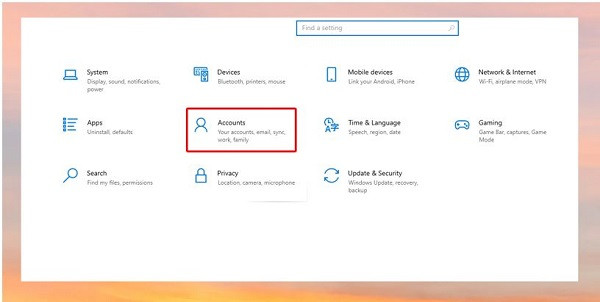
B1: Nhấn tổ hợp phím Windows+ I hoặc click chọn vào biểu tượng Windows rồi chọn settings.
B2: Khi cửa sổ settings xuất hiện, bạn hãy chọn vào phần Accounts.
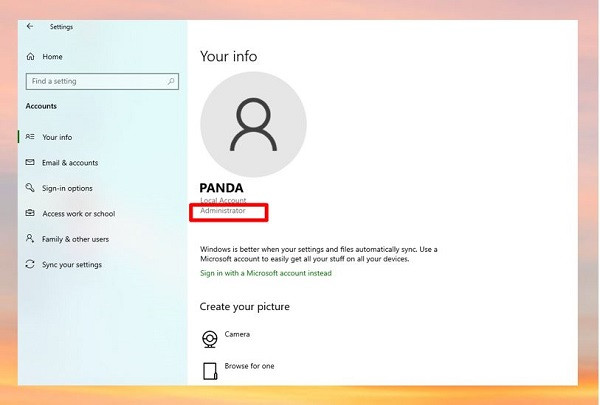
B3: Mở tab Your Info và bạn sẽ thấy tài khoản mà mình đang sử dụng. Nếu bên dưới tên tài khoản của bạn có dòng chữ Administrator thì nghĩa là tài khoản của bạn là tài khoản quản trị viên.
B4: Trong trường hợp máy tính của bạn có nhiều tài khoản đăng nhập. Hãy vào tab Family & other users để xem những tài khoản khác có phải là quản trị viên hay không.
Khi tiến hành cài đặt và sử dụng một số ứng dụng trên máy tính. Bạn có thể sẽ nhận được khuyến nghị là hãy chạy ứng dụng bằng quyền quản trị viên. Điều này là khá bình thường vì thực tế có rất nhiều ứng dụng chỉ có thể hoạt động khi được khởi chạy bằng quyền quản trị viên mà thôi.
Nhưng như đã nói ở trên, khi chạy ứng dụng bằng quyền quản trị viên thì ứng dụng có thể truy cập được vào những phần bị giới hạn trên máy tính. Điều này đôi khi cũng sẽ mang đến cho bạn một số rủi ro tiềm ẩn. Vì vậy, tốt nhất là bạn hãy tìm hiểu kỹ về ứng dụng trước khi khởi chạy ứng dụng đó bằng quyền quản trị viên. Ngoài ra, nếu thiết bị gặp các sự cố liên quan đến hệ thống, bạn có thể tham khảo thêm Những Cách Khắc Phục Lỗi Không Xóa Được Mã PIN Win 11 để xử lý nhanh chóng.
Theo thông tin mà mình tìm hiểu được, chỉ những ứng dụng nào được lập trình cho các API Win kế thừa. Thì mới có thể được khởi chạy bằng quyền quản trị viên. Các ứng dụng được tải xuống từ Microsoft Store hoặc các ứng dụng UWP thì sẽ không thực hiện được điều này trừ khi bạn là quản trị viên.
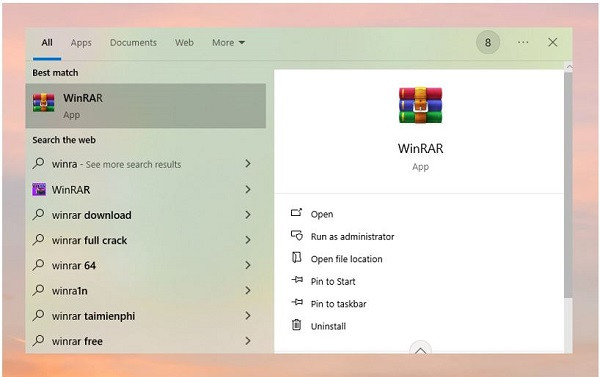
Trên thực tế, không phải ứng dụng nào trên máy tính cũng cần có quyền quản trị viên để hoạt động. Nếu một ứng dụng không thể hoạt động một cách bình thường thì bạn có thể thử chạy ứng dụng đó với tư cách quản trị viên để khắc phục sự cố. Trường hợp này sẽ thường xảy ra với các ứng dụng yêu cầu quyền truy cập sâu để thực hiện các công việc như chẩn đoán hệ thống tệp hay cấu hình thiết bị lưu trữ,…
Để khởi chạy một ứng dụng nào đó trên máy tính bằng quyền admin thì cũng hết sức đơn giản. Tất cả những gì bạn cần làm là click chuột phải vào ứng dụng rồi chọn Run as Administrator là xong.
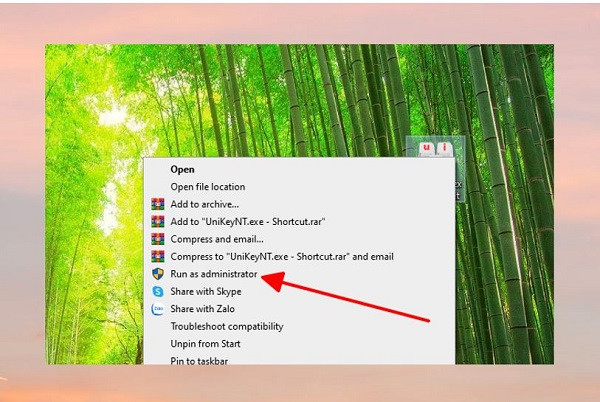
Trong trường hợp bạn muốn chạy ứng dụng bằng lệnh run as administrator Windows 11 thì cũng có thể thực hiện tương tự.
Thông thường mỗi khi khởi động ứng dụng cần có quản trị viên, chúng ta cần phải thực hiện như hướng dẫn ở trên (click chuột phải chọn run as administrator). Tuy nhiên, thay phải phải thực hiện thao tác này mỗi khi mở ứng dụng. Bạn có thể thiết lập để ứng dụng luôn luôn được khởi chạy với tư cách quản trị viên.
B1: Tại màn hình desktop, bạn click chuột phải vào biểu tượng ứng dụng và chọn Properties.
B2: Khi cửa sổ mới hiện ra, bạn hãy vào tab Shortcut rồi chọn mục Advanced.
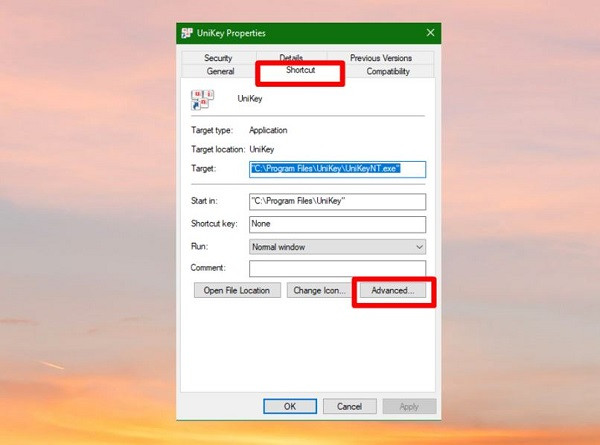
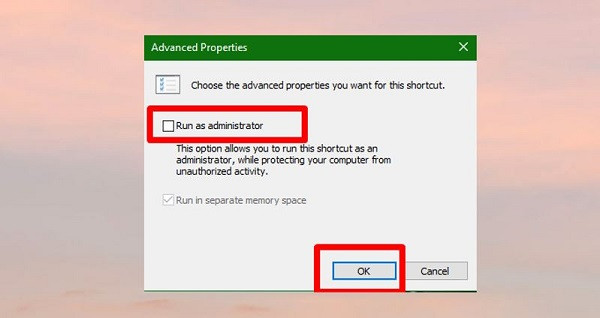
B3: Cửa sổ Advanced properties sẽ hiện ra trên màn hình và việc bạn cần làm lúc này là tick chọn vào ô Run as Administrator rồi nhấn ok. Sau đó, mỗi lần mở ứng dụng thì bạn chỉ cần click đúp chuột vào biểu tượng của ứng dụng và ngay lập tức, ứng dụng sẽ được khởi chạy bằng quyền quản trị viên. Đương nhiên, cách này có thể áp dụng trên cả Win 10 và Win 11.
Trong trường hợp bạn đang tìm hiểu cách tắt run as administrator Win 10 hay Win 11 thì câu trả lời sẽ cực kỳ đơn giản. Nếu bạn khởi chạy ứng dụng với tư cách quản trị viên theo cách thông thường (click chuột phải chọn run as administrator). Lúc này chỉ cần đóng ứng dụng rồi mở lại mà không dùng quyền quản trị viên (click chuột phải chọn open). Ứng dụng sẽ được khởi chạy mà không được cấp quyền quản trị viên.
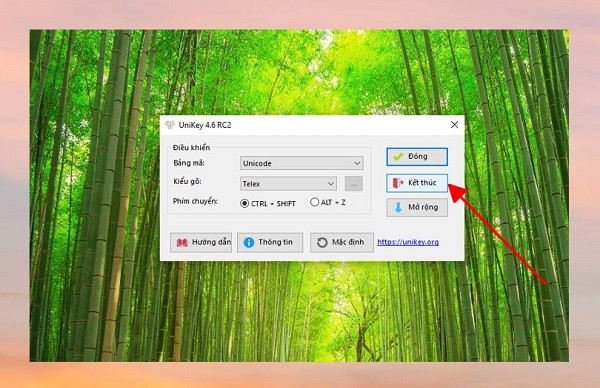
Còn nếu bạn thiết lập ứng dụng luôn chạy với quyền quản trị viên như hướng dẫn ở trên. Hãy thực hiện tương tự như quá trình thiết lập và khi cửa sổ Advanced properties hiện ra. Bạn hãy bỏ chọn ở mục Run as Administrator rồi nhấn ok. Sau khi đóng và mở lại ứng dụng như thông thường thì lúc này, quyền quản trị viên của ứng dụng sẽ bị tắt. Nếu máy tính của bạn gặp vấn đề về phần cứng hiển thị sau các thao tác này, chẳng hạn như cần thay màn hình laptop, hãy tìm đến các trung tâm uy tín để được hỗ trợ.
Là một trong những lệnh khá quan trọng khi bạn sử dụng máy tính. Thông qua bài viết vừa rồi thi hi vọng bạn đã có thể hiểu chi tiết về Run as Administrator cũng như biết cách để sử dụng lệnh này trong những trường hợp cần thiết. Tham khảo thêm một số thủ thuật sửa Laptop từ FASTCARE để có thêm nhiều trải nghiệm thú vị nhé!
Nguyễn Văn Tâm

Đã kiểm duyệt nội dung

Thủ Thuật Máy Tính
13:32, ngày 11/12/2024















