


Sửa nhanh đúng hẹn

Kinh nghiệm 13 năm trong nghề

Xem sửa trực tiếp

Hoàn tiền 100% nếu không hài lòng
Cam kết
Sửa nhanh đúng hẹn
Kinh nghiệm 13 năm trong nghề
Xem sửa trực tiếp
Hoàn tiền 100% nếu không hài lòng


Thủ Thuật Máy Tính

Cập nhật cuối:
Đối với những người dùng sử dụng Windows 11 chắc hẳn lỗi Automatic Repair không còn xa lạ. Lỗi này thường khá phổ biến trên Win 11 gây phiền toái khi bạn đang cần sử dụng máy tính gấp. Đừng lo lắng! Bài viết này của FASTCARE sẽ chia sẻ Mẹo sửa lỗi Automatic Repair Windows 11 đơn giản tại nhà. Theo dõi để biết nhé!
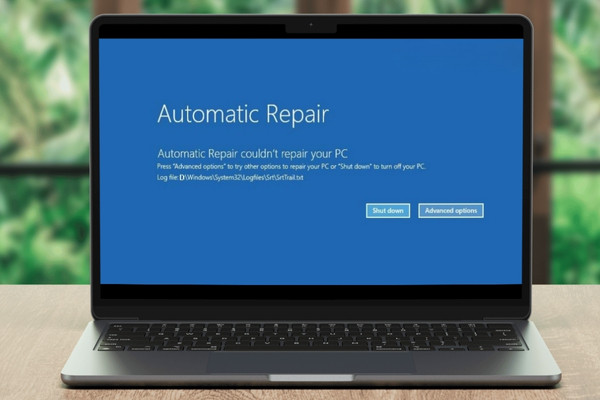
Trước khi tìm hiểu về các mẹo để sửa lỗi Automatic Repair Windows 11, bạn cần biết lỗi này là gì. Automatic Repair là một tình trạng thường gặp khi máy tính Windows gặp các sự cố nghiêm trọng trong quá trình khởi động. Đây là cơ chế tự động của hệ điều hành được thiết kế để phát hiện để khắc phục sự cố mà không yêu cầu sự can thiệp trực tiếp từ người dùng.
Khi xuất hiện lỗi Automatic Repair hệ thống đang cố gắng "tự chẩn đoán" sau đó sửa chữa các vấn đề. Mặc dù cơ chế này hữu ích, nhưng đôi khi nó có thể trở thành một rào cản nếu không được xử lý đúng cách.
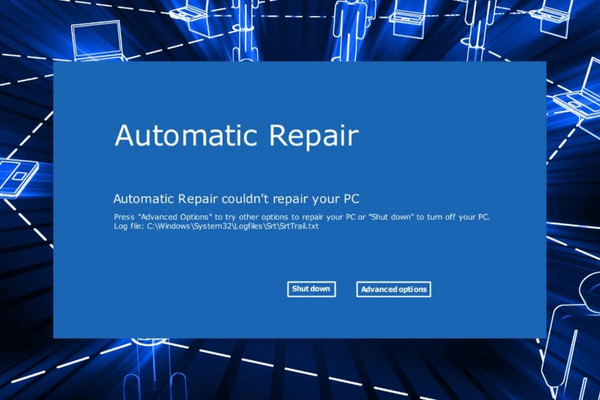
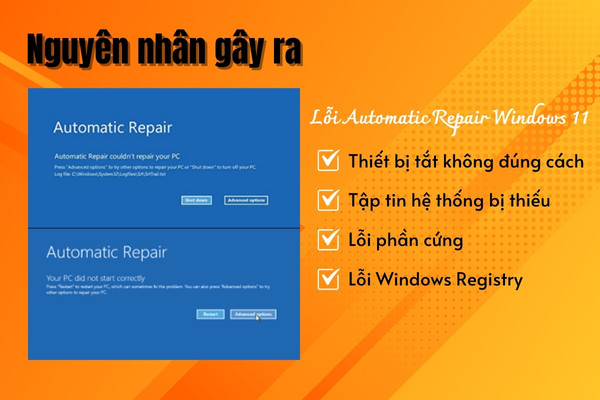
Lỗi Automatic Repair khiến nhiều người dùng gặp khó khăn khi sử dụng. Nguyên nhân dẫn đến lỗi này có thể xuất phát từ nhiều lý do khác nhau. Do đó, bạn cần phải biết hiểu rõ những nguyên nhân để có cách sửa lỗi Automatic Repair Windows 11 hiệu quả. Các nguyên nhân bao gồm:
Lỗi Automatic Repair có thể gây gián đoạn đáng kể đến công việc của bạn. Tuy nhiên, lỗi này không quá phức tạp bạn hoàn toàn có thể tự sửa chữa tại nhà. Những cách sửa lỗi Automatic Repair Windows 11 nhanh gọn, hiệu quả:
Khởi động lại máy tính là một cách sửa lỗi Automatic Repair Windows 11 đơn giản. Đôi khi, sự cố khởi động có thể do phần mềm hoặc xung đột hệ thống tạm thời. Do vậy việc khởi động lại máy sẽ giúp thiết bị khôi phục lại trạng thái bình thường. Hãy làm theo các bước dưới đây để khởi động Windows 11:
Bước 1: Giữ nút nguồn trên máy tính trong vài giây để tắt máy hoàn toàn.

Bước 2: Tháo cáp nguồn đợi khoảng 1-2 phút để máy tính hoàn toàn ngừng hoạt động.
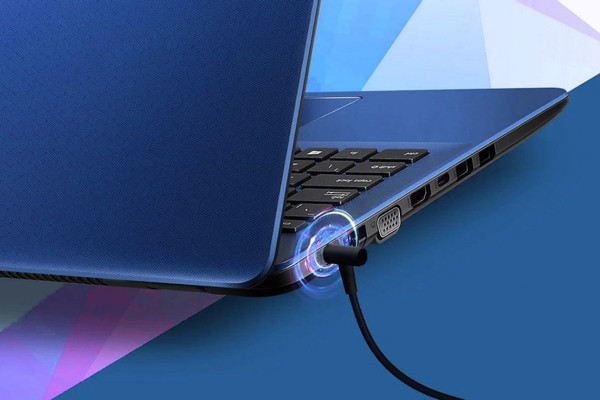
Bước 3: Cắm lại cáp nguồn vào máy tính sử dụng nút nguồn để khởi động lại máy.
Xây dựng lại BCD (Boot Configuration Data) và chạy Chkdsk là cách sửa lỗi lỗi Automatic Repair Windows 11 hiệu quả. Với cách này hệ thống sẽ tự động khôi phục các tệp quan trọng, sửa chữa các lỗi ổ đĩa và cải thiện quá trình khởi động của máy tính. Chi tiết từng bước thực hiện:
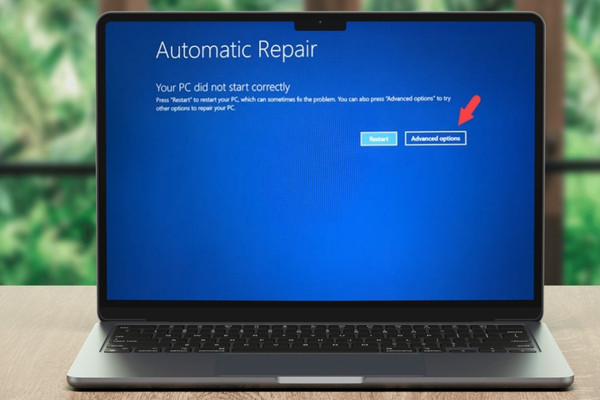
Bước 1: Khởi động lại máy tính sau đó nhấn chọn vào “Advanced Repair Options” rồi chọn “Troubleshoot”. Tiếp theo, click chọn vào “Advanced Options” bấm “Command Prompt” để mở cửa sổ dòng lệnh.
Bước 2: Lần lượt nhập các lệnh sau sau đó nhấn Enter sau mỗi lệnh:
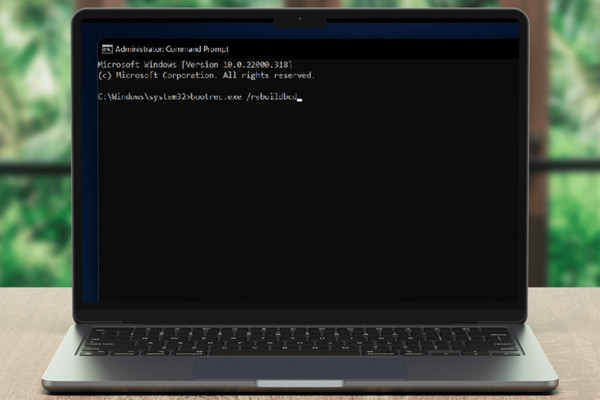
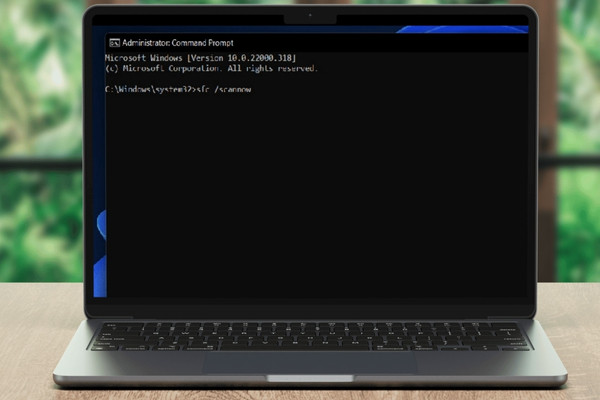
Bước 3: Nhập lệnh “sfc /scannow” để quét sửa những tệp trên hệ thống bị hỏng.
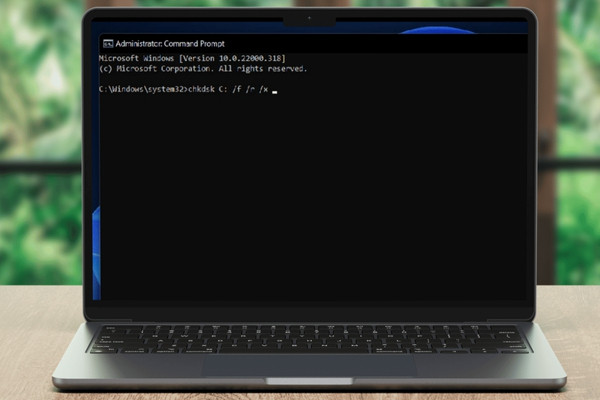
Bước 4: Nhập lệnh “chkdsk C: /f /r /x” để quét sửa các lỗi ổ đĩa.
Bước 5: Thoát khỏi Command Prompt sau đó thực hiện khởi động lại hệ thống.
Khôi phục Windows Registry là cách sửa lỗi Auto Repair Windows 11 chuyên sâu. Registry sẽ giúp khắc phục các vấn đề liên quan đến cấu hình hệ thống từ đó có thể giải quyết các sự cố khởi động phức tạp. Cụ thể từng bước để thực hiện khôi phục Registry thành công:
Bước 1: Khởi động lại máy tính nhấn chọn vào “Advanced Repair Options” rồi click “Troubleshoot”. Sau đó, nhấn chọn “Advanced Options” tiếp tục nhấn vào “Command Prompt”.
Bước 2: Nhập lệnh “regedit /c backup.reg” để tạo bản sao lưu registry.
Bước 3: Tiếp tục, nhập lệnh “c:\windows\system32\config\RegBack* c:\windows\system32\config\”.
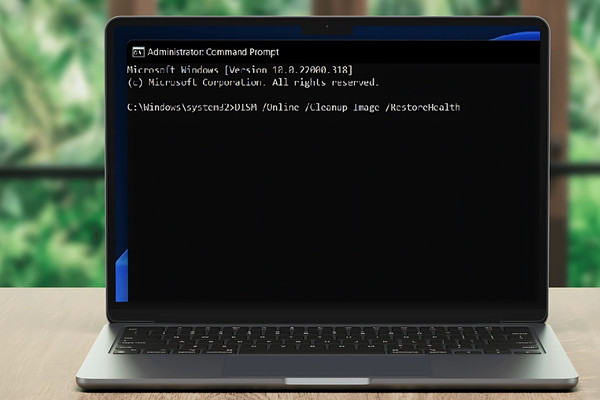
Bước 4: Sau đó, bạn nhập vào dòng lệnh “sfc /scannow” để công cụ sửa các tệp hệ thống bị hỏng.
Bước 5: Thoát khỏi chế độ “Command Prompt” nhấn chọn khởi động lại hệ thống.
Lưu ý: Thao tác với với Windows Registry đòi hỏi bạn phải có sự cẩn trọng cao. Nếu không chắc chắn, bạn nên đem ra cửa hàng để được hỗ trợ.
Cách cuối cùng để sửa lỗi Automatic Repair Windows 11 là khởi động vào Safe Mode và sử dụng công cụ DISM (Deployment Imaging Service and Management Tool). DISM là một công cụ của Windows giúp sửa chữa các tệp hệ thống bị hỏng hoặc thiếu. Từng bước thực hiện sửa lỗi Automatic Repair:
Bước 1: Trên màn hình chính chọn “Advanced Repair Options”. Tiếp theo, chọn vào “Troubleshoot” sau đó click “Advanced Options”.
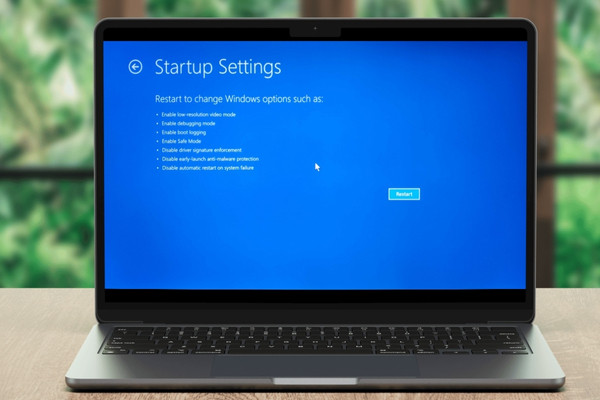
Bước 2: Chọn “Startup Settings” rồi nhấn “Restart”. Sau khi máy tính khởi động lại, bạn sẽ thấy một danh sách các tùy chọn nhấn “F4” để khởi động vào “Safe Mode”.
Bước 3: Khi vào Safe Mode mở “Command Prompt” từ Advanced Options. Trong cửa sổ Command Prompt nhập lệnh “DISM /Online /Cleanup-Image /RestoreHealth” rồi nhấn Enter.
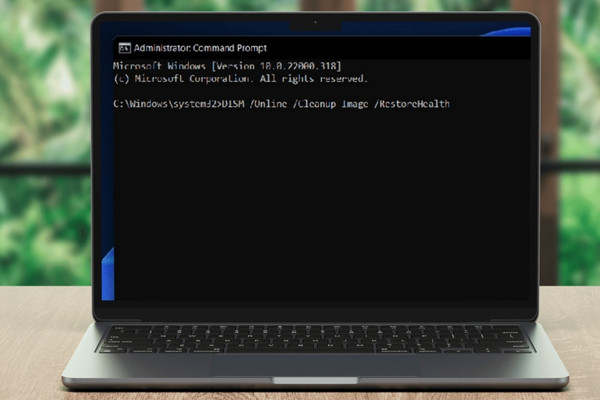
Bước 4: Chờ đợi để DISM chạy xong sau đó bạn khởi động lại máy xem đã khắc phục được chưa.
Lỗi Automatic Repair thường gặp phải khi máy tính không thể khởi động đúng cách. Tuy nhiên, bạn có thể tránh gặp phải tình trạng này bằng những cách phòng tránh khi sử dụng máy tính hàng ngày. Một số lưu ý sử dụng hạn chế khỏi lỗi Automatic Repair trên Windows 11:

Trong bài viết này, FASTCARE đã hướng các bạn thủ thuật sửa lỗi Automatic Repair Windows 11 ngay tại nhà. Đối với những tình trạng gặp lỗi nặng hơn bạn nên mang thiết bị đến trung tâm thay màn hình laptop uy tín hoặc cửa hàng để kỹ thuật viên hỗ trợ. Đừng quên tham khảo thêm Những Cách Khắc Phục Lỗi Không Xóa Được Mã PIN Win 11 nếu bạn quan tâm. Nếu có thắc mắc hoặc cần hỗ trợ hãy liên hệ vào hotline 1800 2057 nhé!
Nguyễn Văn Tâm

Đã kiểm duyệt nội dung

Hỏi đáp
(0 bình luận)

Thủ Thuật Máy Tính

Thủ Thuật Máy Tính

Thủ Thuật Máy Tính













