
fastcare-banner-ads-mobile
fastcare-logo
Linh kiện tốt

Linh kiện tốt - Thao tác chuẩn

Sửa nhanh

Sửa nhanh - Đúng hẹn

Tư vấn rõ ràng

Tư vấn rõ ràng - Quy trình minh bạch

Bảo hành dài

Bảo hành dài - Hỗ trợ tận tâm

Trang chủcaret-right
fastcare-banner
fastcare-banner
fastcare-banner
fastcare-banner
fastcare-banner
fastcare-banner

Thủ Thuật Máy Tính

17:29, ngày 17/12/2024

Khôi phục menu ngữ cảnh Windows 11

FASTCARE
FASTCARE

Cập nhật cuối: 17/12/2024

Khôi phục Menu ngữ cảnh Windows 11 là một trong những giải pháp khôi phục menu chuột phải win 11 về phiên bản cũ giúp người dùng thuận tiện khi sử dụng máy tính. Để lấy lại menu chuột phải Windows 11 bạn đọc có thể tham khảo hướng dẫn trong bài viết sau cùng FASTCARE.
Menu ngữ cảnh Windows 11 là gì?

khoi-phuc-menu-ngu-canh-windows-11

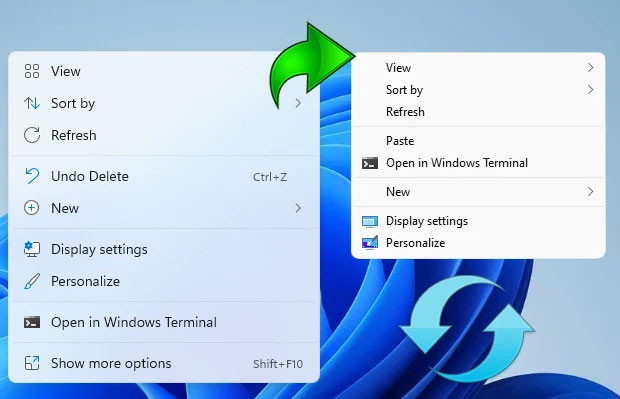
Menu ngữ cảnh Windows 11 là menu hiện ra khi nhấp chuột phải cung cấp các tùy chọn như sao chép, dán, đổi tên, xóa. Trên hệ điều hành Win 11, Menu đã được thiết kế lại gọn gàng hơn theo định hướng thiết kế mới của Microsoft.

Tuy nhiên, để có thể sử dụng chức năng trong Menu ngữ cảnh bạn sẽ mất thêm một bước chọn Show more options”. Nhiều tính năng quen thuộc khác trong menu chuột phải (menu ngữ cảnh) cũng được thu gọn tại đây gây bất tiện cho người dùng quen thuộc với giao diện cũ.

Các cách khôi phục menu ngữ cảnh chuột phải Windows 11

Để khôi phục menu chuột phải win 11, bạn đọc có thể áp dụng một trong những cách dưới đây cải thiện trải nghiệm người dùng.

Sử dụng Registry Editor

  • Bước 1: Sử dụng tổ hợp phím “Windows + R” mở lệnh Run và nhập “Regedit” rồi nhấn “Enter”.
  • Bước 2: Nhập lệnh “HKEY_CURRENT_USER\Software\Classes\CLSID”
  • Bước 3: Click chuột phải vào “CLSID”, chọn “New” > “Key” đặt tên: {86ca1aa0-34aa-4e8b-a509-50c905bae2a2}
  • Bước 4: Tạo Key phụ, click chuột phải vào thư mục vừa được bạn đổi tên và chọn “New” > “Key”. Đặt tên là InprocServer32.
  • Bước 5: Nhấp đúp vào (Default), để trống giá trị và nhấn OK.
  • Bước 6: Thoát khỏi Registry Editor và Restart máy tính

Dùng lệnh Command Prompt

  • Bước 1: Mở lệnh “Run as Administrator”, sau đó nhập “eg add "HKEY_CURRENT_USER\Software\Classes\CLSID\{86ca1aa0-34aa-4e8b-a509-50c905bae2a2}\InprocServer32" /f /ve”
  • Bước 2: Restart máy tính để lấy lại menu chuột phải Windows 11.

Tạm kết

Để khôi phục menu chuột phải win 11 bạn có thể tham khảo một trong hai cách trên để khôi phục Menu ngữ cảnh Windows 11. Tuy nhiên, nếu không muốn thay đổi trong hệ thống, bạn có thể sử dụng phần mềm hỗ trợ để tùy chỉnh menu chuột phải Windows 11. Hy vọng các hướng dẫn trên từ FASTCARE sẽ giúp bạn dễ dàng tùy chỉnh Windows 11 theo ý muốn!

Viết bởi: FASTCARE
FASTCARE-avatar

FASTCARE

Đội ngũ FASTCARE
double-check

Đã kiểm duyệt nội dung

FASTCARE – Trung tâm sửa điện thoại, laptop uy tín chuyên nghiệp. Với hơn 12 năm kinh nghiệm trong lĩnh vực sửa chữa, chúng tôi tự hào là trung tâm sửa điện thoại chuyên nghiệp được hàng ngàn khách hàng tin tưởng lựa chọn. Không ngừng phát triển, trung tâm đã mở rộng lên hơn 14 chi nhánh trên toàn quốc, cùng đội ngũ kỹ thuật viên lành nghề, được đào tạo bài bản luôn sẵn sàng hỗ trợ khách hàng một cách tận tâm và nhanh chóng mang đến dịch vụ sửa chữa, vệ sinh thiết bị, thay thế linh kiện chính hãng với chế độ bảo hành lên đến 15 tháng, đảm bảo sự yên tâm cho khách hàng.

Xem thêm thông tinxem-them

Hỏi đáp

(0 bình luận)
Trang chủ
Cửa hàng
Tra cứu
Đặt lịch








