
Các tổ hợp phím tắt Windows được nhiều người ưa chuộng nhờ khả năng tối ưu hóa thao tác và truy cập nhanh chóng vào các tính năng thường dùng trên Windows. Thay vì mất thời gian thực hiện qua nhiều bước, người dùng có thể kích hoạt ngay các chức năng mong muốn chỉ với một vài phím bấm đơn giản. Cùng FASTCARE khám phá chi tiết hơn qua bài viết sau nhé!
Phím tắt Windows là gì?
Phím tắt Windows là các tổ hợp phím được thiết kế để thực hiện nhanh các thao tác trên máy tính, giúp người dùng tiết kiệm thời gian và tăng hiệu suất làm việc. Thay vì phải sử dụng chuột hoặc thực hiện nhiều bước để truy cập một chức năng nào đó, bạn chỉ cần nhấn một tổ hợp phím nhất định.
Đây là tính năng vô cùng hữu ích và phổ biến, được tích hợp sẵn trên mọi phiên bản Windows từ cũ đến mới như Windows 10 và Windows 11.
Các phím tắt Windows phổ biến và công dụng
Dưới đây là một số phím tắt Windows hữu ích giúp người dùng thao tác nhanh chóng và hiệu quả với các tính năng phổ biến:

- Windows + ,: Hiển thị desktop tạm thời, mọi ứng dụng sẽ ẩn đi. Khi buông phím, mọi thứ sẽ trở lại như cũ.
- Windows + D: Ẩn tất cả ứng dụng đang mở và hiển thị desktop.
- Ctrl + Shift + M: Hiển thị lại các cửa sổ đã bị ẩn trước đó.
- Windows + Home: Thu nhỏ tất cả các cửa sổ ngoại trừ cửa sổ đang mở.
- Windows + L: Khóa máy tính và yêu cầu nhập mật khẩu để mở lại.
- Windows + E: Mở File Explorer để duyệt tập tin.
- Alt + ↑: Quay lại thư mục trước đó.
- Alt + ←: Di chuyển đến thư mục đã mở gần nhất.
- Alt + →: Chuyển đến thư mục tiếp theo.
- Alt + Tab: Chuyển đổi nhanh giữa những cửa sổ đang mở.
- Alt + F4: Đóng trang cửa sổ hiện tại.
- Windows + Shift + ←/→: Di chuyển cửa sổ ứng dụng qua màn hình khác.
- Windows + T: Hiển thị thanh taskbar.

- Windows + phím số (0–9): Mở ứng dụng trên taskbar theo thứ tự từ trái sang phải.
- Ctrl + Shift + Esc: Mở Task Manager để quản lý các ứng dụng.
- Windows + R: Mở hộp thoại RUN để nhập lệnh.
- Shift + Delete: Xóa file ngay lập tức, không lưu vào thùng rác.
- Alt + Enter: Mở cửa sổ Properties của file đang chọn.
- Windows + U: Mở Access Center để thiết lập các công cụ trợ năng.
- Windows + Space: Chuyển đổi ngôn ngữ hệ thống.
- Windows + PrtScr: Chụp màn hình và lưu ảnh vào thư mục Pictures.
- Windows + P: Chuyển đổi giữa các chế độ hiển thị màn hình.
- Windows + (+) hoặc (-): Phóng to/thu nhỏ nội dung.
Phím tắt hỗ trợ chia màn hình máy tính
Việc chia màn hình máy tính giúp người dùng làm việc đa nhiệm dễ dàng hơn, có thể mở và theo dõi nhiều ứng dụng cùng lúc mà không cần phải chuyển đổi qua lại giữa các cửa sổ. Để tối ưu hóa quy trình làm việc, Windows cung cấp các phím tắt tiện lợi giúp bạn chia màn hình chỉ bằng vài thao tác đơn giản.
Dưới đây là những phím tắt giúp bạn thực hiện điều này một cách nhanh chóng:
- Windows + Mũi tên trái: Chia màn hình ứng dụng hiện tại sang bên trái.
- Windows + Mũi tên phải: Chia màn hình ứng dụng hiện tại sang bên phải.
- Windows + Mũi tên lên: Di chuyển cửa sổ ứng dụng lên phía trên.
- Windows + Mũi tên xuống: Di chuyển cửa sổ ứng dụng xuống phía dưới.
Khi sử dụng các phím tắt này, Windows sẽ tự động gợi ý các ứng dụng đang mở để bạn có thể chọn ngay ứng dụng cần chia màn hình, giúp tối ưu hóa không gian làm việc và nâng cao hiệu quả sử dụng.
Phím tắt tính năng Virtual Desktops
Tính năng Virtual Desktops trên Windows giúp bạn dễ dàng quản lý nhiều không gian làm việc mà không cần phải mở quá nhiều cửa sổ trong cùng một màn hình. Với các phím tắt Windows sau, bạn có thể chuyển đổi giữa các desktop ảo một cách nhanh chóng và dễ dàng:
- Windows + Ctrl + D: Tạo một Virtual Desktop mới.
- Windows + Ctrl + Mũi tên trái: Chuyển sang Virtual Desktop bên trái.
- Windows + Ctrl + Mũi tên phải: Chuyển sang Virtual Desktop bên phải.
- Windows + Ctrl + F4: Đóng Virtual Desktop đang sử dụng.
- Windows + Tab: Xem tất cả các cửa sổ đang mở qua Task View.
Phím tắt về trợ lý ảo Cortana
Cortana là trợ lý ảo tích hợp sẵn trong Windows, giúp bạn tìm kiếm thông tin và thực hiện các tác vụ nhanh chóng. Các phím tắt Windows dưới đây sẽ giúp bạn tận dụng tính năng này một cách hiệu quả:
- Windows + Q: Mở Cortana và bắt đầu nhập giọng nói.
- Windows + S: Mở Cortana và nhập tìm kiếm bằng bàn phím.
- Windows + I: Mở menu cài đặt của Windows 10.
- Windows + A: Mở thanh thông báo (Action Center).
- Windows + X: Mở menu cài đặt nhanh.
Phím tắt về Command Prompt
Các phím tắt sau sẽ giúp bạn thao tác nhanh chóng trong Command Prompt, tăng hiệu suất công việc khi sử dụng các lệnh:
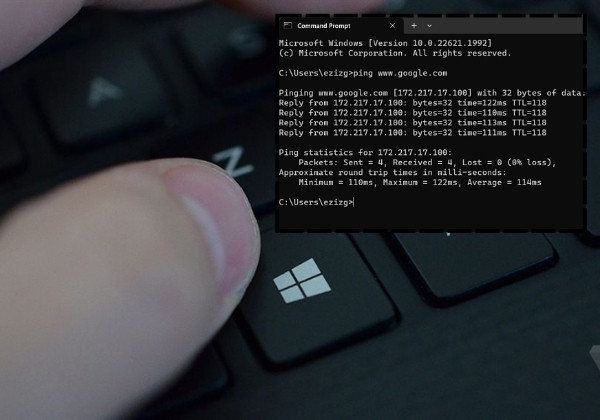
- Shift + Mũi tên trái: Bôi sáng văn bản sang trái.
- Shift + Mũi tên phải: Bôi sáng văn bản sang phải.
- Ctrl + Shift + Mũi tên trái/phải: Bôi sáng từng từ theo hướng trái/phải.
- Ctrl + C: Sao chép (Copy).
- Ctrl + V: Dán (Paste).
- Ctrl + A: Chọn tất cả văn bản.
Phím tắt máy tính Windows với phím chức năng F
Dưới đây là một số phím tắt Windows với phím F giúp bạn thao tác nhanh chóng:
- F1: Mở phần trợ giúp (Help) của phần mềm đang sử dụng.
- F2: Đổi tên đối tượng (tệp tin hoặc thư mục) đã chọn.
- F3: Mở tính năng tìm kiếm tệp tin hoặc thư mục trong "My Computer".
- F4: Mở danh sách các địa chỉ trong thư mục "Address" của "My Computer".
- F5: Làm mới (refresh) các biểu tượng trong cửa sổ hiện tại.
- F6: Di chuyển giữa các phần tử trên cửa sổ hoặc trên màn hình desktop.
- F10: Truy cập vào thanh Menu của ứng dụng đang mở.
Phím tắt sử dụng tính năng của hệ thống
- Nhấn giữ phím Shift phía bên phải trong 8 giây: Tắt / mở tính năng FilterKeys.
- Alt trái + Shift trái + Print Screen: Tắt hoặc mở chế độ High Contrast (công cụ hỗ trợ người dùng có vấn đề về thị lực).
- Alt trái + Shift phải + Numlock: Tắt hoặc mở MouseKeys, cho phép điều khiển chuột bằng bàn phím.
- Nhấn phím Shift 5 lần: Tắt hoặc mở StickyKeys, giúp người dùng dễ dàng thao tác với các phím modifier (như Shift, Ctrl, Alt) mà không cần nhấn đồng thời.
Kết luận
Trên đây là tổng hợp các phím tắt Windows đầy đủ và chi tiết nhất. Hy vọng rằng việc sử dụng các phím tắt này sẽ giúp bạn tiết kiệm thời gian, nâng cao hiệu quả trong học tập và công việc của mình. Đừng quên theo dõi FASTCARE để cập nhật thêm nhiều thủ thuật, tin tức và đánh giá mới nhất về công nghệ nhé!









