
fastcare-banner-ads-mobile
fastcare-logo
Linh kiện tốt

Linh kiện tốt - Thao tác chuẩn

Sửa nhanh

Sửa nhanh - Đúng hẹn

Tư vấn rõ ràng

Tư vấn rõ ràng - Quy trình minh bạch

Bảo hành dài

Bảo hành dài - Hỗ trợ tận tâm

Trang chủcaret-right
fastcare-banner
fastcare-banner
fastcare-banner
fastcare-banner
fastcare-banner
fastcare-banner

Thủ Thuật Máy Tính

14:24, ngày 29/11/2024

Cách sử dụng Screen Recorder Windows 10 đơn giản và dễ dàng

Trinh
Trinh

Cập nhật cuối: 29/11/2024

Trong thời đại kĩ thuật số, việc ghi lại màn hình máy tính đã trở thành một công cụ không thể thiếu trong nhiều lĩnh vực. Từ tạo những video hướng dẫn, chia sẻ kiến thức cho đến lưu trữ các cuộc họp trực tuyến hay thậm chí ghi lại các trận game. Trên hệ điều hành Windows 10, người dùng có thể tận dụng tính năng Screen Recorder tích hợp sẵn, mà không cần phải cài đặt bất kỳ phần mềm bên ngoài nào.

Với giao diện đơn giản và dễ sử dụng, tính năng này không chỉ giúp người dùng nhanh chóng ghi lại mọi thao tác trên màn hình, mà còn đảm bảo chất lượng video ổn định. Dù bạn là người mới bắt đầu hay đã có kinh nghiệm trong việc tạo video, tính năng Screen Recorder Windows 10 cũng sẽ là một công cụ tuyệt vời. Bài viết này của FASTCARE sẽ giới thiệu cách quay màn hình một cách chi tiết, giúp bạn khai thác tối đa những lợi ích mà nó mang lại nha!
Screen Recorder Windows 10

Screen Recorder Windows 10 là gì?

Screen Recorder Windows 10 là tính năng giúp người dùng ghi lại mọi hoạt động trên màn hình máy tính một cách dễ dàng và nhanh chóng. Với tính năng này, người dùng có thể tạo video hướng dẫn, ghi lại các cuộc họp trực tuyến, hoặc lưu trữ các thao tác làm việc để xem lại khi cần thiết.
Screen Recorder Windows 10 là gì

Công cụ ghi màn hình này không chỉ dễ sử dụng, mà còn hỗ trợ các tùy chọn lưu trữ video tiện lợi, giúp tiết kiệm thời gian và công sức. Với sự kết hợp giữa tính tiện dụng và hiệu quả, record screen Windows 10 là một giải pháp lý tưởng cho những ai muốn ghi lại video một cách nhanh chóng.

Có thể bạn quan tâm:

Lợi ích khi biết sử dụng Screen Recorder Windows 10

Việc sử dụng Screen Recorder Windows 10 mang lại nhiều lợi ích đáng giá, đặc biệt đối với những người cần ghi lại các hoạt động trên màn hình của mình. Dưới đây là những lợi ích cụ thể khi sử dụng công cụ ghi màn hình này:


  • Tiết kiệm thời gian: Với cách quay màn hình Windows 10 này, người dùng không cần phải tốn thời gian vào việc chỉnh sửa phức tạp. Video có thể được ghi và lưu trữ ngay lập tức chỉ với vài thao tác đơn giản.
  • Tạo video hướng dẫn hiệu quả: Dù bạn đang tạo bài học trực tuyến, video hướng dẫn sử dụng phần mềm, hay giải thích một quy trình nào đó. Tính năng record screen Windows 10 sẽ giúp bạn trình bày một cách trực quan và dễ hiểu.
  • Lưu trữ cuộc họp và bài giảng: Việc ghi lại các cuộc họp trực tuyến, bài giảng hoặc các buổi thảo luận giúp bạn có thể xem lại thông tin quan trọng mà không bỏ lỡ bất kỳ chi tiết nào.
Lợi ích khi biết sử dụng Screen Recorder Windows 10 - 1
  • Chia sẻ dễ dàng: Sau khi quay màn hình Windows 10, bạn có thể dễ dàng chia sẻ video với đồng nghiệp, bạn bè hoặc học viên của mình.
  • Hỗ trợ đa dạng nhu cầu: Tính năng này phù hợp với nhiều mục đích, từ công việc, học tập, đến sáng tạo nội dung, giúp bạn linh hoạt hơn trong việc sử dụng video để truyền tải thông tin.
  • Hỗ trợ cho công việc từ xa: Trong môi trường làm việc từ xa, việc quay màn hình Windows 10 và chia sẻ các video cuộc họp hoặc bài thuyết trình, giúp đội nhóm làm việc hiệu quả hơn mà không cần gặp mặt trực tiếp.
Lợi ích khi biết sử dụng Screen Recorder Windows 10 - 2

Cách sử dụng Screen Recorder Windows 10

Dưới đây là hướng dẫn cơ bản giúp bạn sử dụng Screen Recorder Windows 10. Chỉ với vài bước cơ bản, bạn có thể bắt đầu ghi lại màn hình ngay lập tức. Hãy cùng khám phá cách thực hiện để tận dụng tối đa tính năng hữu ích này nào!
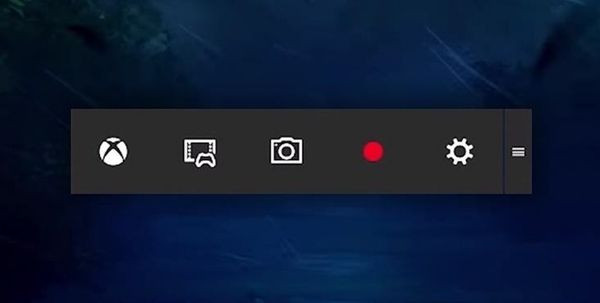
  • Bước 1: Mở ứng dụng mà bạn muốn quay màn hình, rồi nhất tổ hợp phím Windows + Alt + R để kích hoạt Xbox Game Bar. Đây là công cụ ghi màn hình mặc định của Windows 10, cho phép bạn dễ dàng ghi lại mọi hoạt động, mà không cần sử dụng phần mềm bên ngoài.
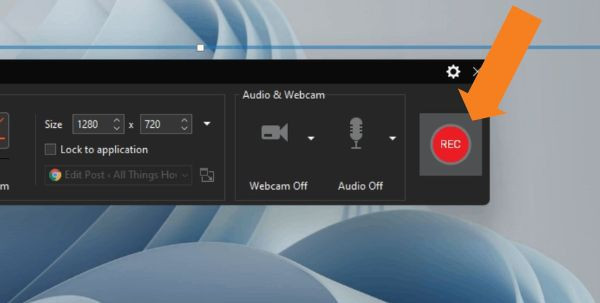
  • Bước 2: Để bắt đầu và kết thúc ghi, hãy nhấn vào phím tròn màu đỏ trên thanh tiện ích của Xbox Game Bar.
Cách sử dụng Screen Recorder Windows 10 bước 2
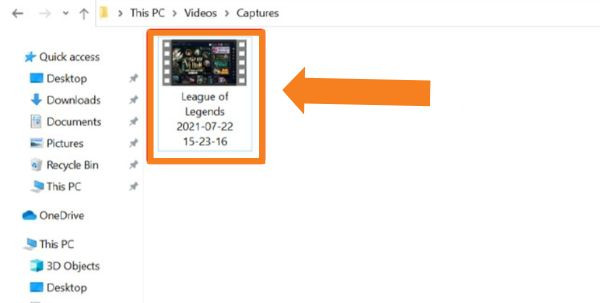
  • Bước 3: Khi quá trình ghi màn hình hoàn tất, video sẽ tự động được lưu vào thư mục This PC trên máy tính. Để xem lại, bạn chỉ cần truy cập vào mục Video, sau đó chọn thư mục Captures, nơi video của bạn đã được lưu trữ là xong rồi.
Cách sử dụng Screen Recorder Windows 10 bước 3

Việc sử dụng Screen Recorder Windows 10 là một giải pháp đơn giản và hiệu quả để ghi lại các hoạt động trên màn hình. Bằng cách khai thác tính năng này, bạn sẽ tiết kiệm được thời gian, nâng cao hiệu quả công việc và học tập hơn rất nhiều lần đấy. Hy vọng rằng hướng dẫn này của FASTCARE sẽ giúp bạn hiểu rõ hơn về công cụ này và có thể tận dụng tối đa khả năng mà nó mang lại nha!

Viết bởi: Trinh
Trinh-avatar

Trinh

Biên tập viên nội dung tại FASTCARE
double-check

Đã kiểm duyệt nội dung

Xin chào, mình là Trinh - Content Writer tại FASTCARE. Mình là một người đam mê công nghệ, thích chơi game và luôn tò mò với mọi điều mới mẻ. Với mình, mỗi bài viết không chỉ là thông tin, mà còn là cách để chia sẻ đam mê, góc nhìn và những trải nghiệm thực tế nhất . Mong rằng những chia sẻ của mình sẽ hữu ích với bạn đọc.
Xem thêm thông tinxem-them

Hỏi đáp

(0 bình luận)
Trang chủ
Cửa hàng
Tra cứu
Đặt lịch









