


Sửa nhanh đúng hẹn

Kinh nghiệm 13 năm trong nghề

Xem sửa trực tiếp

Hoàn tiền 100% nếu không hài lòng
Cam kết
Sửa nhanh đúng hẹn
Kinh nghiệm 13 năm trong nghề
Xem sửa trực tiếp
Hoàn tiền 100% nếu không hài lòng


Thủ Thuật Máy Tính

Cập nhật cuối:
Cùng FASTCARE tìm hiểu một số cách chia đôi màn hình máy tính vô cùng tiện lợi, giúp người dùng dễ dàng thao tác và tra cứu thông tin một cách nhanh chóng nhé!
Chức năng chia đôi màn hình trên laptop cho phép bạn hiển thị thông tin từ hai cửa sổ khác nhau trong cùng một lúc mà không cần phải chuyển qua lại giữa các tab. Tuy nhiên, không phải ai cũng biết làm thế nào để kích hoạt tính năng. Hãy cùng FASTCARE tìm hiểu cách chia đôi màn hình máy tính vô cùng hiệu quả và nhanh chóng qua bài viết dưới đây nhé!
Phân chia màn hình trên Windows là một trong những thủ thuật hữu ích giúp người dùng tăng hiệu suất làm việc. Cụ thể:
Khi bàn về các ưu điểm của việc chia đôi màn hình máy tính, lợi ích đầu tiên là tiết kiệm thời gian khi chuyển đổi giữa nhiều cửa sổ công việc khác nhau. Ngoài ra, với khả năng hiển thị hai màn hình, bạn có thể so sánh số liệu giữa hai bảng làm việc một cách trực quan và chính xác.
Bạn có thể đã quen thuộc với việc sử dụng phím Alt+tab khi mở nhiều cửa sổ cùng một lúc. Tuy nhiên, trong quá trình làm việc hoặc học tập, có nhiều loại dữ liệu cần phải di chuyển, sao chép giữa các cửa sổ khác nhau. Việc chuyển đổi giữa các cửa sổ như vậy có thể gây ra sự nhầm lẫn, đặc biệt là đối với các dữ liệu quan trọng.
Cách chia đôi màn hình máy tính pc sẽ giúp bạn sao chép, cắt dữ liệu một cách nhanh chóng và chính xác. Bạn không cần phải dành thời gian để ghi nhớ cần đặt dữ liệu vào cửa sổ nào, từ đó giảm thiểu sự nhầm lẫn đến mức tối đa.
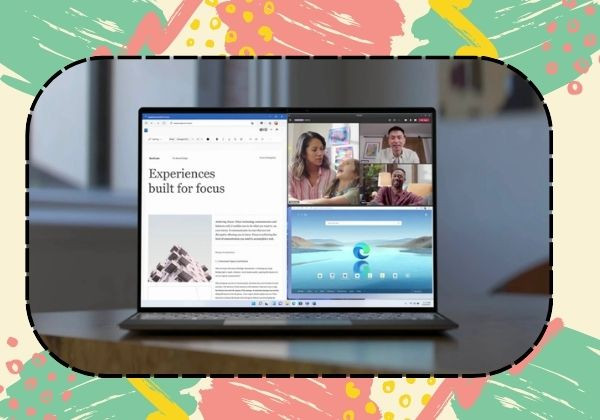
Khi hai cửa sổ được hiển thị cùng một lúc, bạn sẽ có cái nhìn toàn diện hơn về công việc so với việc chỉ nhìn vào một cửa sổ duy nhất. Các dữ liệu quan trọng sẽ được nhìn thấy một cách rõ ràng và thao tác với chúng cũng trở nên đơn giản hơn, từ đó tăng hiệu quả làm việc rõ rệt.
Xem thêm:
Để nâng cao trải nghiệm đa nhiệm của người dùng, Microsoft đã thêm một tính năng mới - chia đôi màn hình vào hệ điều hành Windows. Tính năng này cho phép bạn sắp xếp các ứng dụng trên màn hình máy tính một cách nhanh chóng và thuận tiện hơn. Một số cách chia đôi màn hình máy tính phổ biến:
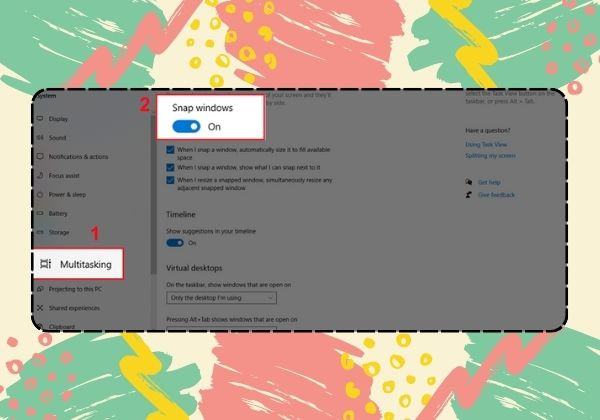
Bằng cách kích hoạt đơn giản này, bạn cũng hoàn toàn có thể áp dụng chúng với đa dạng các dòng máy tính khác nhau như chia đôi màn hình máy tính HP hoặc Macbook. Các bước thực hiện:
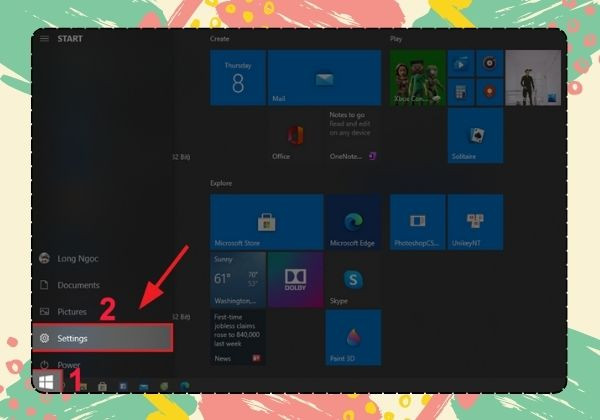
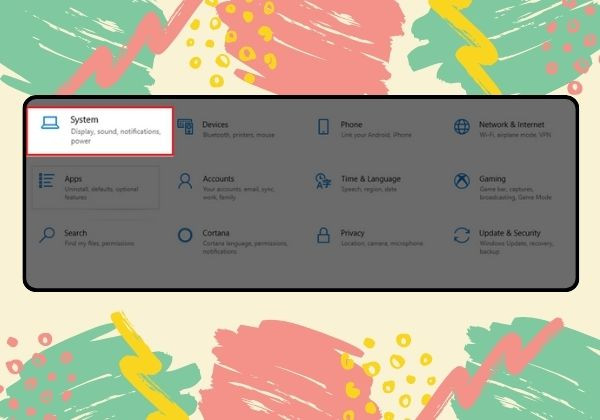
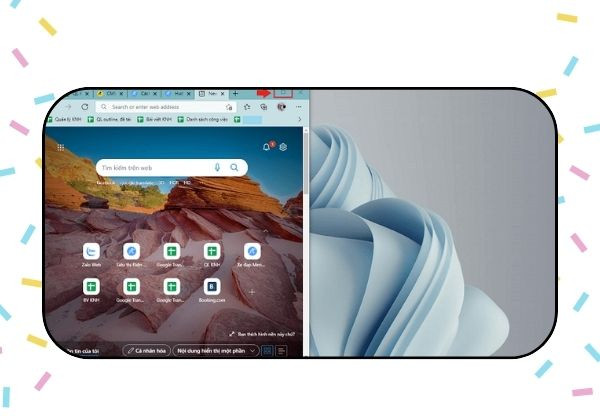
Chia màn hình pc bằng chuột cũng là cách làm vô cùng đơn giản. Các bước thực hiện:
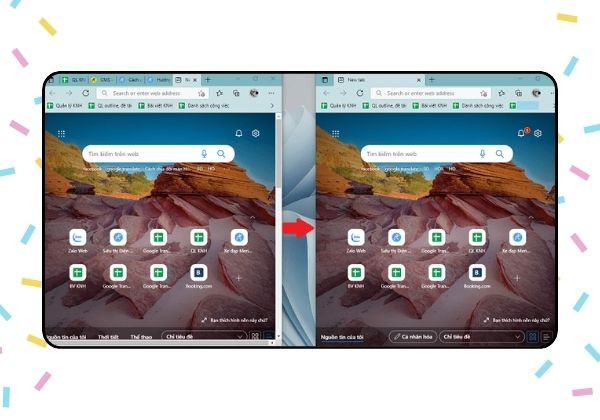
Sử dụng phím tắt để chia đôi màn hình laptop cũng là một trong những cách đơn giản, tiện lợi được nhiều người áp dụng. Các bước thực hiện:
Bước 1: Bấm vào cửa sổ mà bạn muốn chia màn hình.
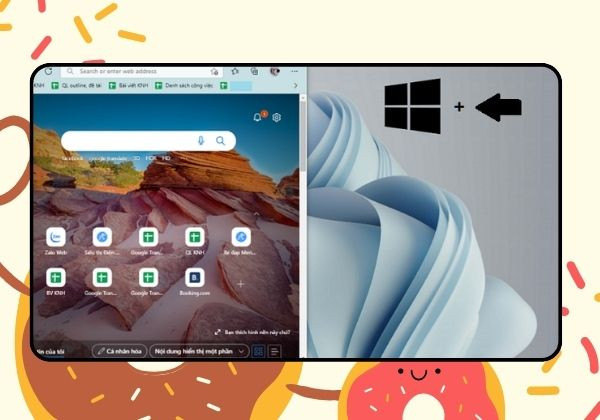
Bước 2: Sử dụng tổ hợp phím sau:
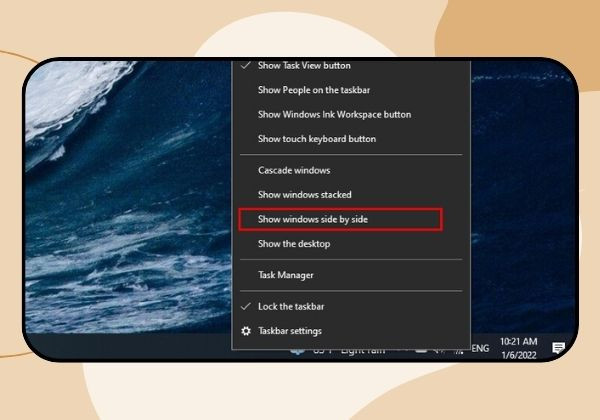
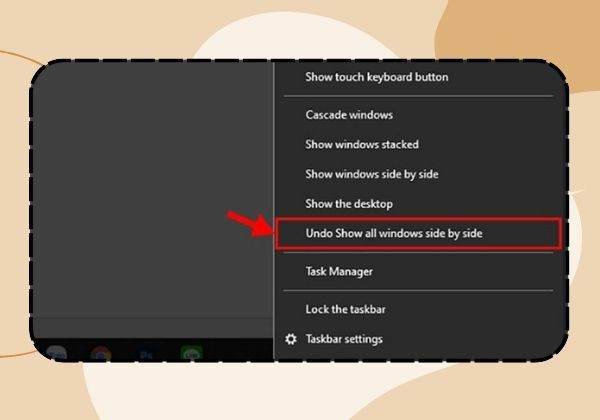
Việc chia đôi màn hình máy tính cũng sẽ trở nên vô cùng đơn giản và nhanh chóng nếu bạn biết sử dụng thanh công cụ Taskbar. Thao tác thực hiện như sau:
Việc áp dụng cách chia đôi màn hình máy tính trên Windows thật sự vô cùng hữu ích, đặc biệt là đối với những người phải làm việc, tra cứu hoặc học tập với nhiều cửa sổ cùng một lúc. Hy vọng những hướng dẫn trên của FASTCARE sẽ giúp các bạn thao tác nhanh chóng và hiệu quả hơn trong quá trình sử dụng nhé!
Nguyễn Văn Tâm

Đã kiểm duyệt nội dung



Thủ Thuật Máy Tính

Thủ Thuật Máy Tính

Thủ Thuật Máy Tính













