fastcare-banner-ads-mobile
fastcare-logo
Linh kiện tốt

Linh kiện tốt - Thao tác chuẩn

Sửa nhanh

Sửa nhanh - Đúng hẹn

Tư vấn rõ ràng

Tư vấn rõ ràng - Quy trình minh bạch

Bảo hành dài

Bảo hành dài - Hỗ trợ tận tâm

Trang chủcaret-right
fastcare-banner
fastcare-banner
fastcare-banner
fastcare-banner
fastcare-banner
fastcare-banner

Thủ Thuật Máy Tính

11:01, ngày 03/04/2024

Top 7 cách kiểm tra địa chỉ IP máy tính cực đơn giản

Lê Văn Cường
Lê Văn Cường

Cập nhật cuối: 03/04/2024

Nghe nhiều về IP nhưng bạn đã biết kiểm tra địa chỉ IP máy tính của mình chưa? Nếu chưa, hãy cùng FASTCARE tìm hiểu ngay những cách check IP nhanh chóng nhé!

IP là một giao thức trên Internet có ở tất cả các thiết bị điện tử. Việc biết cách kiểm tra địa chỉ IP máy tính hỗ trợ bạn dễ dàng làm chủ server và các máy khách. Đồng thời việc xác định được địa chỉ IP còn giúp bạn chủ động có các biện pháp phòng ngừa trước những nguy cơ tấn công trên môi trường mạng.

Kiểm tra địa chỉ IP máy tính

Những cách kiểm tra địa chỉ IP máy tính

Bạn có thể kiểm tra IP máy tính của mình bằng nhiều phương pháp khác nhau. Tuy nhiên, trong bài viết này mình sẽ giới thiệu đến các bạn những cách đơn giản nhất mà ai cũng có thể thực hiện.

Những cách kiểm tra địa chỉ IP máy tính

Trên máy tính Windows

Đối với những máy sử dụng hệ điều hành Windows, có 4 cách bạn có thể thực hiện trực tiếp trên máy tính để check IP của mình.

Xem IP máy tính bằng Command Prompt

Với công cụ Command Prompt, người dùng có thể xem ngay địa chỉ IP nhanh chóng chỉ với một dòng lệnh.

  • Bước 1: Mở CMD hay Command Prompt.

Cách 1: Bạn nhấn tổ hợp phím “Windows + R” để mở hộp thoại Run. Sau đó hãy nhập “cmd” và nhấn “Enter” hoặc “OK”.
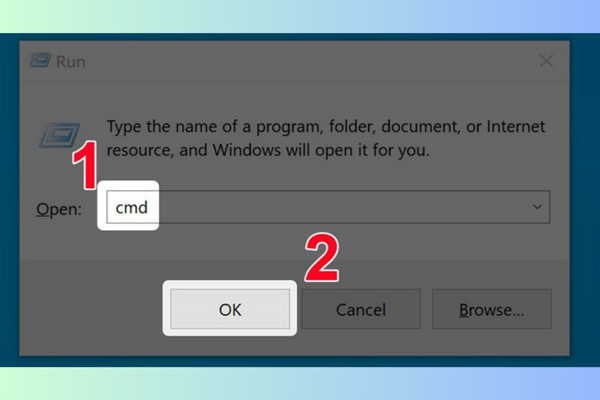
Xem IP máy tính bằng Command Prompt bước 1 cách 1

Cách 2: Nhấp chọn nút “Start” ở góc bên trái phía dưới màn hình. Tại thanh tìm kiếm, bạn nhập từ khóa “cmd” và click vào kết quả tìm kiếm để mở Command Prompt.
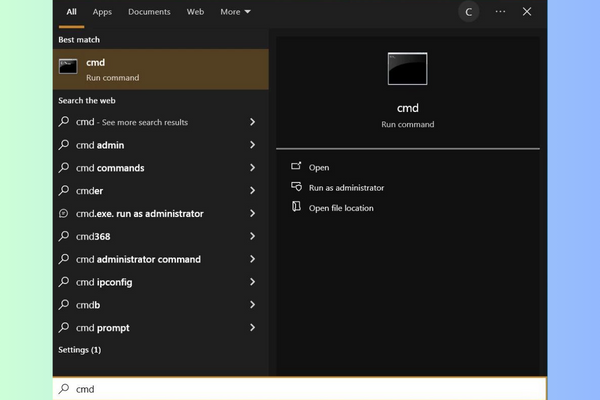
Xem IP máy tính bằng Command Prompt bước 1 cách 2
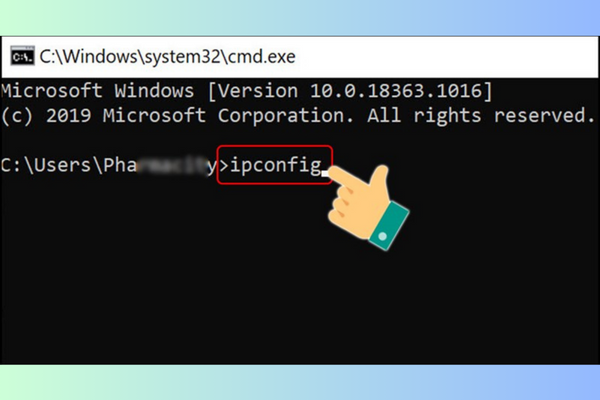
  • Bước 2: Gõ câu lệnh “ipconfig” trong cửa sổ lệnh và nhấn phím “Enter”.
Xem IP máy tính bằng Command Prompt bước 2
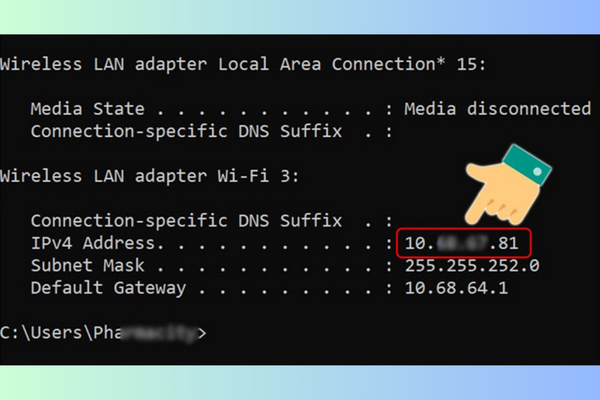
  • Bước 3: Thực hiện gõ “IPconfig /all” và tiếp tục nhấn “Enter”. Trên màn hình hiển thị danh sách thông tin kết nối mạng của máy tính. Trong Wireless Network Connection hoặc Local Area Connection, địa chỉ IP riêng sẽ hiển thị sau IPv4 Address.
Xem IP máy tính bằng Command Prompt bước 3

Xem IP máy tính từ thanh Taskbar

Bạn cũng có thể kiểm tra địa chỉ IP của máy tính trên thanh công cụ. Để thực hiện, bạn làm theo hướng dẫn sau.
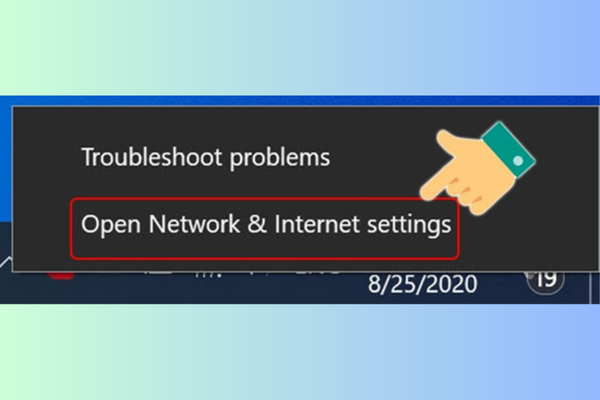
  • Bước 1: Trên màn hình chính, bạn nhấn chuột phải vào biểu tượng mạng trên thanh Taskbar và chọn “Open Network & Internet settings”.
Xem IP máy tính từ thanh Taskbar bước 1
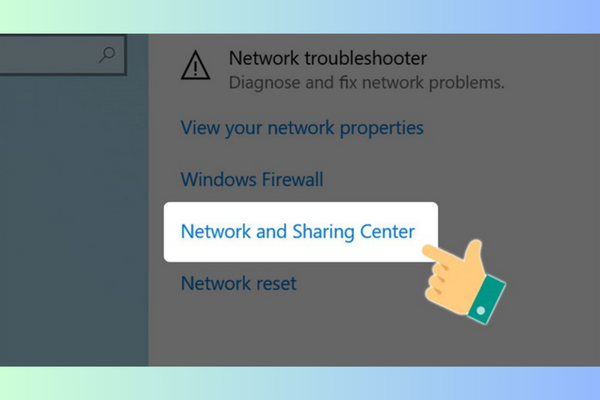
  • Bước 2: Sau đó, bạn click chọn mục “Network and Sharing Center”.
Xem IP máy tính từ thanh Taskbar bước 2
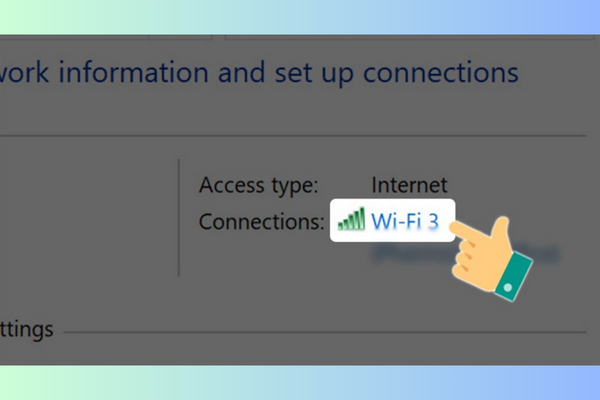
  • Bước 3: Tiếp tục nhấn vào tên mạng Wi-Fi đang kết nối tại Connections.
Xem IP máy tính từ thanh Taskbar bước 3
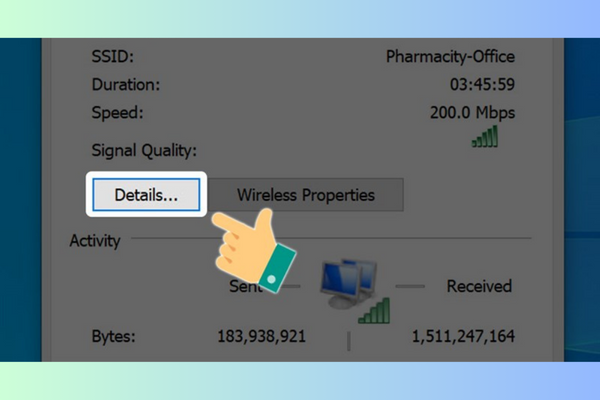
  • Bước 4: Trong hộp thoại Wi-Fi Status, bạn nhấp chọn “Details”.
Xem IP máy tính từ thanh Taskbar bước 4
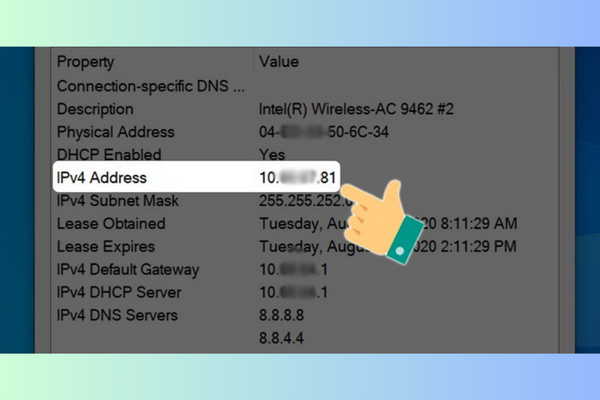
  • Bước 5: Lúc này, địa chỉ IP riêng của máy tính sẽ được hiển thị tại IPv4 Address.
Xem IP máy tính từ thanh Taskbar bước 5

Xem địa chỉ IP bằng Task Manager 

Bên cạnh đó, nếu máy tính của bạn đang sử dụng Windows 8 hoặc Windows 10. Hãy áp dụng cách kiểm tra IP address bằng Task Manager theo các bước dưới đây.
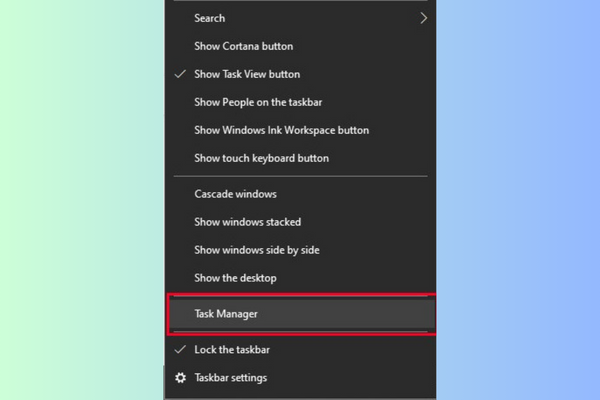
  • Bước 1: Trên thanh Taskbar, bạn nhấn chuột phải và chọn “Task manager”.
Xem địa chỉ IP bằng Task Manager bước 1
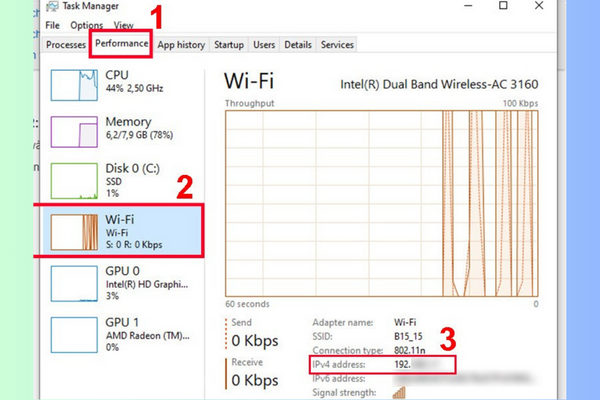
  • Bước 2: Trong phần Performance, bạn hãy chọn”Wi-Fi” hoặc “Ethernet” và xem IP của máy tính tại IPv4 Address.
Xem địa chỉ IP bằng Task Manager bước 2

Xem IP bằng Powershell

Một cách xem địa chỉ IP máy tính khác bạn có thể tham khảo, đó là truy cập vào Powershell
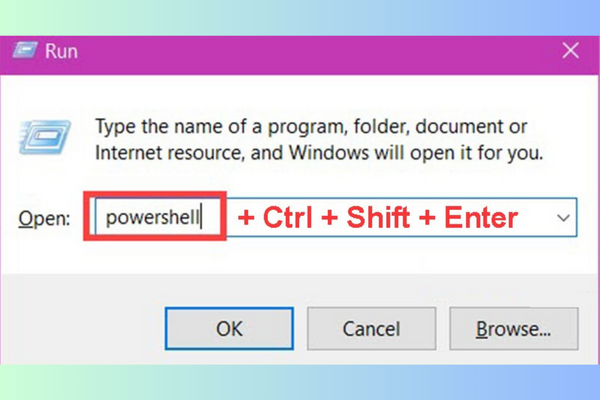
  • Bước 1: Nhấn tổ hợp phím “Windows + R” để mở hộp thoại Run. Tại đây, gõ “Powershell” và tiếp tục nhấn tổ hợp phím “Ctrl + Shift + Enter” để vào chế độ Administrator Powershell.
Xem IP bằng Powershell bước 1
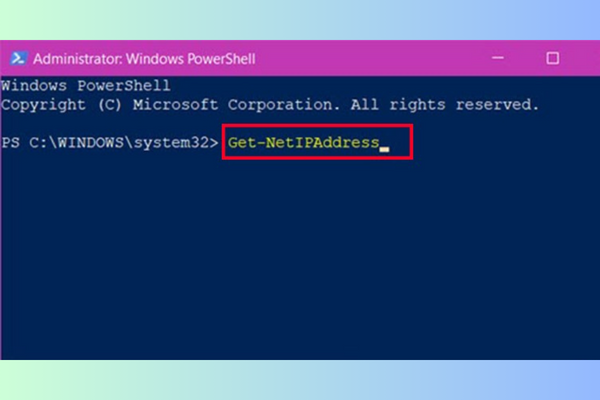
  • Bước 2: Sau đó, bạn thực hiện gõ lệnh “Get-NetIpAddress” và nhấn “Enter”.
Xem IP bằng Powershell bước 2
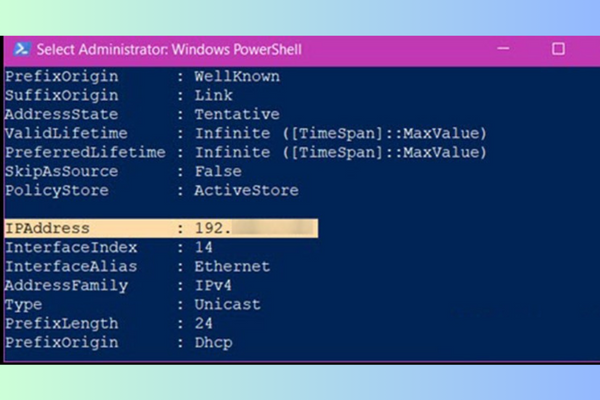
  • Bước 3: IP của bạn sẽ hiển thị tại dòng IPaddress.
Xem IP bằng Powershell bước 3

Có thể bạn cần:

Trên MacBook

Nếu máy tính bạn đang sử dụng là MacBook, bạn vẫn có thể kiểm tra địa chỉ IP cực dễ dàng theo hai cách sau.

Sử dụng Tùy chọn hệ thống

Đây là một cách khá nhanh gọn để check IP trên những chiếc máy tính chạy hệ điều hành MacOS. Để thực hiện check IP, bạn làm theo hướng dẫn.
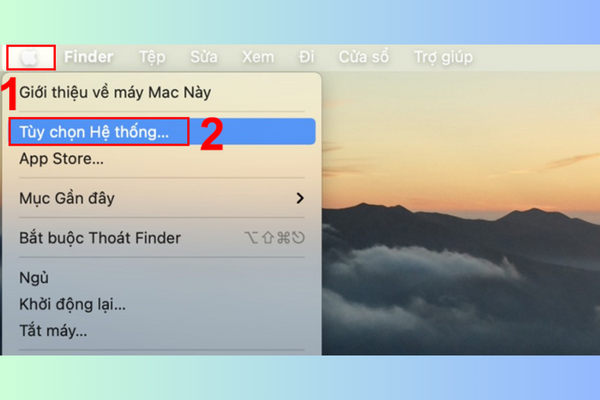
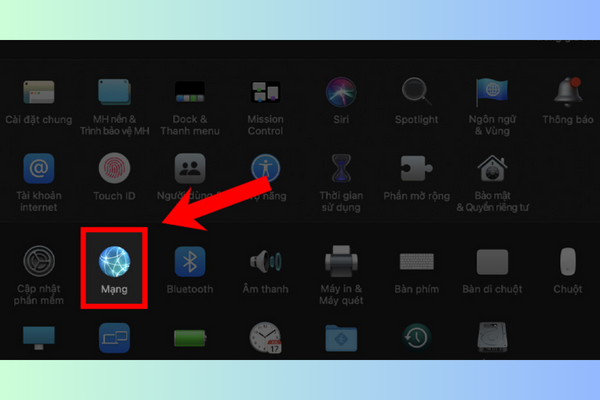
  • Bước 1: Trên màn hình chính của MacBook, bạn hãy nhấn vào biểu tượng Apple ở góc trên cùng bên trái và chọn "Tùy chọn hệ thống" (System Preferences).
Sử dụng Tùy chọn hệ thống bước 1
  • Bước 2: Tại đây, bạn chọn công cụ “Mạng” (Network) để mở bảng thông tin kết nối mạng.
Sử dụng Tùy chọn hệ thống bước 2
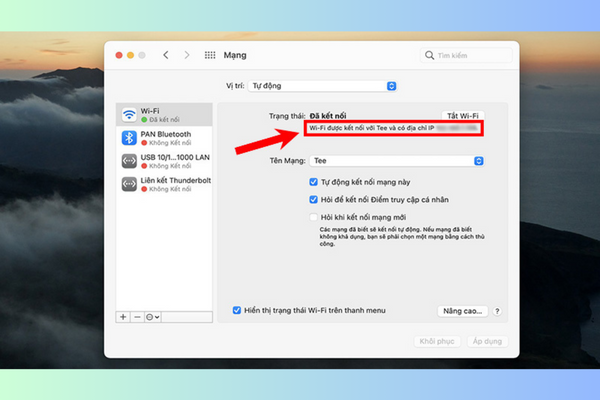
  • Bước 3: Ở cột bên trái, bạn có thể click vào Ethernet (đối với kết nối có dây) hoặc Wi-Fi (đối với kết nối không dây). Địa chỉ IP của bạn sẽ được liệt kê bên dưới trạng thái kết nối.
Sử dụng Tùy chọn hệ thống bước 3

Dùng Terminal

Nếu không muốn sử dụng System Preferences, bạn cũng có thể dùng Terminal để kiểm tra IP theo các bước sau.
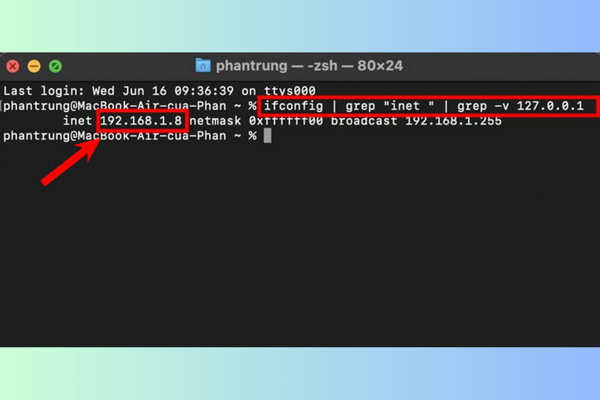
  • Bước 1: Trước hết, bạn hãy nhấp vào dấu tìm kiếm trên thanh Taskbar. Tại đây gõ từ khóa “Terminal” và nhấn chọn.
  • Bước 2: Sau đó bạn dùng lệnh “ifconfig” và nhấn nút “Return” để hiển thị các thông tin về địa chỉ IP cá nhân. Như hình bên dưới, Địa chỉ IP của máy là chính dãy số nằm phía sau từ "inet".
Dùng Terminal

Check IP máy tính online

Sử dụng các trang web trực tuyến cũng là một cách hay và tiện lợi để bạn kiểm tra địa chỉ IP máy tính. Tuy nhiên khác với những cách phía trên có thể thực hiện trực tiếp trên máy bất kỳ lúc nào. Nếu muốn truy cập vào các trang web, máy tính của bạn cần phải có kết nối mạng.

Dưới đây là một vài trang web uy tín bạn chỉ cần truy cập và IP công cộng của bạn sẽ được hiện ngay lập tức.

Kết luận

Hy vọng những thông tin mà mình chia sẻ trên đây sẽ hữu ích với các bạn. Để tìm hiểu thêm về các vấn đề liên quan đến địa chỉ IP, bạn có thể vào mục Blog trên trang chủ của FASTCARE và tìm đọc những bài viết khác. Đừng quên phản hồi lại cho chúng mình nếu bạn thực hiện thành công những cách kiểm tra địa chỉ IP máy tính trên đây nhé!

Viết bởi: Lê Văn Cường
Lê Văn Cường-avatar

Lê Văn Cường

Kỹ thuật trưởng tại FASTCARE
double-check

Đã kiểm duyệt nội dung

Lê Văn Cường hiện là Trưởng bộ phận Kỹ thuật tại FASTCARE, với hơn 10 năm kinh nghiệm sửa chữa phần cứng và vi mạch điện thoại. Anh từng xử lý hàng nghìn thiết bị gặp lỗi phức tạp như: sập nguồn, lỗi Face ID, cháy IC, hư màn hình, pin báo ảo, lỗi loa, camera, chân sạc… Với thế mạnh trong đánh giá lỗi chính xác và đưa ra phương án sửa chữa hiệu quả, anh Cường trực tiếp xây dựng quy trình kỹ thuật chuẩn và đào tạo đội ngũ kỹ thuật viên tại hệ thống.
Xem thêm thông tinxem-them

Hỏi đáp

(0 bình luận)
Trang chủ
Cửa hàng
Tra cứu
Đặt lịch