


Sửa nhanh đúng hẹn

Kinh nghiệm 13 năm trong nghề

Xem sửa trực tiếp

Hoàn tiền 100% nếu không hài lòng
Cam kết
Sửa nhanh đúng hẹn
Kinh nghiệm 13 năm trong nghề
Xem sửa trực tiếp
Hoàn tiền 100% nếu không hài lòng


Cập nhật cuối: 15/09/2026
Mẹo sửa máy tính bị lỗi Operating System Not Found làm gián đoạn, gây phiền toái đến mọi người. FASTCARE sẽ chỉ ra nguyên nhân và cách khắc phục lỗi này nhé.
Đối với những người thường xuyên sử dụng laptop để làm việc sẽ không tránh khỏi đôi lúc máy tính gặp lỗi. Nếu máy tính bị lỗi Operating System Not Found mà chưa biết cách xử trí ra sao, thì đây sẽ là bài viết dành cho bạn. Dưới đây FASTCARE sẽ chỉ nhanh những nguyên nhân dẫn đến lỗi Operating System Not Found và cách sửa lỗi trong những trường hợp cụ thể.
Khi gặp sự cố với BiOS thì ổ cứng sẽ khiến cho máy tính không thể khởi động vào Windows, lúc này máy tính sẽ xuất hiện thông báo Operating System Not Found. Lỗi có thể do cả phần mềm và phần cứng. Dưới đây là một số nguyên nhân gây ra máy tính bị lỗi Operating System Not Found:
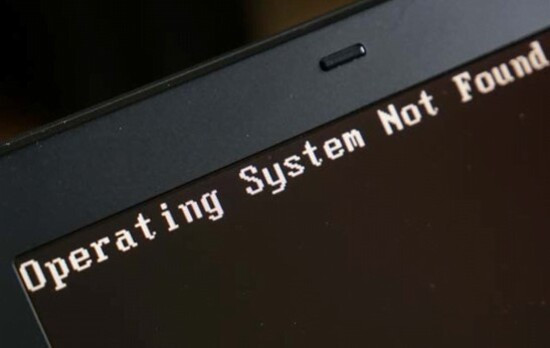
Dưới đây là những cách khắc phục trong những trường hợp khác nhau cho lỗi Operating System Not Found của máy tính.
Khi bạn bật máy tính và logo của nhà sản xuất xuất hiện, nhưng ngay lập tức, màn hình hiển thị thông báo lỗi “Operating System Not Found”. Bạn cũng không thể tiến hành cài đặt Windows từ USB hay CD/DVD.
Thực hiện những bước sau để khắc phục vấn đề nhé:
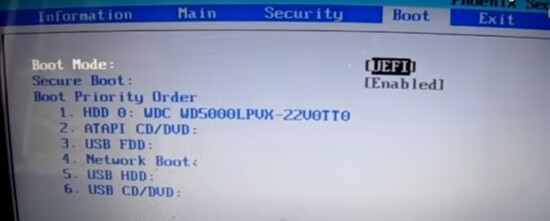
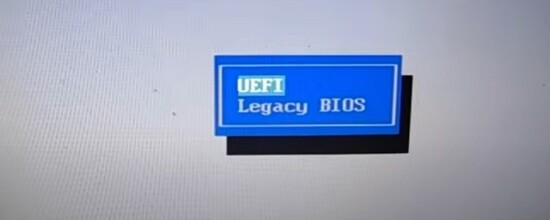
Trong quá trình khởi động, hãy nhấn liên tục phím F2 hoặc Del để vào BIOS trên hầu hết các dòng laptop.
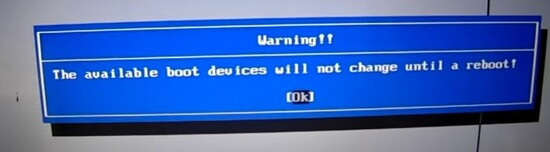
Lỗi Windows có thể xuất phát từ nhiều nguyên nhân khác nhau, từ việc máy tính bị nhiễm virus cho đến việc sử dụng không đúng cách, dẫn đến thông báo lỗi ‘Operating System Not Found’. Bất kể nguyên nhân, việc cài đặt lại Windows là bước cần thiết để giải quyết sự cố. Nếu bạn đang sử dụng dòng máy bàn đồng bộ, đôi khi người dùng sẽ thắc mắc liệu Máy tính All In One có nâng cấp được không khi gặp các vấn đề về phần cứng tương tự.
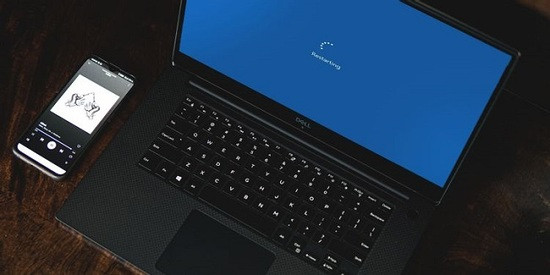
Thông báo lỗi ‘Operating System Not Found’ thường liên quan đến các vấn đề phần cứng của ổ cứng, bao gồm:
Bad Sector trên ổ cứng: Đây là hiện tượng phổ biến, thường gặp ở ổ cứng HDD khi đã sử dụng lâu hoặc sau một cú va đập mạnh.
Ổ cứng bị lỏng: Có thể do bụi bám ở kết nối, lắp đặt không đúng, hoặc chịu tác động mạnh từ bên ngoài.
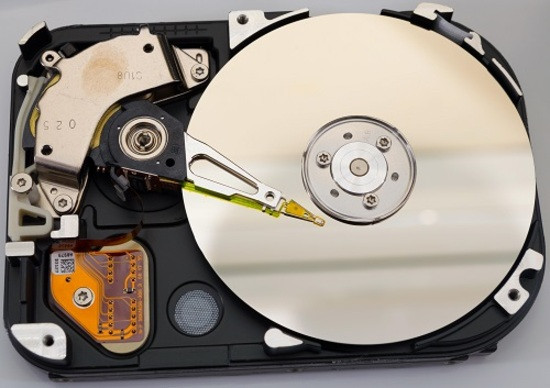
Để khắc phục, bạn cần tháo máy, làm sạch chân cắm và đảm bảo ổ cứng được gắn chắc chắn. Sau đó, sử dụng phần mềm kiểm tra và sửa chữa Bad Sector trên ổ cứng. Nếu các biện pháp này không hiệu quả, có thể ổ cứng đã hỏng và cần phải thay màn hình laptop hoặc thay ổ cứng mới tùy theo tình trạng thực tế.
Máy tính bị lỗi Operating System Not Found có thể xảy ra do BIOS không nhận diện được ổ cứng. Để giải quyết, bạn có thể thực hiện cài đặt lại BIOS như sau:
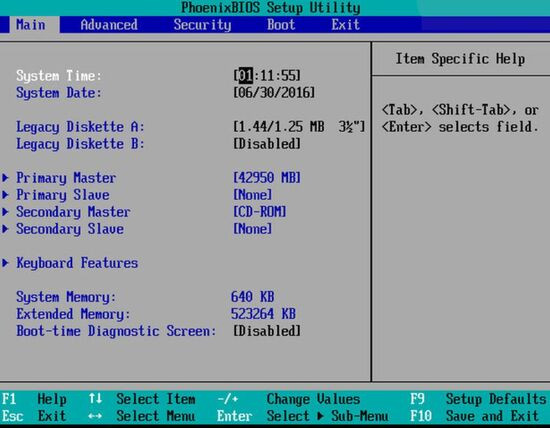
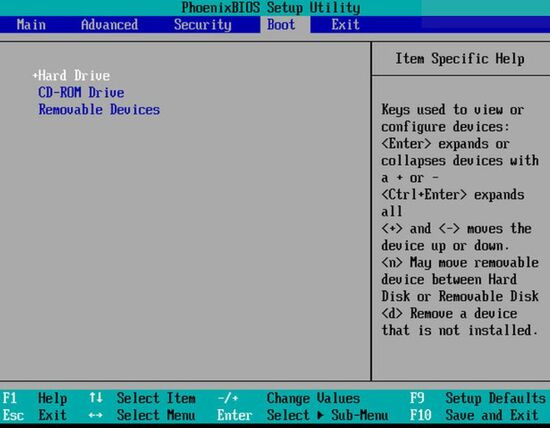
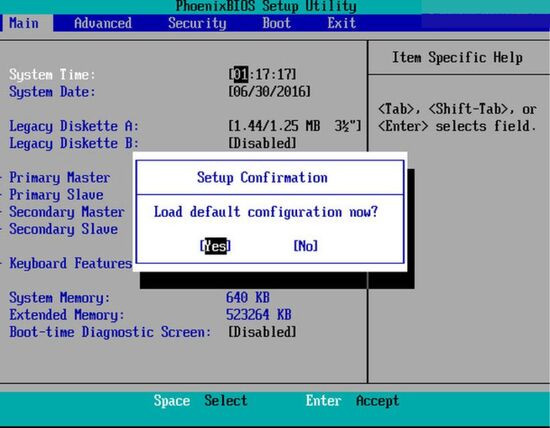
Nếu không, hãy thử thay thế cáp dữ liệu hoặc đặt lại cấu hình BIOS về mặc định bằng cách chọn “Reset to default” hoặc “Setup default”, xác nhận lựa chọn, và lưu thay đổi khi thoát.
Easy Recovery Essentials có thể tự động sửa chữa lỗi ‘Operating System Not Found’ và các lỗi khác.
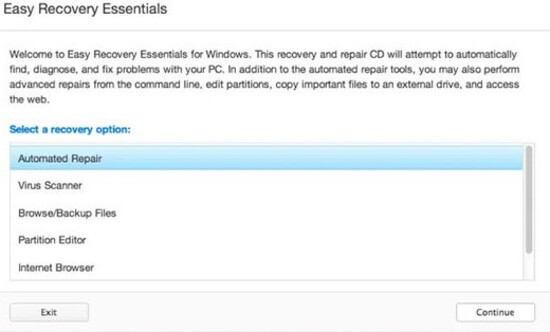
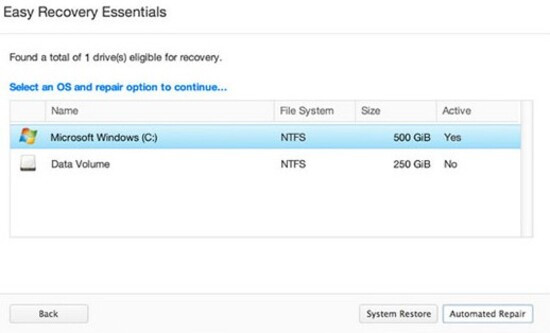
Hy vọng bài viết thủ thuật này có thể giúp bạn tìm ra nguyên nhân và khắc phục máy tính bị lỗi Operating System Not Found một cách nhanh nhất để không làm gián đoạn công việc của bạn. Nếu cần thêm sự hỗ trợ, đừng ngần ngại liên hệ với trung tâm sửa chữa máy tính nhé. FASTCARE chúc bạn có một ngày làm việc tốt lành.
Nguyễn Văn Tâm

Đã kiểm duyệt nội dung

Thủ Thuật Máy Tính
13:41, ngày 29/03/2024















