


Sửa nhanh đúng hẹn

Kinh nghiệm 13 năm trong nghề

Xem sửa trực tiếp

Hoàn tiền 100% nếu không hài lòng
Cam kết
Sửa nhanh đúng hẹn
Kinh nghiệm 13 năm trong nghề
Xem sửa trực tiếp
Hoàn tiền 100% nếu không hài lòng


Cập nhật cuối: 09/11/2023
Bạn cảm thấy khó chịu vì gõ bàn phím ra những ký tự lạ và không ra ngôn ngữ bạn muốn? Đừng lo lắng, hãy để FASTCARE hướng dẫn bạn cách sửa lỗi bàn phím máy tính loạn chữ tại bài viết này nhé.
Bàn phím máy tính bị loạn chữ có thể là một trong những vấn đề phiền toái và gây chậm trễ trong công việc của bạn. Không gì khó chịu hơn khi bạn bắt đầu gõ văn bản và đột nhiên các chữ cái hoặc ký tự xuất hiện một cách tự ý không kiểm soát.
Trong bài viết này, chúng tôi sẽ cung cấp các giải pháp hiệu quả để sửa lỗi bàn phím máy tính bị loạn chữ, giúp bạn tiếp tục làm việc mà không gặp sự cản trở từ thiết bị quen thuộc này.
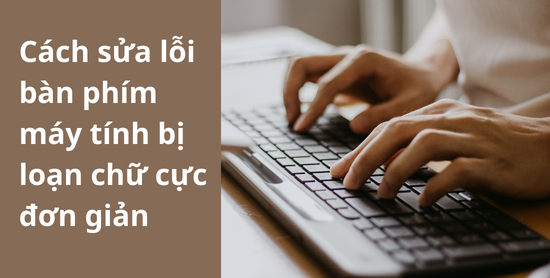
Trước khi khám phá cách sửa lỗi bàn phím máy tính bị loạn chữ, hãy cùng tìm hiểu về những nguyên nhân tiềm ẩn khiến vấn đề này xảy ra nhé. Có khá nhiều lý do mà bàn phím máy tính có thể trở nên không ổn định, khiến việc gõ văn bản hoặc thực hiện các tác vụ trên máy tính trở nên phiền toái. Dưới đây là một số nguyên nhân phổ biến mà bạn nên biết:
✤ Bụi bẩn và nước: Việc bụi bẩn tích tụ và nước chảy vào dưới các phím có thể dẫn đến kẹt phím hoặc phát ra ký tự không mong muốn khi bạn gõ.
✤ Lỗi phần cứng: Bàn phím có thể gặp vấn đề về phần cứng sau một thời gian sử dụng. Các linh kiện bên trong, như công tắc phím, dây cáp, hoặc mạch in có thể hỏng hoặc hư hỏng.
✤ Kẹt nút: Các phím có thể bị nhấn ngẫu nhiên do nút bàn phím bị kẹt hoặc không hoạt động đúng cách.
✤ Lỗi phần mềm: Một số lỗi có thể xuất phát từ phần mềm hoặc cài đặt hệ điều hành không tương thích.
✤ Lỗi do pin: Hệ thống quá tải dẫn đến pin bị nóng, việc này cũng có thể phần nào ảnh hưởng tới bàn phím của bạn.
Có thể bạn cần:
Trong hướng dẫn này, FASTCARE sẽ liệt kê các trường hợp phổ biến của lỗi bàn phím máy tính gõ bị loạn chữ, và cung cấp các giải pháp chi tiết để khắc phục từng vấn đề. Với những bước hướng dẫn này, bạn sẽ có thể tự khắc phục lỗi bàn phím của mình và tiếp tục làm việc.
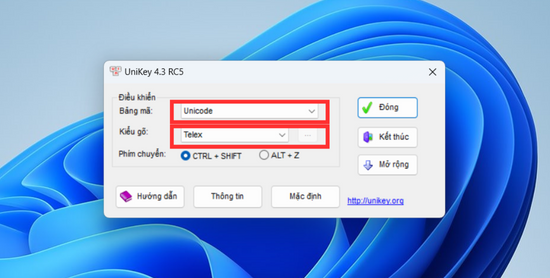
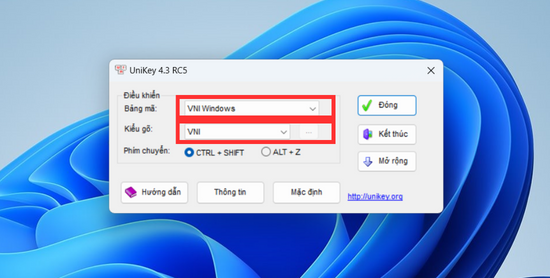
Nếu bạn đang gặp trường hợp gõ tiếng việt không ra dấu như “gox tieengs vieetj” thì rất có thể bạn đang bạn đang thiết lập sai bộ gõ Unikey rồi đấy. Hãy xem hướng dẫn cài lại bộ gõ ngay dưới đây nhé.
✤ Nếu bạn đang sử dụng kiểu gõ Telex thì chọn chế độ Unicode dựng sẵn.
✤ Còn đối với kiểu gõ VNI thì chọn chế độ VNI Windows.
Cách sửa lỗi bàn phím máy tính bị loạn chữ này thì vô cùng đơn giản. Có thể trong lúc sử dụng bạn đã vô tình kích hoạt chế độ gõ số. Để bật lại bạn chỉ cần dùng tổ hợp gõ Fn + Numlock trên bàn phím.

Lỗi khi nhập các tổ hợp phím có thể là một vấn đề khá phiền toái khi bạn đang làm việc trên máy tính hoặc thao tác với các ứng dụng. Ví dụ như bạn dùng tổ hợp Shift + 3 để ra dấu # nhưng thay vào đó máy tính lại hiện ra ký tự khác. Dưới đây là các bước để bạn thiết lập lại cho máy tính.
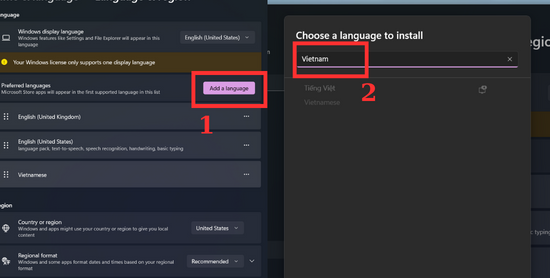
✤ Bước 1: Đầu tiên bạn vào Settings rồi chọn mục Time & language. Sau đó nhấp chọn phần Language & region.
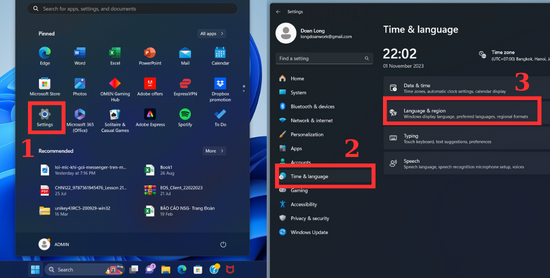
✤ Bước 2: Cuối cùng chọn Add language và tìm ngôn ngữ Tiếng Việt phù hợp để cài về máy.
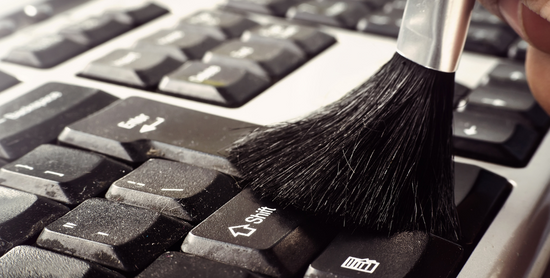
Vấn đề này xảy ra chủ yếu là do máy tính không được vệ sinh thường xuyên, dẫn tới bị bám bụi bẩn và mảng dầu tích tụ nhiều dưới bàn phím. Với trường hợp này bạn nên dùng một ống khí nén hoặc máy hút bụi mini để loại bỏ bụi bẩn và mảng dầu. Ngoài ra, bạn cũng có thể lật bàn phím và lắc nhẹ để làm sạch rồi lấy khăn lau sạch bàn phím.
Chắc hẳn đây là nỗi sợ lớn nhất của đa số người dùng máy tính. Việc để bàn phím của máy tính hoặc laptop bị tiếp xúc với nước, đồ uống, hoặc các chất lỏng khác, sẽ dẫn đến việc bàn phím máy tính gõ bị loạn chữ. Trong trường hợp này bạn nên nhanh chóng rút điện và tắt nguồn máy. Đồng thời dốc ngược máy để nước chảy ra ngoài rồi lau khô. Nếu lỗi nặng hơn, bạn cần tới ngay những trung tâm sửa laptop uy tín để kiểm tra và khắc phục chuyên nghiệp.

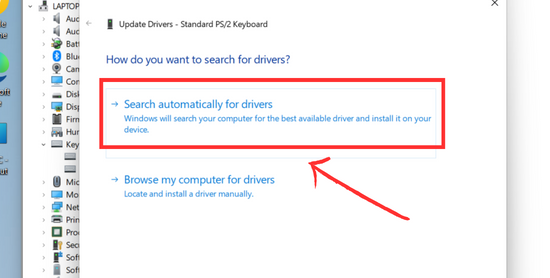
Thêm một cách sửa lỗi bàn phím máy tính bị loạn chữ là cập nhật driver cho bàn phím. Cách này có thể giúp bạn cập nhật phần mềm mới và tương thích nhất cho máy tính, đồng thời khắc phục lỗi mà bàn phím đang mắc phải.
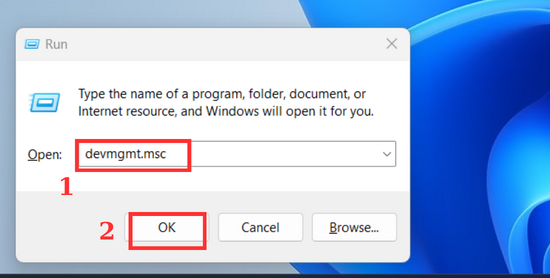
✤ Bước 1: Dùng tổ hợp phím Window + R rồi gõ từ khóa devmgmt.msc. Sau đó nhấn OK để bắt đầu tìm kiếm.
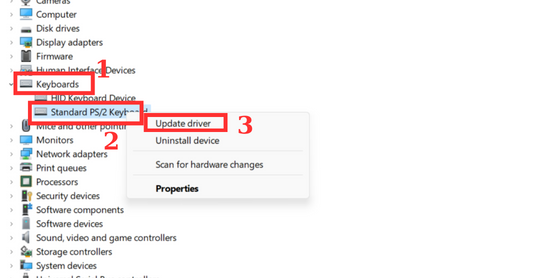
✤ Bước 2: Lướt xuống chọn mục Keyboard và tiếp tục click vào Standard PS/2 Keyboard để chọn Update driver.
✤ Bước 3: Cuối cùng chọn Search automatically for updated driver software rồi đợi để hệ thống tự động cập nhật cho bạn.
Sau khi tìm hiểu về các nguyên nhân và các giải pháp để sửa lỗi bàn phím máy tính bị loạn chữ, FASTCARE hy vọng bạn đã có cái nhìn rõ ràng hơn về cách khắc phục vấn đề này. Chúc bạn có thể sửa được bàn phím và có được trải nghiệm sử dụng máy tính mượt mà hơn.
Nguyễn Văn Tâm

Đã kiểm duyệt nội dung

Thủ Thuật Máy Tính
22:08, ngày 09/11/2023















