


Sửa nhanh đúng hẹn

Kinh nghiệm 13 năm trong nghề

Xem sửa trực tiếp

Hoàn tiền 100% nếu không hài lòng
Cam kết
Sửa nhanh đúng hẹn
Kinh nghiệm 13 năm trong nghề
Xem sửa trực tiếp
Hoàn tiền 100% nếu không hài lòng


Cập nhật cuối: 14/10/2025
Theo dõi bài tổng hợp các thủ thuật sửa lỗi Entering Power Save Mode nhanh gọn của FASTCARE dưới đây nếu màn hình máy tính của bạn cứ liên tục bị tắt bất ngờ nhé!
Lỗi “Entering Power Save Mode” (hay với một vài phiên bản còn hiển thị là “No Signal! Entering the power saving mode shortly”) thường khiến màn hình máy tính hoặc laptop đang hoạt động tự dưng tắt. Tần suất xảy ra phổ biến khiến nhiều người dùng gặp phải phiền toái và ảnh hưởng đến hiệu suất làm việc của bản thân.
Bài viết mà FASTCARE mang đến ngày hôm nay sẽ cung cấp cho bạn chi tiết nguyên nhân cũng như phương pháp khắc phục lỗi Entering Power Save Mode xảy ra trong tương lai. Hãy dành vài phút đọc bài viết này để biết một số thủ thuật sửa lỗi Entering Power Save Mode cho trải nghiệm sử dụng máy tính của bạn được mượt mà hơn nhé!

Nguyên nhân khiến màn hình liên tục báo lỗi "Entering Power Save Mode" có thể do một số vấn đề khác nhau, mà FASTCARE tổng hợp được đó là:
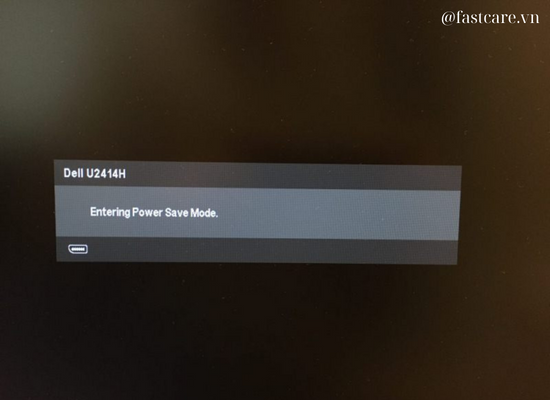
Khi đã nắm được các nguyên nhân có thể gây ra tình trạng tắt màn hình đột ngột này, bạn có thể thử đến một số cách sửa lỗi Entering Power Save Mode mà FASTCARE gợi ý ngay dưới đây!
Để sửa lỗi Entering the power saving mode shortly, bạn hãy đi từ những bước cơ bản nhất thường bị bỏ quên - kiểm tra lại cáp màn hình của máy tính. Hãy chắc chắn rằng dây cáp không bị hỏng hóc, hở, đứt, rỉ sét, chập điện,...trước khi cắm kết nối với màn hình.
Bạn có thể thử thay đổi sang một dây cáp kết nối khác cùng loại để kiểm tra và khắc phục. Trong trường hợp dây cáp không có vấn đề gì, hãy thử cắm sang một cổng kết nối khác.
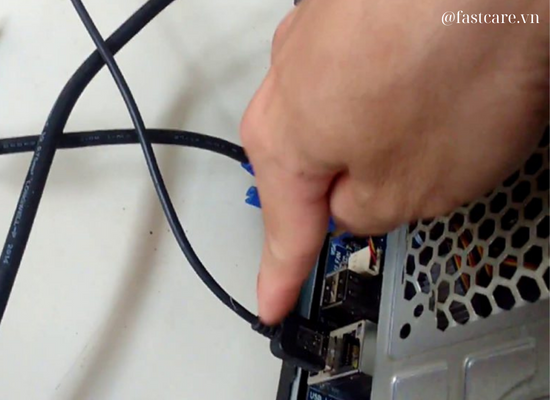
Vệ sinh máy kỹ càng, đặc biệt là phần máy chủ bên trong,...sau đó khởi động lại hệ thống cũng là một cách xử lý lỗi Entering Power Save Mode bạn nên áp dụng đầu tiên.
Nếu bạn không muốn máy tính của mình rơi vào chế độ Entering Power Save Mode khi ngưng hoạt động trong một khoảng thời gian, thay đổi cài đặt thời gian Chế độ ngủ sẽ là phương pháp khắc phục phù hợp nhất.
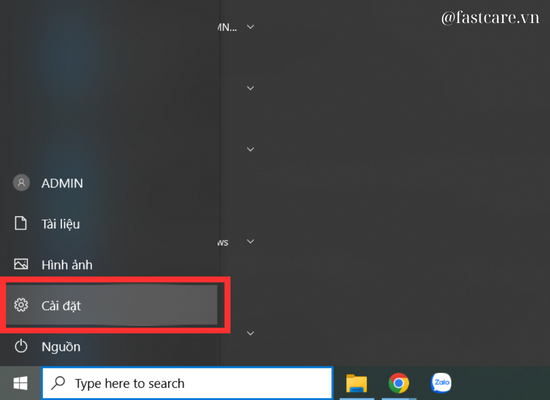
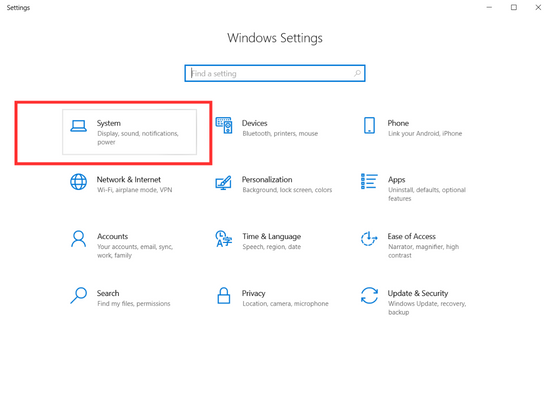
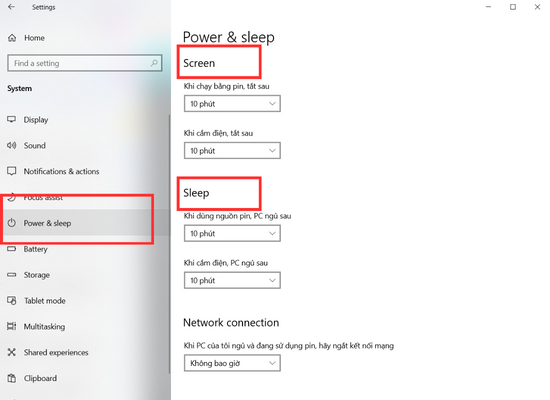
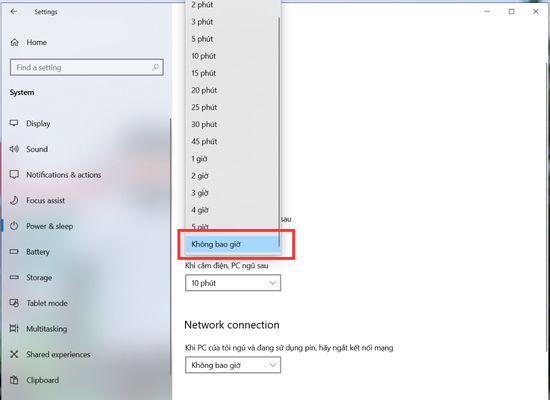
Với việc thay đổi này, màn hình máy tính của bạn sẽ sáng liên tục ngay cả khi bạn không động đến. Tuy nhiên, điều này cũng sẽ kéo theo hệ lụy là máy tính của bạn sẽ cần tiêu thụ nhiều năng lượng hơn và cần sạc máy sớm hơn, dẫn đến tiền điện sử dụng có thể tăng cao.
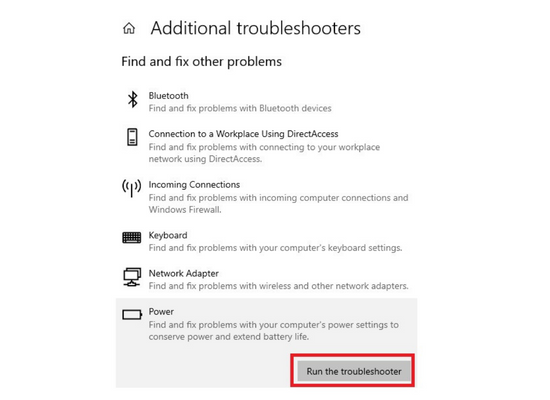
Đối với trường hợp máy tính gặp lỗi sự cố màn hình Entering Power Save Mode liên quan đến quản lý nguồn, hãy thử áp dụng Trình khắc phục sự cố Windows thử xem bạn nhé.
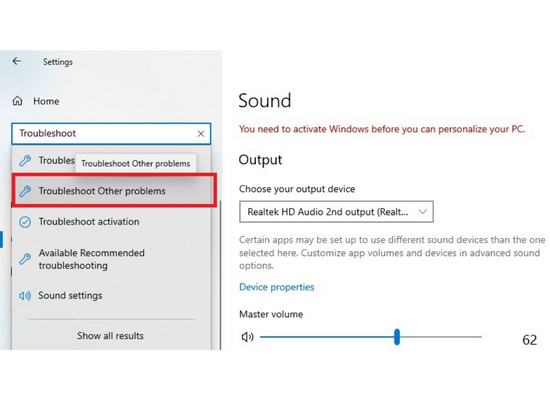
Trong trường hợp không hiển thị dòng này, có khả năng máy tính của bạn gặp lỗi Entering Power Save Mode do những nguyên nhân khác không liên quan tới quản lý nguồn.
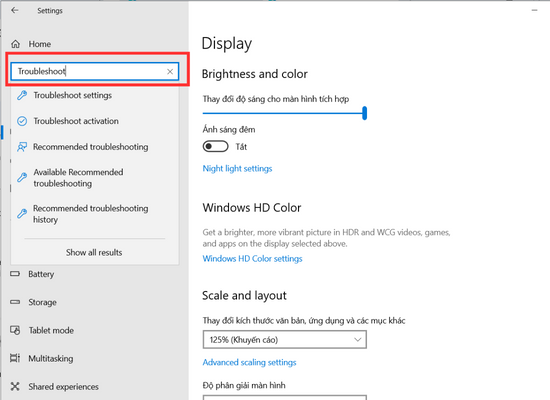
Trong trường hợp hiển thị dòng này, bạn tiếp tục nhấn vào Power, sau đó chọn Run the Troubleshooter để máy tính bắt đầu xử lý sự cố.
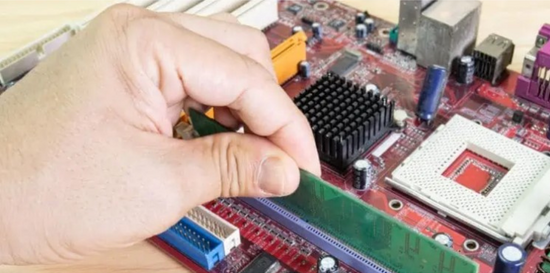
Đã có nhiều người chia sẻ rằng, họ gặp sự cố màn hình hiển thị Entering Power Save Mode khi khởi động nhưng lại có thể được khắc phục về trạng thái bình thường sau khi kiểm tra và cắm lại thanh RAM.
Nếu những cách khắc phục trên không ăn thua, bạn cũng có thể thử tháo và kết nối lại RAM theo các bước dưới đây xem sao!
Với những thủ thuật sửa lỗi Entering Power Save Mode mà FASTCARE đưa ra, hy vọng bạn sẽ không còn lo ngại khi màn hình đột ngột đen xì nữa. Tuy nhiên vì chúng ta đều là những người không chuyên, nên nếu không thể khắc phục tại nhà, tốt hơn hết bạn hãy tìm đến những cơ sở sửa chữa, bảo hành máy tính uy tín nhất nhé! Nếu nghi ngờ lỗi liên quan đến hiển thị vật lý, bạn có thể tham khảo thêm màn hình laptop bị sọc - Sửa màn hình laptop bị sọc bao nhiêu tiền? hoặc cân nhắc dịch vụ thay màn hình laptop chuyên nghiệp.
Nguyễn Văn Tâm

Đã kiểm duyệt nội dung

Thủ Thuật Máy Tính
10:06, ngày 14/10/2025















