


Sửa nhanh đúng hẹn

Kinh nghiệm 13 năm trong nghề

Xem sửa trực tiếp

Hoàn tiền 100% nếu không hài lòng
Cam kết
Sửa nhanh đúng hẹn
Kinh nghiệm 13 năm trong nghề
Xem sửa trực tiếp
Hoàn tiền 100% nếu không hài lòng


Cập nhật cuối: 29/03/2024
Hiện nay, tình trạng chrome bị lỗi font chữ xảy ra khá phổ biến. Vậy nguyên nhân và cách xử lý trường hợp trên như thế nào? Cùng FASTCARE tìm hiểu chi tiết ngay nhé.
Google Chrome đã và đang được rất nhiều người lựa chọn làm trình duyệt chính trên cả điện thoại và laptop vì nhiều ưu điểm nổi bật. Tuy nhiên, một vấn đề khá phổ biến hiện nay và gây khó chịu cho người dùng là Chrome bị lỗi font chữ khi gõ tiếng Việt trên thanh địa chỉ hoặc tìm kiếm.
Để giúp bạn khắc phục vấn đề này một cách nhanh chóng, bài viết dưới đây FASTCARE sẽ chỉ ra một số nguyên nhân chính dẫn tới tình trạng trên và đề xuất những cách fix đơn giản mà hiệu quả nhé!
Dưới đây là một số nguyên nhân phổ biến nhất dẫn tới tình trạng font chữ trên Google Chrome bị lỗi. Mọi người có thể tham khảo và tìm cách khắc phục phù hợp:
Lỗi font chữ trên trình duyệt web là một vấn đề phổ biến, xuất phát từ hai nguyên nhân chính sau đây:
Để khắc phục vấn đề, người dùng có thể thực hiện các biện pháp tương ứng tùy thuộc vào nguyên nhân cụ thể của lỗi font chữ mà họ gặp phải.
Khi bạn chọn những loại font chữ không hỗ trợ font unicode tiếng Việt cho các trang web, điều này là một trong những nguyên nhân phổ biến dẫn đến font chữ chrome bị lỗi. Đây thực sự là một vấn đề font chữ mà người dùng thường xuyên phải đối mặt.
Không thể tải được font chữ có thể xuất hiện khi các trang web sử dụng phông chữ mới và yêu cầu sử dụng phông chữ web chuyên dụng để đảm bảo sự hài hòa với thiết kế, đồng thời tạo ấn tượng tích cực đối với người dùng.
Tuy nhiên, trong một số trường hợp, quá trình tải font chữ có thể bị gián đoạn do vấn đề mạng hoặc đường truyền, đây là nguyên nhân trực tiếp dẫn đến lỗi font chữ.
Thông thường, lỗi này ít khi xảy ra khi link font chữ được đặt ở đầu trang web và được tải trước khi toàn bộ trang web được hiển thị. Tuy nhiên, đôi khi vẫn có trường hợp xảy ra do các yếu tố khách quan.
Font chữ không thể hoạt động được cũng là một trong những nguyên nhân gây lỗi font chữ Google Chrome. Nó rất có thể là do hệ điều hành của bạn chưa đạt đến mức độ hoàn thiện, dẫn đến các lỗi trong quá trình sử dụng.
Tương tự như nhiều phiên bản khác của hệ điều hành, sau khi được cập nhật lên phiên bản mới, hệ điều hành sẽ trải qua quá trình tối ưu hóa và hoàn thiện theo thời gian. Lỗi font thường xuất hiện trong vài lần cập nhật đầu tiên của phiên bản mới.
Lỗi này không chỉ xuất hiện trên mỗi trang web mà còn ảnh hưởng đến cả hệ thống Windows trên máy của bạn. Nguyên nhân chính của vấn đề này thường là do font chữ của bạn hoặc file đăng ký font bị mất.
Nguyên nhân lỗi font chữ bị xóa có thể xuất phát từ các phần mềm dọn rác xóa nhầm, hoặc do bạn sao chép font một cách không đúng và cũng có khả năng bạn đã xóa nhầm các tệp chứa font trong quá trình làm việc. Vì vậy, tùy thuộc vào từng trường hợp cụ thể mà có những phương pháp xử lý khác nhau.
Để khắc phục font chữ Google Chrome bị lỗi, mọi người có thể tham khảo một trong những cách phổ biến dưới đây.
Bạn có thể sửa lỗi trực tiếp trên trình duyệt Chrome bằng cách thực hiện theo các bước sau:
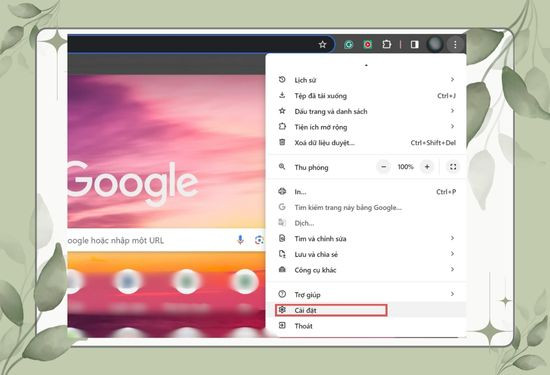
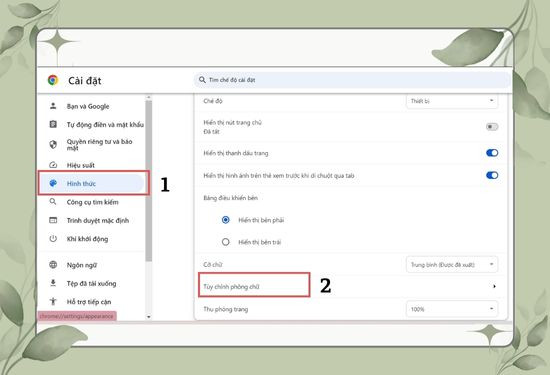
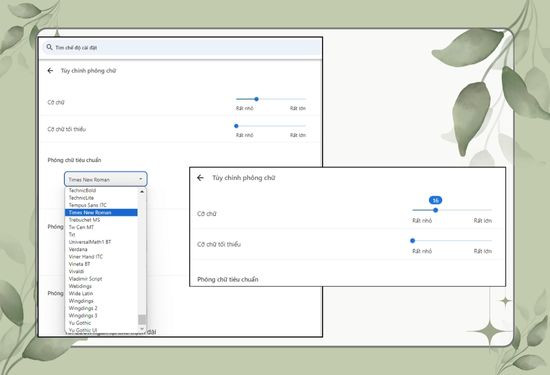
Như đã đề cập trước đó, trình duyệt Google Chrome đang sử dụng font chữ mặc định là Helvetica - một trong những nguyên nhân phổ biến gây lỗi font trên trình duyệt. Để khắc phục vấn đề này, người dùng có thể xóa font chữ mặc định Helvetica từ thư mục Fonts của hệ điều hành Windows.
Quy trình khắc phục lỗi font chữ trên trình duyệt web này khá đơn giản và phổ biến trên hệ điều hành Windows. Người dùng chỉ cần truy cập ổ C trên máy tính, mở mục Windows, sau đó chọn mục "Fonts" và tìm kiếm font chữ Helvetica để xóa. ( tham khảo hình dưới đây)
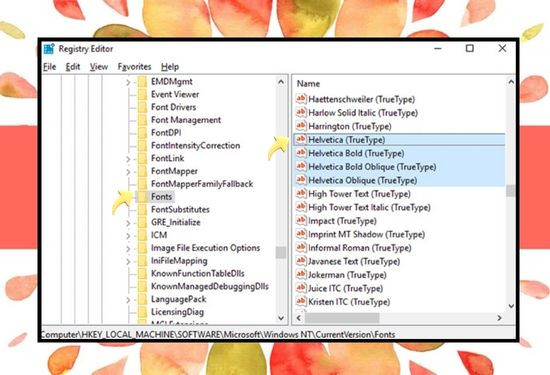
Lưu ý rằng khi thực hiện các điều chỉnh này, nên tắt trình duyệt web và mở lại sau khi hoàn tất quá trình cài đặt.
Trên đây là toàn bộ những thông tin chi tiết về nguyên nhân và cách khắc phục Chrome bị lỗi font chữ mà FASTCARE đã chia sẻ đến quý bạn đọc. Vấn đề này không quá phức tạp và có thể tự xử lý chúng một cách dễ dàng nhờ 1 trong 2 phương pháp trên.
Có thể bạn quan tâm:
Nguyễn Văn Tâm

Đã kiểm duyệt nội dung

Thủ Thuật Máy Tính
10:43, ngày 29/03/2024





![[GIẢM 15%] HSSV & GIÁO VIÊN](/_next/image?url=https%3A%2F%2Fmedia.fastcare.vn%2Fuploads%2F2026%2F08%2Fpts-2.webp&w=1920&q=75)












