


Sửa nhanh đúng hẹn

Kinh nghiệm 13 năm trong nghề

Xem sửa trực tiếp

Hoàn tiền 100% nếu không hài lòng
Cam kết
Sửa nhanh đúng hẹn
Kinh nghiệm 13 năm trong nghề
Xem sửa trực tiếp
Hoàn tiền 100% nếu không hài lòng


Cập nhật cuối: 20/03/2024
Chrome bị lỗi kết nối riêng tư là một trong những lỗi khá phổ biến mà nhiều người dùng mắc phải, cùng FASTCARE tìm cách khắc phục ngay sau đây:
Chrome bị lỗi kết nối riêng tư là một trong các lỗi cơ bản mà rất nhiều người khi sử dụng Google Chrome sẽ gặp phải khi truy cập các trang web bảo mật sử dụng giao thức HTTPS. Hãy cùng FASTCARE tìm hiểu nguyên nhân cũng như cách khắc phục lỗi 'Kết nối của bạn không phải là kết nối riêng tư (Your connection is not private)' trong bài viết dưới đây.
"Kết nối của bạn không phải là kết nối riêng tư" còn được gọi là lỗi SSL (Secure Sockets Layer), trong đó SSL là các chứng chỉ của trang web. Những chứng chỉ này đại diện cho mức độ an toàn của trang web đó. Trình duyệt web sẽ từ chối cho phép người dùng truy cập nếu trang Web không đáng tin cậy. Đó là lý do thông báo 'Your connection is not private' sẽ xuất hiện để cảnh báo người dùng.
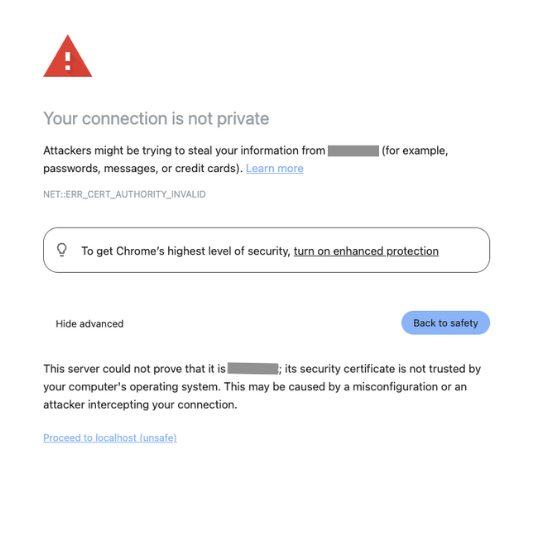
Các nguyên nhân chính gây ra lỗi SSL này có thể bao gồm:
Sau đây là hướng dẫn chi tiết về cách khắc phục Chrome bị lỗi kết nối riêng tư một cách đơn giản nhất mà bạn có thể thực hiện ngay:
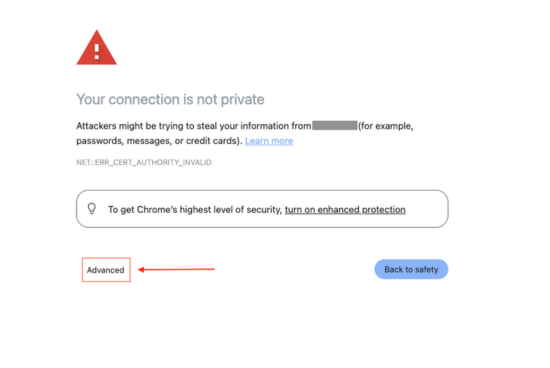
Đôi khi các công cụ bảo mật của Chrome có thể hoạt động không chính xác và nhận nhầm các trang web an toàn thành trang web nguy hiểm. Vì vậy, nếu bạn đã kiểm tra và đảm bảo rằng trang web mà bạn muốn truy cập không có gì bất thường, bạn có thể nhấp vào 'Nâng cao' sau đó chọn 'Tiếp tục truy cập vào trang web
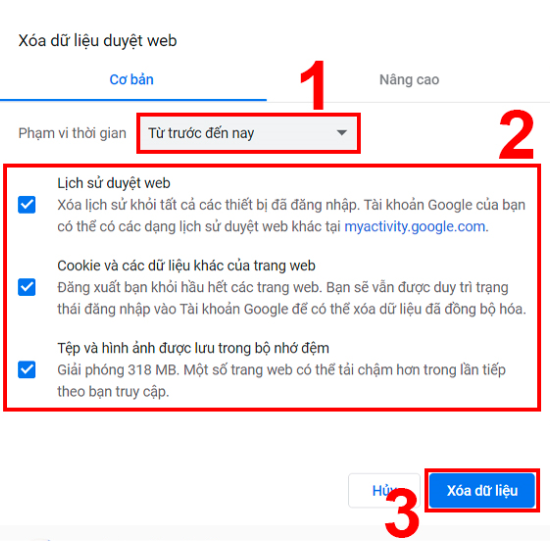
Bước 1: Trong Google Chrome, nhấp vào biểu tượng ba chấm ở góc trên bên phải của cửa sổ, sau đó chọn 'Cài đặt'.
Bước 2: Trong menu bên trái, nhấp vào mục 'Quyền riêng tư và bảo mật', sau đó ở phần màn hình bên phải, nhấp vào 'Xóa dữ liệu duyệt web'.
Bước 3: Tại đây, bạn sẽ thấy hai phần: 'Cơ bản' và 'Nâng cao', chia thành nhiều loại thông tin khác nhau để bạn có thể lựa chọn xóa.
Nếu sau khi thử tất cả các biện pháp trên màn hình mà vẫn không khắc phục được lỗi trên Chrome, và bạn cần tăng tốc độ trình duyệt, thì giải pháp cuối cùng là reset trình duyệt Chrome. Đừng quá lo lắng về việc mất mật khẩu hoặc các đánh dấu trang web, vì nếu tài khoản của bạn đã được đồng bộ hóa với Chrome, bạn có thể nhập lại tất cả dữ liệu này bằng cách đăng nhập vào trình duyệt bằng tài khoản Google của bạn
Hãy nhấn tổ hợp phím Ctrl + Shift + N để mở cửa sổ trình duyệt ẩn danh trên Chrome hoặc chỉ cần nhấp vào biểu tượng ba chấm dọc ở góc phải của trình duyệt và chọn 'Mở trong Chế độ Ẩn danh'. Đây là một cách khắc phục lỗi kết nối riêng tư của chrome khá hiệu quả và đơn giản.
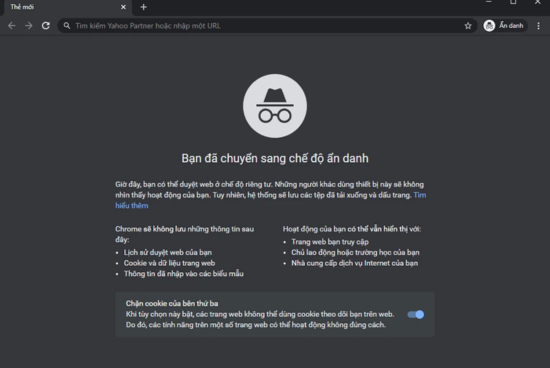
Một số chương trình quét và diệt virus có thể can thiệp vào các trang web mà bạn muốn truy cập, quét trước và sau đó ngăn không cho bạn truy cập vào trang web đó với lý do an toàn. Vì vậy, nếu bạn tin tưởng vào trang web mà bạn đang truy cập, hãy tắt các chương trình diệt virus trên máy tính để tiếp tục truy cập vào trang web
Nếu bạn gặp phải lỗi kết nối không riêng tư khi truy cập web ở các địa điểm công cộng như quán cà phê hoặc trung tâm mua sắm, thông tin mà bạn nhập để truy cập WiFi có thể không được bảo mật an toàn.
Giao thức HTTPS nhận biết rõ vấn đề này và thường chặn các trang web mà bạn truy cập khi sử dụng WiFi công cộng. Do đó, thay vì sử dụng WiFi công cộng, bạn có thể sử dụng một WiFi riêng tư hơn (có mật khẩu) hoặc sử dụng mạng 3G / 4G / 5G.
Cách khắc phục lỗi kết nối riêng tư trên điện thoại cũng khá đơn giản, bạn có thể áp dụng một trong các cách sau đây:
Hãy thử mở một cửa sổ trình duyệt mới trong chế độ ẩn danh và kiểm tra xem trang web có hoạt động đúng không. Nếu trang web vẫn hoạt động bình thường khi ở chế độ ẩn danh, có thể các tiện ích mở rộng của bạn gây ra sự cố bảo mật và bạn nên xóa các tiện ích đó.
Tương tự như trên máy tính, bạn cũng có thể khắc phục lỗi 'Kết nối của bạn không phải là kết nối riêng tư' bằng cách điều chỉnh lại cài đặt ngày và giờ trong phần 'Cài đặt ngày và giờ' trên điện thoại.
Nếu bạn đang sử dụng ứng dụng hoặc chương trình diệt virus trên điện thoại, hãy thử tắt nó trong một khoảng thời gian ngắn và sau đó kiểm tra xem thiết bị còn gặp lỗi kết nối không. Nếu sau đó bạn không gặp phải lỗi nữa, có thể nguyên nhân là do xung đột với phần mềm diệt virus.
Trên đây là một số thủ thuật khắc phục Chrome bị lỗi kết nối riêng tư có thể giúp ích trong quá trình duyệt web của bạn, ngay cả trên máy tính lẫn điện thoại. Hy vọng bạn có thể thực hiện các thao tác thành công và sẽ không gặp phải phiền toái khi sử dụng. Nếu bạn có bất kỳ thắc mắc hoặc gặp vấn đề nào, hãy đừng ngần ngại liên hệ FASTCARE để được hỗ trợ và giải đáp một cách nhanh chóng nhất!
Nguyễn Văn Tâm

Đã kiểm duyệt nội dung

Thủ Thuật Điện Thoại
14:54, ngày 20/03/2024















