


Sửa nhanh đúng hẹn

Kinh nghiệm 13 năm trong nghề

Xem sửa trực tiếp

Hoàn tiền 100% nếu không hài lòng
Cam kết
Sửa nhanh đúng hẹn
Kinh nghiệm 13 năm trong nghề
Xem sửa trực tiếp
Hoàn tiền 100% nếu không hài lòng







Cập nhật cuối: 24/04/2024
Camera điện thoại sẽ là cứu tinh của bạn khi máy tính bất ngờ hư webcam những lúc quan trọng đấy. Theo dõi ngay cách kết nối camera điện thoại với máy tính nhé.
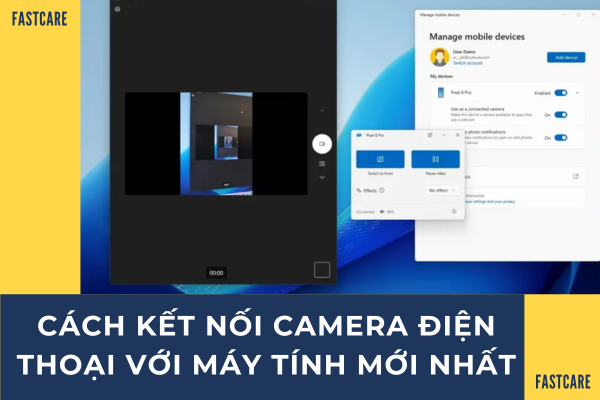
Trên hệ điều hành mới nhất - Windows 11, bạn có thể kết nối camera điện thoại với máy tính và sau đó sử dụng nó như một webcam không dây. Như vậy khi máy tính của bạn không có camera hay bị hỏng cam thì cách kết nối với thiết bị di động sẽ giải quyết gọn gàng các vấn đề bạn gặp phải. Trong bài viết này, FASTCARE sẽ hướng dẫn chi tiết cách kết nối camera với PC hoặc laptop nhanh nhất.
Xem thêm:
Ứng dụng Droidcam Wireless Webcam hoạt động bằng cách tạo liên kết giữa điện thoại và máy tính của bạn để kết nối camera. Trước khi đi vào bước kết nối camera điện thoại với máy tính chi tiết, bạn cần đảm bảo cả 2 thiết bị đều kết nối chung một mạng không dây nhé.
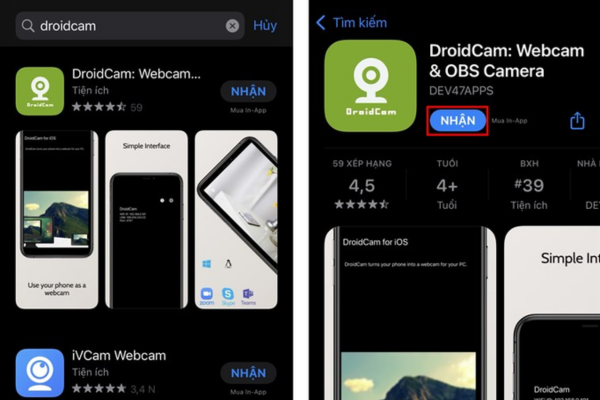
Bước 1: Đầu tiên, bạn cần tải và cài đặt ứng dụng DroidCam Webcam. Truy cập cửa hàng ứng dụng (App Store hoặc Google Play). Nhấn chọn Cài đặt.\
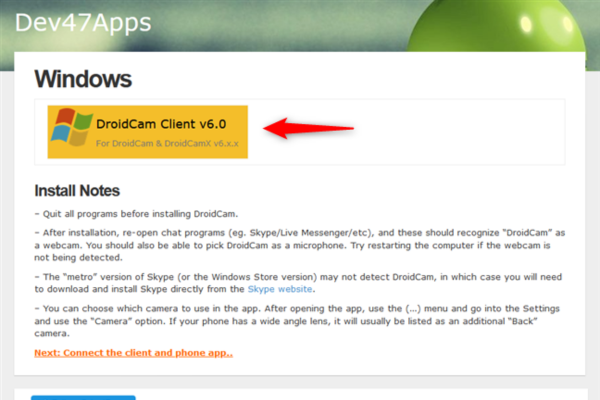
Bước 2. Trên máy tính, mở trình duyệt web và truy cập vào trang web sau: DroidCam Windows Client. Sau khi tải xong, bạn nhấn vào nút DroidCam Client v6.0 để tải về.
Bước 3: Bạn sẽ nhận được một tệp nhỏ có tên DroidCam.Client.6.0.FullOffline.zip. Hãy lưu về máy để giải nén, bạn sẽ nhận được một tệp thực thi có tên DroidCam.Client.6.0.exe
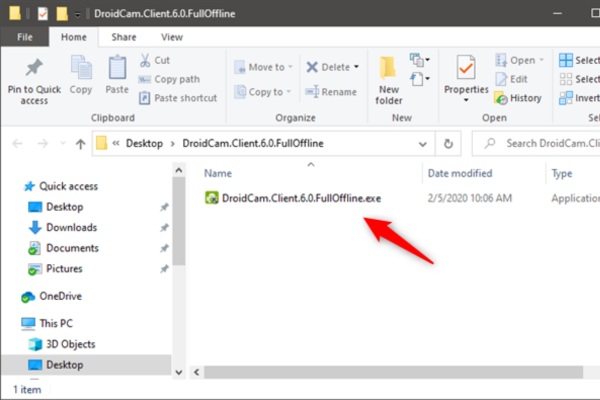
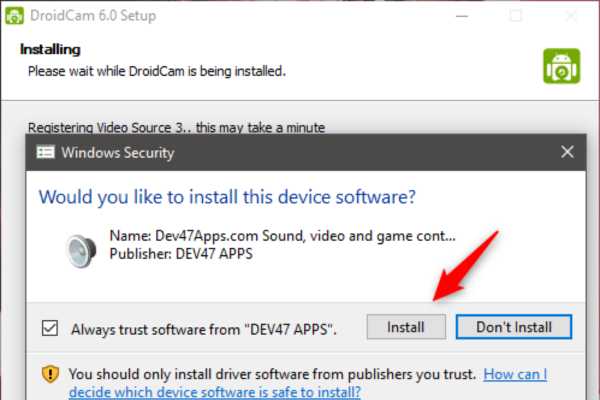
Bước 4: Nhấp đúp vào tệp và làm theo hướng dẫn DroidCam Client trên máy tính. Quá trình cài đặt khá đơn giản, chỉ có một điều bạn cần chú ý như sau: Khi bạn được hỏi liệu bạn có muốn cài đặt phần mềm trình điều khiển từ "DEV47 APPS" không, hãy chọn Cài đặt. Nếu không, bạn sẽ không thể kết nối camera điện thoại với máy tính của bạn.
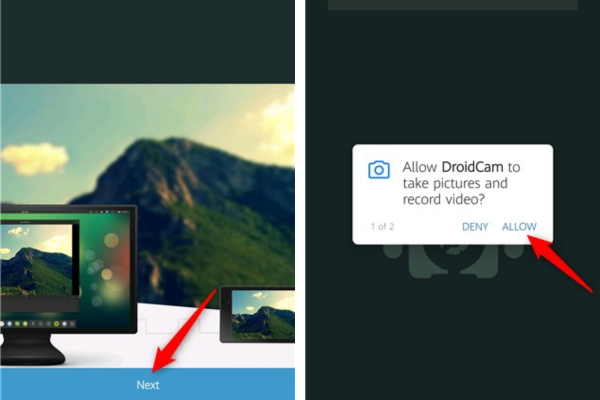
Bước 5. Sau khi hoàn tất cài đặt, hãy kết nối ứng dụng DroidCam với DroidCam Client trên Windows. Mở ứng dụng DroidCam. Nhấn Next. DroidCam Webcam sẽ yêu cầu bạn cấp quyền sử dụng camera và microphone của điện thoại. Chọn Allow.
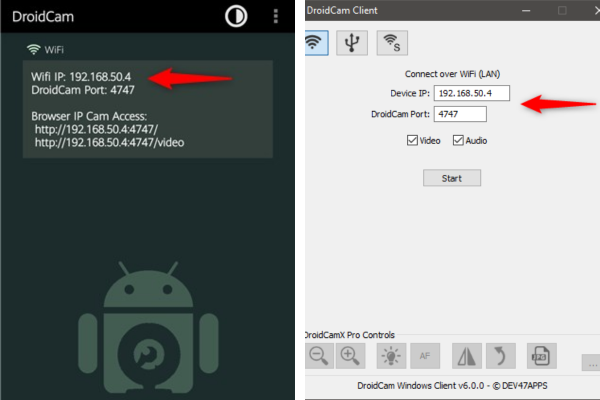
Bước 6: Bây giờ ứng dụng DroidCam đã hiển thị cho bạn mạng WiFi bạn đang kết nối, địa chỉ IP của điện thoại và cổng đang sử dụng. Tiếp theo hãy truy cập DroidCam Client trên máy tính. Trong phần Kết nối qua WiFi (LAN), nhập địa chỉ IP Thiết bị và Cổng DroidCam được hiển thị trên điện thoại của bạn.
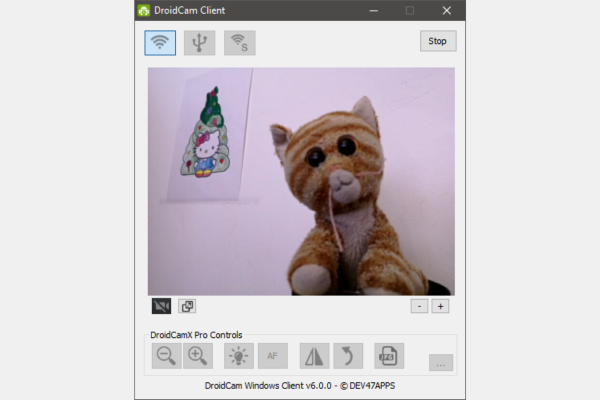
Bước 7: Chọn Bắt đầu từ DroidCam Client trên Windows để bắt đầu truyền dữ liệu video. Bạn sẽ thấy một bản xem trước của video được gửi từ camera điện thoại của bạn. Như vậy là quá trình kết nối camera điện thoại với máy tính đã thành công.
Hiện tại, DroidCam không hoạt động với Camera trên Windows 10. Hệ điều hành cũ sẽ không được nhận diện bởi ứng dụng này. Vậy nên để kết nối camera iPhone với Macbook hay kết nối camera Samsung với laptop,... bạn cần đảm bảo máy tính đã cập nhật hệ điều hành mới nhất.
Để sử dụng camera điện thoại hoặc máy tính bảng của bạn như một webcam trên Windows 11, hãy thực hiện các bước sau:
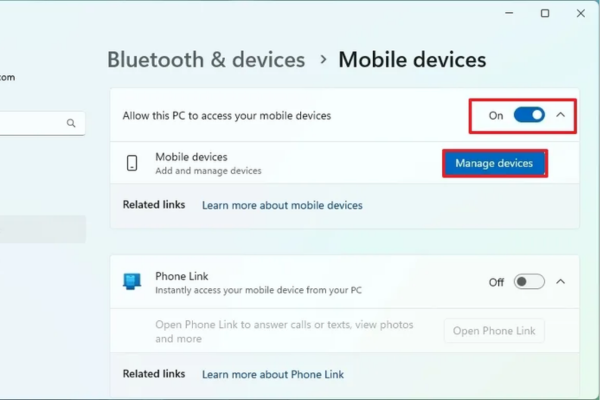
Bước 1: Mở Settings trên Windows 11. Nhấp vào Bluetooth & Devices. Chọn tab Mobile Devices > Nhấn bật công tắc tại mục Allow this PC to access your mobile devices > Nhấn Manage devices.
Lưu ý nhanh: Nếu đây là lần đầu tiên thiết lập tính năng này, hãy đăng nhập và nhấp vào nút "Cài đặt" để tải xuống các thành phần cần thiết.
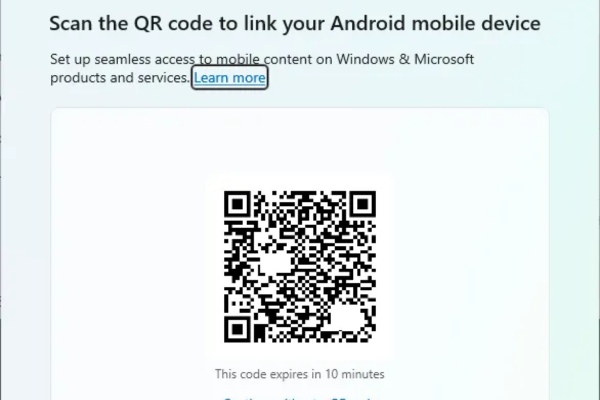
Bước 2: Nhấp vào nút Add device > Quét mã vạch bằng điện thoại của bạn và hoàn thành kết nối.
Lưu ý: Bạn phải cài đặt ứng dụng Link to Windows trên điện thoại của mình và đảm bảo bạn đã đăng nhập bằng tài khoản Microsoft liên kết với cài đặt Windows 11 của bạn.
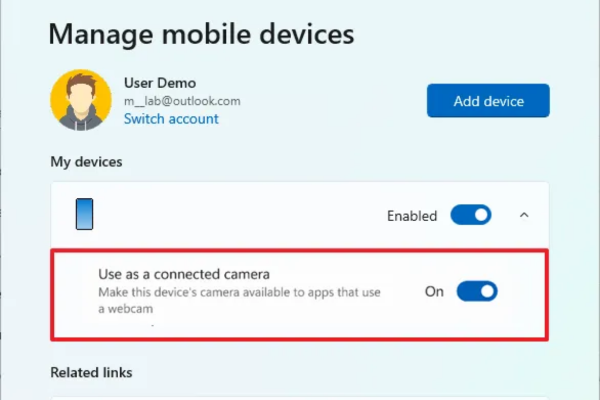
Bước 3: Sau khi kết nối, bạn bật công tắc tại mục Use as connected camera.
Bước 4: Tại tab Cameras nhấn chọn camera điện thoại vừa kết nối.
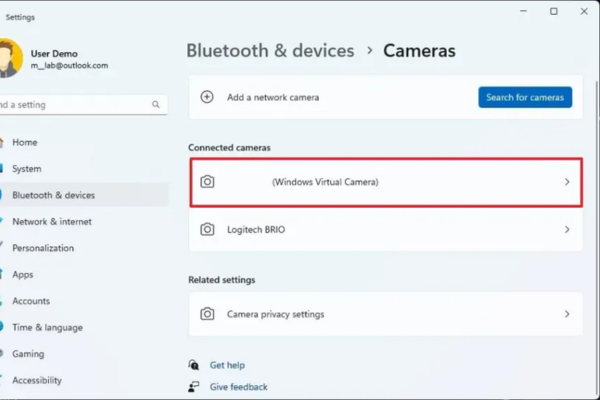
Bước 5: Nếu giao diện hiện bản xem trước của camera như hình dưới đây là bạn đã kết nối xong.
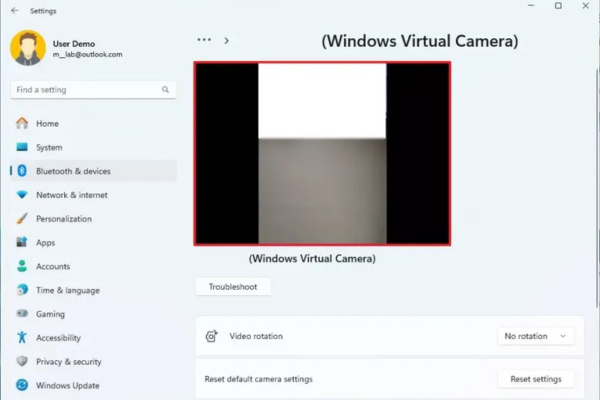
Khi bạn hoàn thành các bước này, bạn có thể kết nối camera điện thoại với máy tính cho bất kỳ ứng dụng nào (như Skype, WhatsApp, Zoom, v.v.) trên Windows 11. Ngoài ra, khi sử dụng tính năng này, bạn có thể chuyển đổi giữa camera trước và camera sau như điện thoại, và cho phép bạn tạm dừng cam khi cần thiết.
FASTCARE đã hoàn thành hướng dẫn chi tiết các cách mới nhất để kết nối camera điện thoại với máy tính cho bạn rồi. Hãy áp dụng và chia sẻ với bạn bè ngay nhé. Đừng ngần ngại bình luận mọi trải nghiệm bạn có dưới bài viết. Theo dõi FASTCARE để học thêm nhiều thủ thuật mới nhất.
Nguyễn Văn Tâm

Đã kiểm duyệt nội dung

Thủ Thuật Điện Thoại
14:34, ngày 24/04/2024












