


Sửa nhanh đúng hẹn

Kinh nghiệm 13 năm trong nghề

Xem sửa trực tiếp

Hoàn tiền 100% nếu không hài lòng
Cam kết
Sửa nhanh đúng hẹn
Kinh nghiệm 13 năm trong nghề
Xem sửa trực tiếp
Hoàn tiền 100% nếu không hài lòng


Cập nhật cuối: 11/08/2025
Bạn muốn giữ lại các tin nhắn quan trọng trên iPhone nhưng lại không muốn máy bị đầy bộ nhớ? Nếu vậy, cách backup tin nhắn iPhone chính là thủ thuật hữu ích mà bạn nên áp dụng. Bởi với thủ thuật này, bạn có thể sao lưu tin nhắn trên những công cụ khác và xóa bớt chúng trên bộ nhớ của thiết bị. Nhờ thế, bộ nhớ iPhone được giải phóng mà bạn vẫn có thể đọc lại những tin nhắn quan trọng khi cần.
Dưới đây là 4 cách giúp bạn back up tin nhắn iPhone. Hãy cùng tham khảo nhé!
=> Có thể bạn quan tâm: Kiểm tra số lần sạc pin trên iPhone
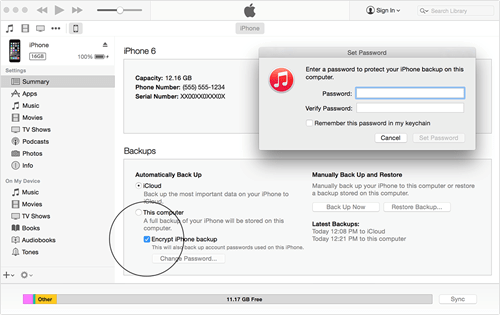
iTunes là phần mềm mà mọi iFan đều có lúc phải sử dụng trong quá trình trải nghiệm iPhone. Với phần mềm này, bạn có thể sao lưu tin nhắn iPhone một cách dễ dàng bằng cách:
➽ Bước 1: Tải về máy tính phần mềm iTunes mới nhất. Sau đó, bạn hãy mở iTunes lên và kết nối iPhone với máy tính bằng dây cable chính hãng của Apple.
➽ Bước 2: Trên giao diện của iTunes, bạn chọn Summary => This Computer => Encrypt iPhone backup.
➽ Bước 3: Khi cửa sổ Set password xuất hiện, bạn thiết lập mật khẩu bảo vệ cho tin nhắn. Cuối cùng, bạn nhấn Backup Now là xong.
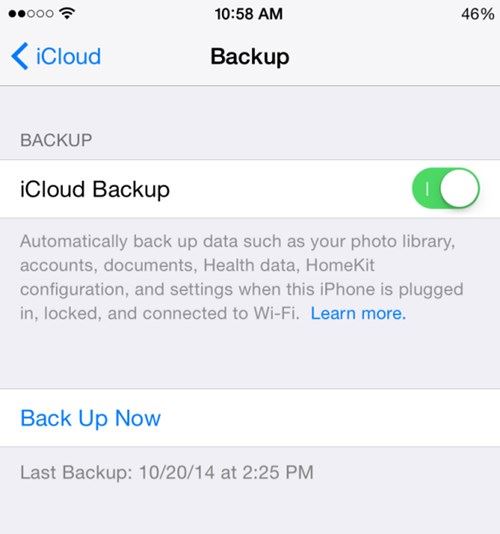
iCloud là công cụ sao lưu đám mây dành riêng cho những thiết bị của Apple. Vì thế tất nhiên, bạn cũng có thể sao lưu tin nhắn iPhone thông qua công cụ hữu ích này. Cách thực hiện như sau:
➤ Bước 1: Trên giao diện chính thức của iCloud, bạn vào Cài đặt => chọn iCloud => chọn Backup.
➤ Bước 2: Tại đây, bạn chuyển mục iCloud Backup sang ON và nhấn Backup Now là được.
Nếu không muốn sử dụng 2 cách trên, bạn cũng có thể sao lưu tin nhắn trên thiết bị iOS bằng cách sử dụng các ứng dụng hỗ trợ từ bên thứ 3. Với cách này, bạn chỉ cần lên Appstore, gõ từ khóa “sms backup” hoặc “sms exporter” và tải về máy một ứng dụng phù hợp.
Hiện nay, Message Backup Reader, Export SMS Pro, Message SMS/iMessage/Call Log là các ứng dụng được nhiều iFan lựa chọn nhất.

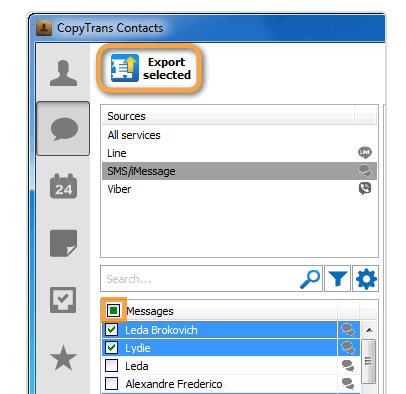
Để backup tin nhắn iPhone bằng phần mềm máy tính, bạn cần tải về chiếc máy tính của mình một phần mềm mang tên CopyTrans. Sau khi tải và cài đặt xong, bạn hãy mở CopyTrans lên và kết nối iPhone với máy tính qua cổng USB.
Trên giao diện của phần mềm này, bạn chọn biểu tượng tin nhắn. Tiếp đến, bạn chọn Sources => chọn loại tin nhắn muốn back up => Chọn tin nhắn cụ thể muốn sao lưu => nhấn Export selected là xong.
Ngoài sao lưu tin nhắn, phần mềm này còn giúp bạn sao lưu danh bạ, hình ảnh, ghi chú,... với cách làm tương tự.
Trên đây là một cách backup tin nhắn iPhone đơn giản và hiệu quả. Với những gợi ý này, hy vọng bạn sẽ có thêm những phút giây trải nghiệm tuyệt vời trên máy. Chúc các bạn thành công!
Có thể bạn quan tâm:
Lê Đăng Thường

Đã kiểm duyệt nội dung

Thủ Thuật Điện Thoại
15:53, ngày 11/08/2025















