


Sửa nhanh đúng hẹn

Kinh nghiệm 13 năm trong nghề

Xem sửa trực tiếp

Hoàn tiền 100% nếu không hài lòng
Cam kết
Sửa nhanh đúng hẹn
Kinh nghiệm 13 năm trong nghề
Xem sửa trực tiếp
Hoàn tiền 100% nếu không hài lòng


Cập nhật cuối: 27/07/2022
iCloud là một trong những tài khoản quan trọng nhất của người dùng thiết bị iOS. Bởi đây là nơi lưu trữ những dữ liệu cá nhân của người dùng, từ hình ảnh, clip cho đến tin nhắn, danh bạ và các tài liệu cần thiết khác. Đồng thời với iCloud, bạn cũng có thể dễ dàng xác định vị trí của iPhone khi máy bị mất cắp hay thất lạc.
Do đó, khi bạn có nhu cầu đổi tài khoản iCloud, khi bạn mua một chiếc iPhone cũ hoặc bán, bạn cần phải đăng xuất iCloud trên iPhone để bảo đảm an toàn cho dữ liệu. Vậy bạn đã biết cách đăng xuất iCloud trên iphone một cách an toàn, đơn giản và nhanh chóng trên chiếc iPhone của mình hay chưa?
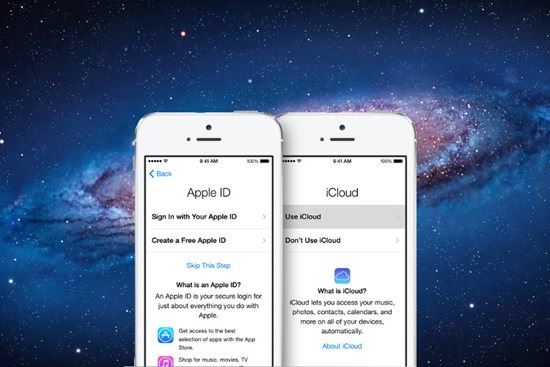
Đăng xuất tài khoản iCloud không phải là một thủ thuật phức tạp. Trái lại, đây là một thủ thuật cơ bản mà mọi iFan đều phải biết cách thực hiện. Vì vậy thông dưới đây mình sẽ hướng dẫn bạn cách thoát iCloud chỉ với vài thao tác đơn giản:
=> Có thể bạn quan tâm: Khôi phục ứng dụng mặc định trên iPhone
Bước 1: Từ giao diện của màn hình chính iPhone, bạn truy cập vào ứng dụng Cài đặt. Sau đó tại đây, bạn chọn mục iCloud với tên tài khoản mà mình muốn thoát.
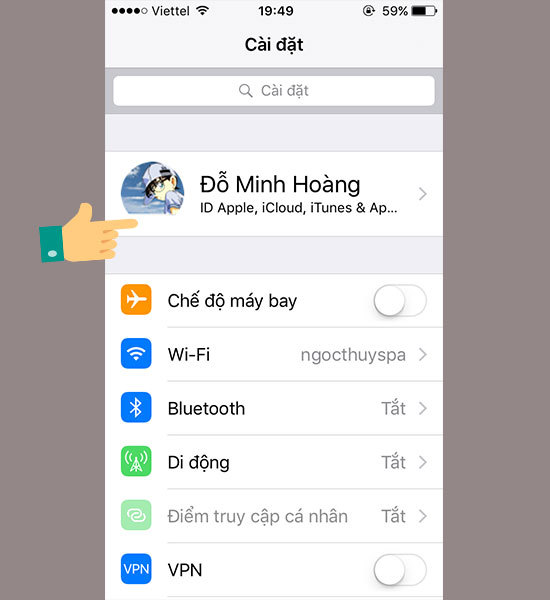
Bước 2: Bạn kéo xuống dưới cùng để thấy mục Đăng xuất. Bạn nhấp ngay vào lựa chọn này. 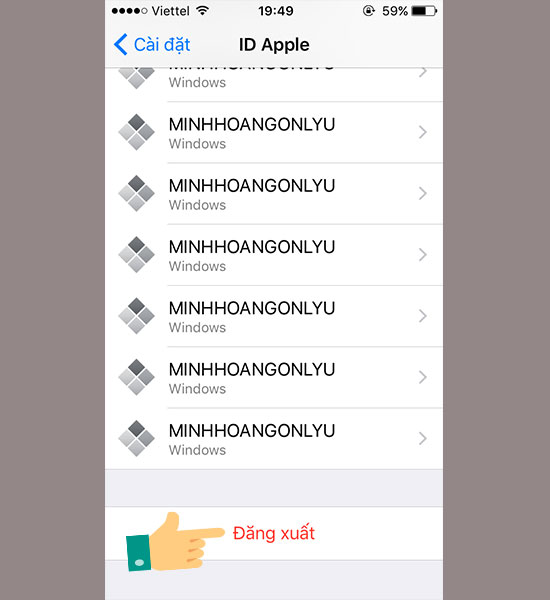
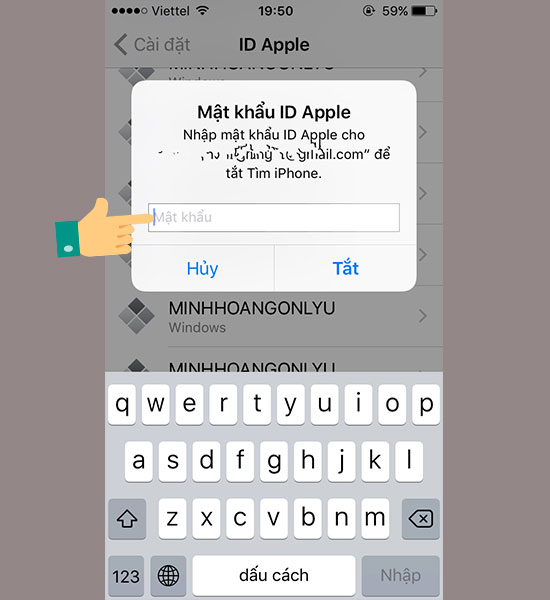
Bước 3: Tiếp đến, bạn cần nhập mật khẩu của tài khoản iCloud. Đây cũng chính là mật khẩu Apple ID của bạn. Sau khi nhập xong, bạn nhấn vào lệnh Tắt để tắt bỏ chế độ tìm iPhone. Như vậy, bạn đã có thể tiến hành thoát iCloud trên iPhone của mình.
Bước 4: Trong trường hợp bạn muốn sao lưu dữ liệu web và danh bạ sau khi đăng xuất tài khoản iCloud, bạn chỉ cần bật mục Danh bạ và Safari là được. Sau khi sao lưu, iCloud sẽ được tự động đăng xuất ra khỏi iPhone.
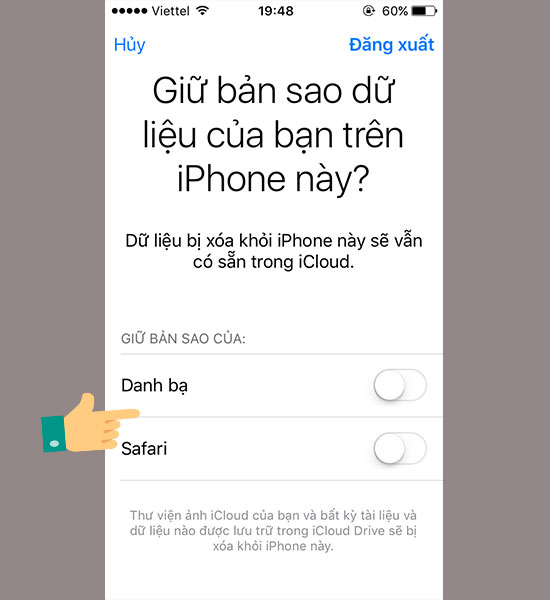
Chỉ với 4 bước đơn giản và ngắn gọn, bạn đã hoàn thành xong thủ thuật đăng xuất iCloud trên iPhone. Bạn chú ý sau khi được đăng xuất, các dữ liệu như hình ảnh, clip, tin nhắn,... có trong iCloud của bạn cũng không xuất hiện trên máy nữa. Nếu muốn lấy lại những dữ liệu này, bạn sẽ cần tiến hành đăng nhập lại tài khoản iCloud của mình.
Với những chia sẻ trên, chắc hẳn bạn đã biết được cách đăng xuất iCloud trên iPhone. Chúc các bạn thành công!
Đừng bỏ lỡ: Cách khắc phục lỗi iPhone bị đơ không tắt được nguồn nhanh chóng
Lê Đăng Thường

Đã kiểm duyệt nội dung

Thủ Thuật Điện Thoại
22:19, ngày 27/07/2022















