


Sửa nhanh đúng hẹn

Kinh nghiệm 13 năm trong nghề

Xem sửa trực tiếp

Hoàn tiền 100% nếu không hài lòng
Cam kết
Sửa nhanh đúng hẹn
Kinh nghiệm 13 năm trong nghề
Xem sửa trực tiếp
Hoàn tiền 100% nếu không hài lòng


Cập nhật cuối: 24/02/2025
iCloud là kho lưu trữ trên mây dành cho những ai sử dụng thiết bị công nghệ của Apple. Với iCloud, bạn có thể thoải mái lưu trữ các dữ liệu quan trọng, chẳng hạn như hình ảnh, danh bạ, video,... từ iPhone, iPad với dung lượng cực kì lớn. Và trong quá trình trải nghiệm, nhiều iFan sẽ có nhu cầu lưu ảnh từ iCloud về máy tính thân yêu của mình. Vậy cách tải tất cả ảnh từ iCloud về máy tính được thực hiện như thế nào? Bài viết sau đây sẽ giúp bạn.

Để tải ảnh hoặc lấy dữ liệu từ iCloud về máy tính một cách đơn giản, không phải thực hiện quá nhiều bước phức tạp, bạn nên tải về chiếc máy tính của mình một ứng dụng mang tên Wonder Dr.Fone. Bạn có thể tải ứng dụng theo link tại đây.
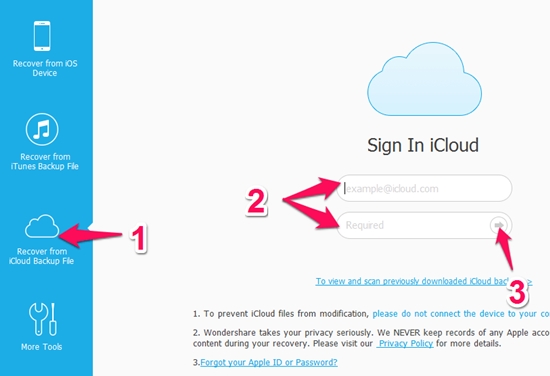
✔ Bước 1: Mở Wonder Dr.Fone lên, nhấn chọn Recover from iCloud Backup file ở bên trái giao diện. Tiếp đến, bạn cần đăng nhập vào tài khoản iCloud của mình.
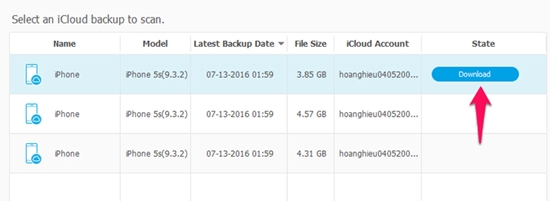
✔ Bước 2: Ngay lập tức, phần mềm sẽ hiện lên cho bạn một bản danh sách các dữ liệu hiện đang có trên iCloud. Bạn chỉ cần di chuyển tới mục có chứa hình mình cần tải và nhấn Download.
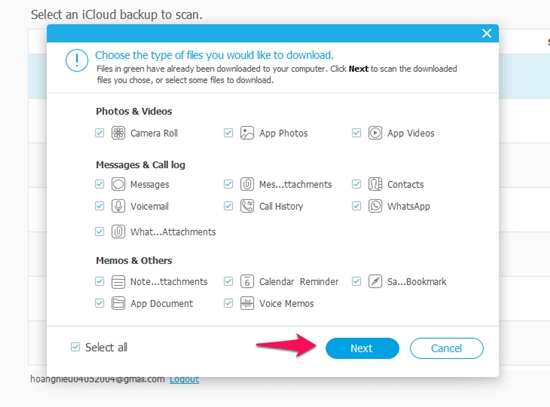
✔ Bước 3: Bạn có thể loại bớt những mục dữ liệu mà mình không muốn tải về máy. Nhưng trong trường hợp bạn cần tải tất cả ảnh từ iCloud về máy tính, Camera roll và App Photos là hai mục mà bạn bắt buộc phải lựa chọn.
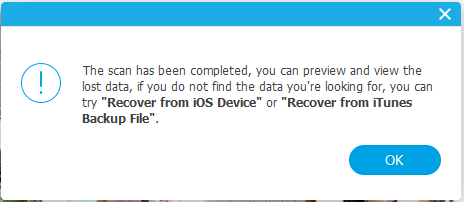
✔ Bước 4: Bây giờ, bạn chỉ cần đợi phần mềm tải ảnh về máy tính. Thời gian của quá trình này phụ thuộc vào dung lượng ảnh mà bạn muốn download về. Sau khi tải xong toàn bộ ảnh, bạn sẽ thấy có 1 thông báo sau. Lúc này, bạn cần nhấn OK để tiếp tục.
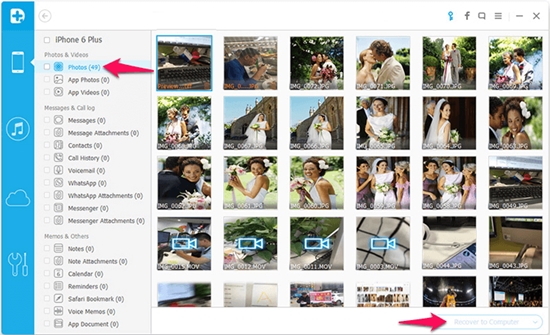
✔ Bước 5: Dưới đây là kết quả của việc tải ảnh từ iCloud về máy tính. Bước cuối cùng, bạn cần chọn tất cả những ảnh này và chọn lệnh Recover to Computer ở phía dưới góc phải để lưu chúng vào máy tính là xong.
Ngoài cách tải ảnh từ iCloud về máy tính với ứng dụng Wonder Dr.Fone bạn cũng có thể sử dụng cách khác để download ảnh từ icloud về máy tính như: iCloud.com,...
Như vậy, cách tải tất cả ảnh từ iCloud về máy tính cũng không hề quá khó để thực hiện. Nếu gặp phải bất kì khó khăn nào trong quá trình áp dụng thủ thuật này, bạn hãy để lại bình luận để được FASTCARE hỗ trợ nhé. Chúc các bạn thành công với thủ thuật được chia sẻ trên!
Xem thêm: Gợi ý cách xuất danh bạ từ iPhone ra file vcf đơn giản dành cho iFan
Lê Đăng Thường

Đã kiểm duyệt nội dung

Thủ Thuật Điện Thoại
20:52, ngày 24/02/2025















