


Sửa nhanh đúng hẹn

Kinh nghiệm 13 năm trong nghề

Xem sửa trực tiếp

Hoàn tiền 100% nếu không hài lòng
Cam kết
Sửa nhanh đúng hẹn
Kinh nghiệm 13 năm trong nghề
Xem sửa trực tiếp
Hoàn tiền 100% nếu không hài lòng


Cập nhật cuối: 11/08/2025
Lỡ tay xóa đi một dữ liệu nào đó quan trọng. Khôi phục lại cài đặt gốc cho iPhone nhưng lại quên backup. Tất cả đều có thể khiến bạn phải đối mặt với những tình huống "dở khóc dở cười" trong quá trình trải nghiệm máy của mình. Tuy nhiên, bạn không cần phải quá lo lắng khi đen đủi gặp phải sự cố này. Bởi với bài viết hướng dẫn sau đây của FASTCARE, bạn sẽ có thể lấy lại dữ liệu đã xóa trên iPhone một cách đơn giản và nhanh chóng.
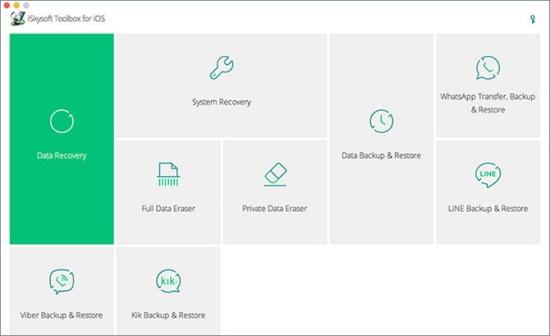
Có nhiều phần mềm giúp bạn khôi phục dữ liệu đã xóa trên chiếc iPhone của mình. Một trong số đó là phần mềm iOS Data Recovery. Phần mềm này đem tới cho bạn 3 lựa chọn khôi phục dữ liệu khác nhau: Khôi phục từ iPhone, từ iCloud và từ iTunes.
Đặc biệt, iOS Data Recovery hỗ trợ nhiều phiên bản iOS, iPhone và cho phép bạn lấy lại dữ liệu ở nhiều dạng một cách nhanh chóng, từ tin nhắn, danh bạ cho tới hình ảnh, ghi chú, lịch sử cuộc gọi,.... Dưới đây là cách lấy lại dữ liệu đã xóa trên iPhone bạn nên tham khảo.
Sau khi tải iOS Data Recovery về máy tính của mình, bạn hãy kết nối iPhone với máy tính bằng dây cable chính hãng. Khi iPhone đã được kết nối thành công, bạn nhấn vào mục Data Recovery ở bên trái giao diện của ứng dụng. Lúc này, bạn sẽ được tự động chuyển đến Khôi phục từ thiết bị iOS (Recover from iOS Device).
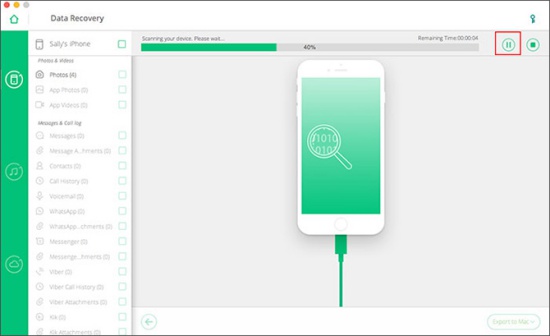
Tại đây, bạn sẽ thấy 2 tùy chọn là Deleted Data from the Device và Existing Data on the Device. Bạn có thể chọn 1 trong 2 mục này hoặc lựa chọn cả 2.
Tiếp đến, bạn nhấn Start Scan để phần mềm quét tất cả những dữ liệu trên thiết bị, bao gồm cả những dữ liệu đã xóa.
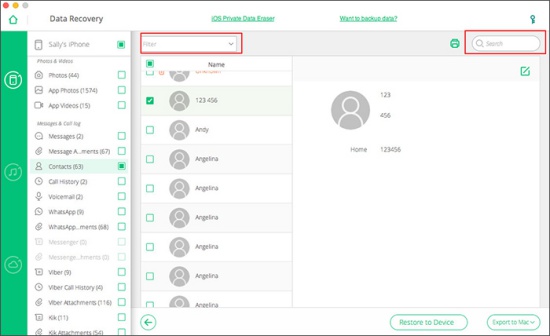
Cuối cùng, bạn chỉ cần chọn dữ liệu mình cần khôi phục và nhấn Restore để dữ liệu được xuất vào máy tính của mình. Riêng đối với dữ liệu dạng tin nhắn, danh bạ hoặc ghi chú bạn sẽ có những tùy chọn sau: Export to Mac/Computer (Xuất dữ liệu sang máy tính) hoặc Restore to Device (Khôi phục từ thiết bị cho bạn).
Nếu bạn đã từng sao lưu dữ liệu vào iTunes, bạn có thể áp dụng cách lấy lại dữ liệu từ iCloud này. Tương tự như cách 1, bạn cũng cần kết nối iPhone với máy tính. Sau đó, tại giao diện của iOS Data Recovery. Bạn chọn lệnh Recover from iTunes Backup File.
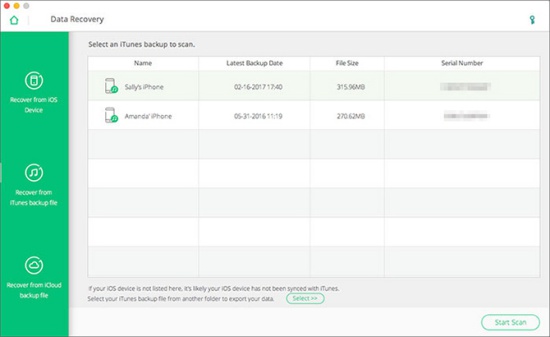
Tiếp đến, bạn nhấn Start Scan để chương trình quét lại các dữ liệu đã xóa. Sau khi quét xong, bạn chỉ cần chọn những dữ liệu mình cần khôi phục và nhấn Recover là kết thúc quá trình. Thủ thuật này có thể giúp bạn lấy lại dữ liệu đã xóa trên iPhone một cách đơn giản.
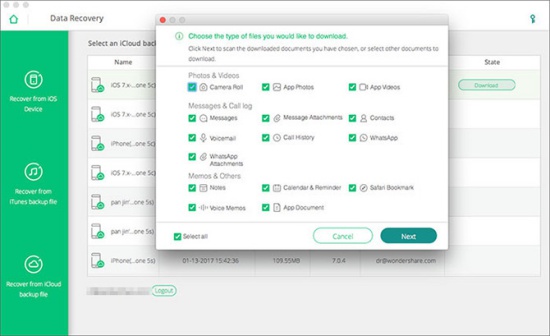
Trên giao diện của iOS Data Recovery, bạn chọn tab Recover from iCloud backup file. Tại tab này, bạn cần đăng nhập vào tài khoản iCloud của mình bằng Apple ID. Lúc này, tất cả những dữ liệu có trên iCloud sẽ được quét và hiển thị tại cửa sổ chính. Bạn chọn những tập tin mình cần phục hồi và nhấn nút Download.
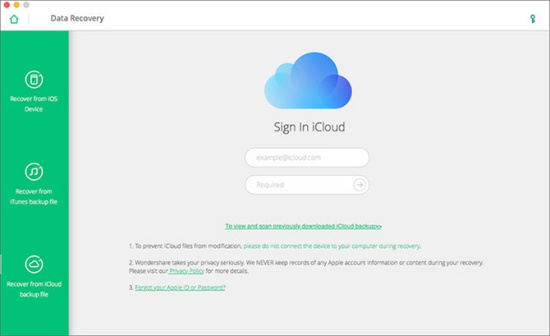
Sau khi kết thúc quá trình tải xuống, bạn chọn Next. Tại đây, bạn có thể thấy những dữ liệu được hiển thị theo cây thư mục. Và bạn nên chọn xem trước dữ liệu trước khi thực hiện phục hồi. Ngoài những dữ liệu như file, hình ảnh, ...đây cũng là cách lấy lại phần mềm đã xoá trên iPhone của bạn nhanh chóng.
Trên đây là cách lấy lại dữ liệu đã xóa trên iPhone dành cho bạn. Chúc các bạn thực hiện thủ thuật này thành công!
>>> Có thể bạn quan tâm: Cách khắc phục lỗi điện thoại iPhone bị tối màn hình
Lê Đăng Thường

Đã kiểm duyệt nội dung

Thủ Thuật Điện Thoại
15:58, ngày 11/08/2025















