


Sửa nhanh đúng hẹn

Kinh nghiệm 13 năm trong nghề

Xem sửa trực tiếp

Hoàn tiền 100% nếu không hài lòng
Cam kết
Sửa nhanh đúng hẹn
Kinh nghiệm 13 năm trong nghề
Xem sửa trực tiếp
Hoàn tiền 100% nếu không hài lòng


Cập nhật cuối: 27/07/2022
iPhone vốn được đánh giá cao về hiệu năng ổn định. Nhưng điều này không có nghĩa chiếc iPhone của bạn có thể hoạt động mượt mà trong suốt thời gian trải nghiệm mà không gặp phải bất cứ hư hỏng nào. Bởi thực tế cho thấy, tình trạng iPhone bị đơ, giật, lag,... vẫn thường xuyên xảy ra khiến việc quá trình sử dụng của bạn mất đi sự tuyệt vời vốn có. Để khắc phục chúng và giúp chiếc iPhone của mình hoạt động tốt trở lại. Bạn nên áp dụng cách restore iPhone bằng iTunes được hướng dẫn trong bài viết dưới đây.

Restore iPhone không khó. Bởi đây vốn là một thủ thuật cơ bản và thường xuyên được iFan áp dụng. Tuy nhiên, nếu bạn là một "newbie" trong việc sử dụng iPhone. Bạn vẫn nên tham khảo những cách Restore iPhone bằng iTunes dưới đây, để có thể thực hiện thủ thuật này một cách chính xác nhất.
✪ Bước 1: Kết nối chiếc iPhone của bạn với máy tính đã có cài đặt sẵn iTunes thông qua dây cáp nối. Bạn chú ý iTunes bạn sử dụng phải là phiên bản mới nhất. Bạn có thể tải phiên bản iTunes này theo link tại đây. Ngoài ra, bạn cũng cần sử dụng dây cáp nối chính hãng của Apple và tắt Tìm iPhone ở tài khoản iCloud (Vào Cài đặt => iCloud và tắt tính năng Tìm iPhone).
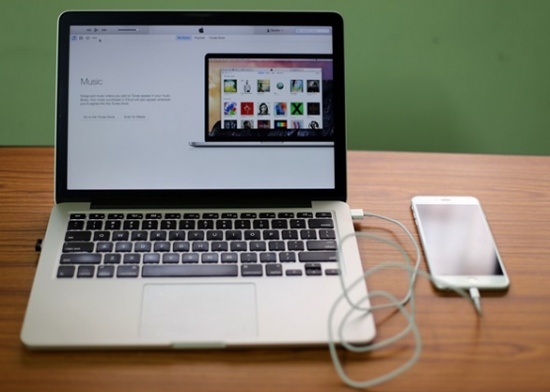
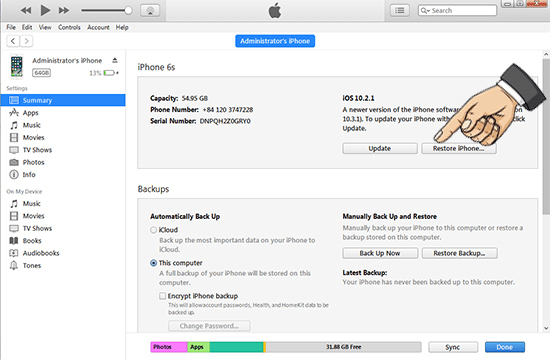
✪ Bước 2: Nếu iPhone hỏi có tin cậy máy tính này hay không, bạn cần chọn "Tin cậy". Khi iTunes đã nhận iPhone, bạn nhấn vào biểu tượng thiết bị ở góc trái màn hình. Tiếp đến, bạn chọn Restore iPhone.
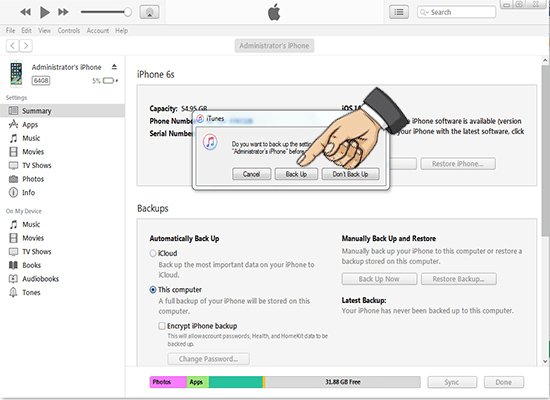
✪ Bước 3: Một thông báo mới hiện ra, bạn chọn Back Up để lưu trữ những dữ liệu của mình có trên máy.
✪ Bước 4: Bạn tiếp tục chọn Restore and Update => Next => Agree và đợi bản cập nhật tải về.
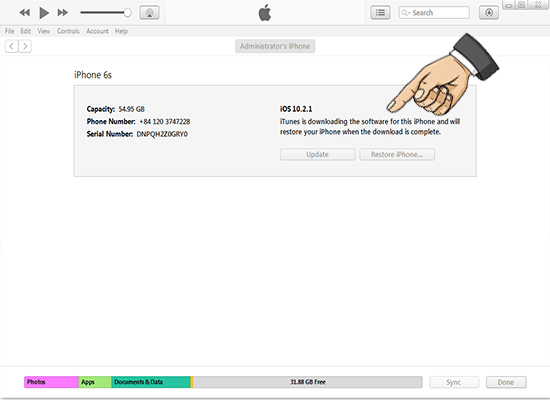
✪ Bước 5: Cuối cùng, bạn chỉ cần chọn Done ở phía góc dưới bên phải màn hình và đợi cài đặt cập nhật và Restore là xong. Quá trình này có tốn nhiều thời gian hay không còn phụ thuộc vào dữ liệu có trong máy của bạn.
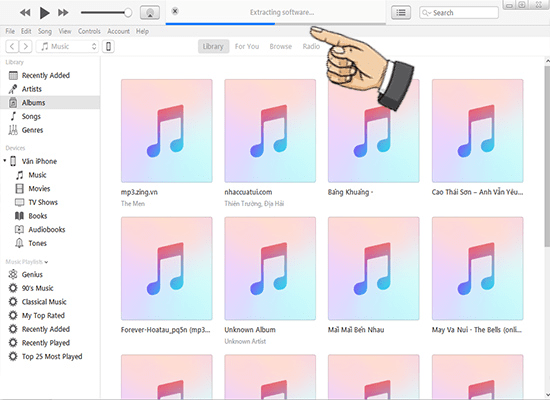
Với một vài bước đơn giản, bạn đã có thể hoàn thành xong cách Restore iPhone bằng iTunes cho thiết bị của mình. Nếu có khó khăn trong quá trình thực hiện, bạn đừng quên để lại bình luận để được giải đáp nhé. Chúc các bạn thành công.
=> Có thể bạn quan tâm: Cách đăng xuất iCloud trên iPhone an toàn và đơn giản
Lê Đăng Thường

Đã kiểm duyệt nội dung

Thủ Thuật Điện Thoại
22:18, ngày 27/07/2022















