
fastcare-banner-ads-mobile
fastcare-logo
Sửa nhanh đúng hẹn

Sửa nhanh đúng hẹn

Kinh nghiệm 13 năm trong nghề

Kinh nghiệm 13 năm trong nghề

Xem sửa trực tiếp

Xem sửa trực tiếp

Hoàn tiền 100% nếu không hài lòng

Hoàn tiền 100% nếu không hài lòng

Trang chủcaret-right
fastcare-banner
fastcare-banner
fastcare-banner
fastcare-banner
fastcare-banner
fastcare-banner
fastcare-banner
Lê Đăng Thường
Lê Đăng Thường

Cập nhật cuối: 10/09/2026

Khắc phục lỗi máy tính bị màn hình xanh không có chữ như thế nào? là một tình trạng phổ biến, gây ra cảm giác hoang mang cùng nhiều bất tiện cho người dùng máy.

Nhiều sự cố luôn chực chờ xuất hiện trong thời gian bạn trải nghiệm chiếc laptop hay PC yêu quý của mình. Máy tính bị màn hình xanh khiến bạn không thể tiếp tục sử dụng các tính năng trên thiết bị là một trong số đó.

Bên cạnh tình trạng màn hình xanh đi kèm chữ trắng, lỗi màn hình xanh không kèm theo chữ cũng thường gặp không kém, khiến nhiều người lo lắng không biết phải làm sao.

Máy tính bị lỗi màn hình xanh không có chữ

Lý do khiến máy tính bị màn hình xanh không có chữ?

Giống như nhiều sự cố quen thuộc khác, hiện tượng màn hình máy tính bỗng dưng xanh ngắt như bầu trời cũng có thể liên quan đến phần cứng lẫn phần mềm. Trong đó, những “thủ phạm” phổ biến nhất phải kể đến:

  • Chiếc máy tính của bạn bị quá tải dẫn đến quá nhiệt. Khi mải mê sử dụng máy ở cường độ cao liên tục trong thời gian dài, trường hợp này rất dễ xảy ra.
  • Phần cứng đã xảy ra vấn đề. Nếu chiếc máy tính của bạn đã thuộc hệ “người cao tuổi”, đây là nguyên nhân bạn không thể bỏ qua.
  • File hệ thống đã xảy ra lỗi hoặc bị nhiễm mã độc, khiến phần mềm bị xung đột. Các Driver trên máy đã cũ nên không còn hoạt động tốt với Windows - một nguyên nhân vô cùng quen mặt của sự cố.

Thực tế cho thấy vì “thủ phạm” quá đa dạng và liên quan đến nhiều yếu tố lẫn bộ phận nên tình trạng máy tính bị màn hình xanh không có chữ rất khó để đoán đúng nguyên nhân đằng sau. Vì vậy, cách khắc phục trong nhiều trường hợp cũng không dễ dàng.
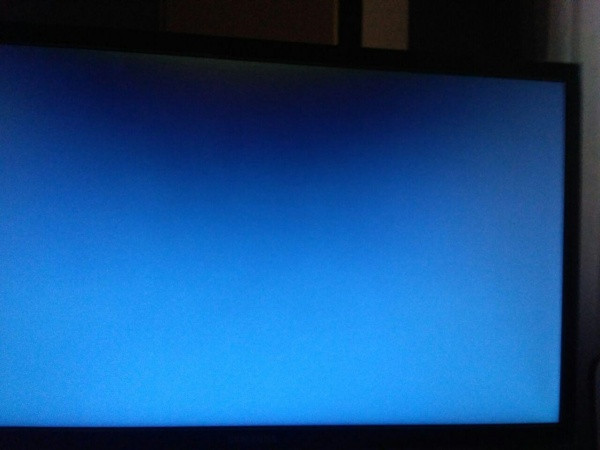
Nguyên nhân máy tính bị màn hình xanh không có chữ
Lỗi màn hình xanh không chữ do nhiều nguyên nhân khác nhau gây ra

Xử lý lỗi máy tính bị màn hình xanh không có chữ như thế nào?

Khi máy tính bỗng dưng hiện lên màn hình xanh và không kèm theo chữ trắng, bạn nên thực hiện những thao tác sau:
  • Sử dụng tổ hợp phím Ctrl + Alt + Delete rồi vào Task Manager => File. Tại đây, bạn chọn Run New Task => Browse rồi tìm tới C:/Windows/explorer.exe => Open. Đây là Chỉnh độ sáng màn hình, Tổ hợp phím tăng/giảm độ sáng màn hình PC được nhiều anh em công nghệ truyền tai nhau trên các topic thảo luận về sự cố máy tính màn hình xanh không hiện chữ.
  • Tiến hành cài đặt lại Win. Đây cũng là giải pháp được áp dụng trong nhiều sự cố khác nhau. Tùy thuộc vào phiên bản Windows mà máy tính đang sử dụng, bạn có thể tham khảo những hướng dẫn cài Win trên Google và Youtube để thực hiện thao tác này cho máy. Trong trường hợp không tự tin vào khả năng của mình, bạn có thể sử dụng dịch vụ cài Win bên ngoài với chi phí cũng tương đối phải chăng.
  • Nếu có thể tắt và khởi động lại máy tính thì sau khi khởi động lại, bạn hãy kiểm tra phiên bản update mới của Windows. Bạn nên tiến hành cập nhật bởi phiên bản mới đôi khi có thể giúp khắc phục những sự cố đang tồn tại.
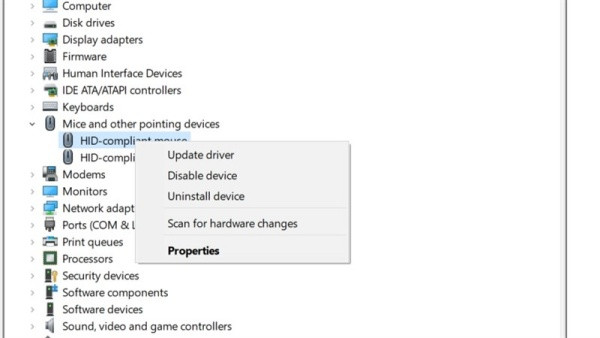
  • Tương tự, bạn hãy vào This PC => Device Manager và kiểm tra xem có Driver nào xuất hiện dấu chấm than màu vàng hay không. Nếu có, bạn hãy click chuột phải chọn Uninstall để gỡ cài đặt rồi tải về phiên bản Driver khác tương thích với thiết bị, hoặc chọn Update Driver để cập nhật phiên bản mới cho Driver.
Bạn nên kiểm tra và cài lại Driver nếu cần thiết

Cuối cùng, trong trường hợp không ai mong muốn, nếu không thể thực hiện những giải pháp trên, hoặc dù đã áp dụng nhưng sự cố máy tính bị màn hình xanh không có chữ vẫn chưa được khắc phục, tìm đến một thay màn hình laptop uy tín để được kỹ thuật viên chuyên nghiệp hỗ trợ kiểm tra và khắc phục là giải pháp cuối cùng dành cho bạn.

Chúc bạn sớm khắc phục sự cố khó chịu này thành công!

Viết bởi: Lê Đăng Thường
Lê Đăng Thường-avatar

Lê Đăng Thường

Kỹ thuật trưởng tại FASTCARE
double-check

Đã kiểm duyệt nội dung

Xin chào, tôi là Đăng Thường, Trưởng bộ phần kỹ thuật tại FASTCARE. Với hơn 10 năm gắn bó nghề, tôi hiểu rằng mỗi thiết bị hư hỏng đều đi kèm với sự lo lắng và bất tiện của người dùng. Vì vậy, qua các bài viết của mình, tôi không chỉ chia sẻ thủ thuật sửa chữa, mà còn giúp bạn hiểu rõ nguyên nhân gốc rễ của vấn đề.
Xem thêm thông tinxem-them

Hỏi đáp

(0 bình luận)
Trang chủ
Cửa hàng
Tra cứu
Đặt lịch









