


Sửa nhanh đúng hẹn

Kinh nghiệm 13 năm trong nghề

Xem sửa trực tiếp

Hoàn tiền 100% nếu không hài lòng
Cam kết
Sửa nhanh đúng hẹn
Kinh nghiệm 13 năm trong nghề
Xem sửa trực tiếp
Hoàn tiền 100% nếu không hài lòng


Cập nhật cuối: 30/05/2024
Bạn gặp sự cố không thể truy cập Facebook hoặc bất kỳ trang web nào khác, một giải pháp hiệu quả là thay đổi DNS iPhone. Các bạn hãy cùng FASTCARE tìm hiểu nhé!
Hiện nay, việc thay đổi DNS iPhone đã trở thành một trong những thủ thuật công nghệ thu hút sự quan tâm của đông đảo người dùng điện thoại iOS. Tại sao lại nên thực hiện thay đổi DNS trên iPhone? Cách đổi DNS trên iPhone có khó không? Hãy cùng FASTCARE tìm ra lời giải đáp qua bài viết sau đây nhé!
Bạn nghe nhiều đến DNS nhưng liệu bạn đã hiểu rõ khái niệm cơ bản về cụm từ này chưa? Dưới đây, FASTCARE sẽ giải thích cho bạn hiểu rõ hơn về DNS cũng như một số những lý do chính bạn nên đổi DNS iPhone:

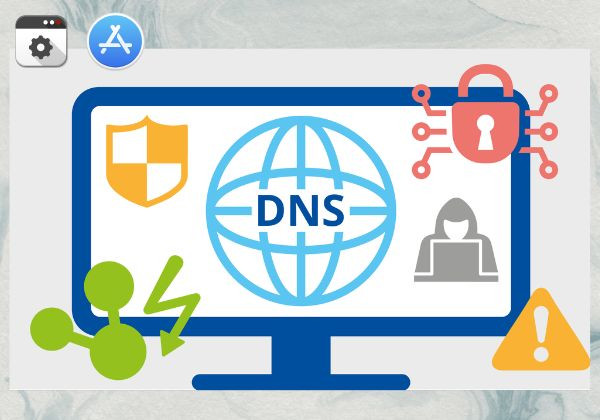
DNS (Domain Name System) là một phần không thể thiếu trong cơ sở hạ tầng của internet. Được xem như một bảng điều khiển quản lý tên miền, DNS giúp chuyển đổi các địa chỉ dễ đọc (như example.com) thành địa chỉ IP của máy chủ tương ứng (như 192.0.2.1), từ đó thiết lập kết nối truy cập internet.
Hiện tượng không thể truy cập Facebook hoặc một số trang web khác do lỗi kết nối trên iPhone, iPad đang gây ra nhiều phiền toái cho người dùng. Nguyên nhân chính của vấn đề này là do các nhà mạng chặn địa chỉ IP. Mặc dù thay đổi nhà mạng có thể giải quyết được tình trạng này, những phương pháp này không chỉ tốn kém mà còn mất nhiều thời gian.
Do đó, một giải pháp hiệu quả và đơn giản hơn mà bạn có thể sử dụng phần mềm đổi DNS cho iPhone, giúp bạn khôi phục quyền truy cập vào các trang web và Facebook một cách nhanh chóng.
Cũng giống như các dòng điện thoại khác, iPhone được trang bị tính năng hỗ trợ thay đổi DNS cho mạng Wifi. Thực hiện đổi DNS iOS là một phương pháp được sử dụng để cải thiện trải nghiệm sử dụng của người dùng cùng với một số lợi ích đáng chú ý như sau:
Có thể bạn chưa biết:
Việc thay đổi DNS trên iPhone tùy thuộc vào phiên bản iOS của bạn sẽ có những cách thực hiện khác nhau. Tuy nhiên, quá trình này vẫn rất dễ dàng thực hiện.
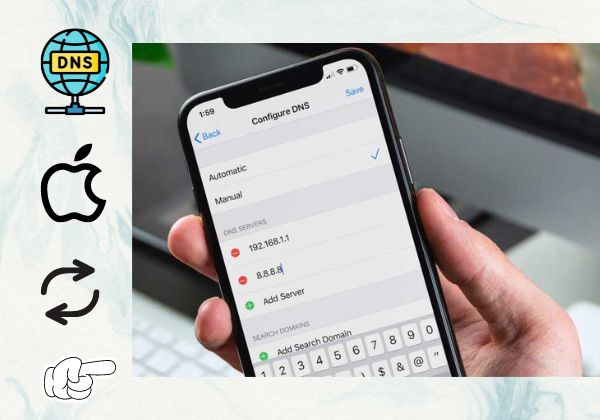
Dưới đây là hướng dẫn cơ bản để bạn có thể thay đổi DNS iPhone một cách nhanh chóng và hiệu quả, giúp khắc phục tình trạng không thể truy cập một số trang web hoặc Facebook.
Đối với những người sử dụng iPhone, việc thay đổi DNS có thể là một phương pháp hữu ích để cải thiện trải nghiệm truy cập internet và giải quyết các vấn đề kết nối mạng. Để thay đổi DNS iPhone với các phiên bản iOS mới nhất, bạn chỉ cần thao tác theo các bước dưới đây:
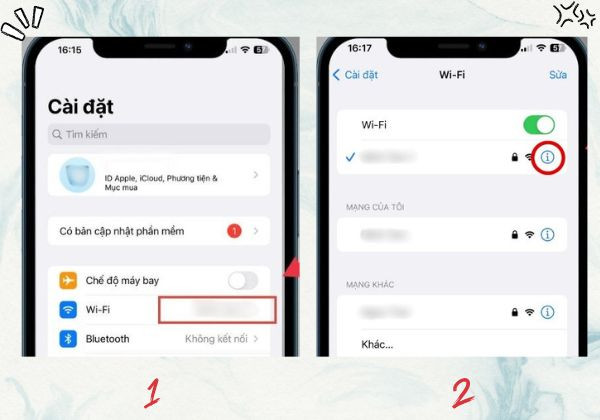
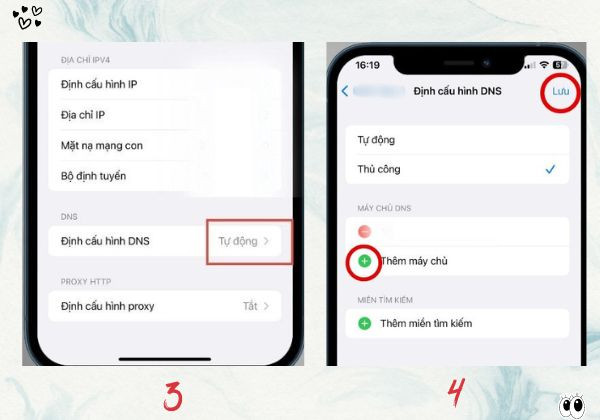
Sau cùng chỉ cần bấm chọn “Lưu” để hoàn tất.
Cũng giống như cách đổi DNS trên iPhone ở phiên bản mới hơn, việc đổi DNS iPhone cũng rất dễ thao tác, tuy nhiên sẽ có một số sự khác biệt nhỏ như sau:
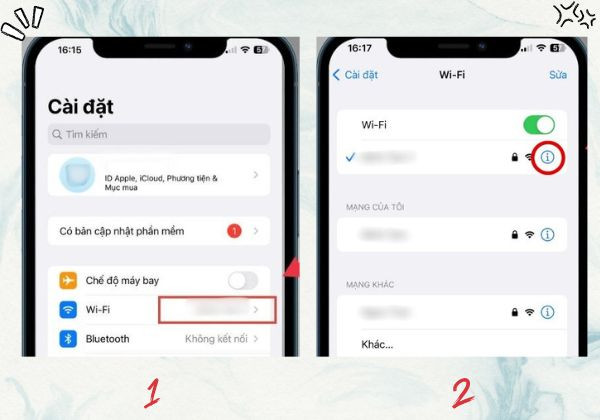
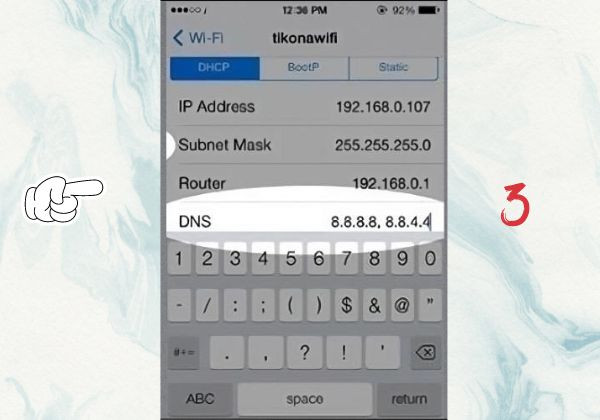
Ngoài những phương thức đổi DNS trực tiếp trên điện thoại di động, bạn có thể sử dụng VPN để tiến hành đổi DNS cho iPhone của mình. DNS là một phần mềm đổi DNS cho iPhone hiệu quả không chỉ giúp bạn truy cập các trang web bị chặn mà còn cải thiện tính bảo mật khi duyệt web.
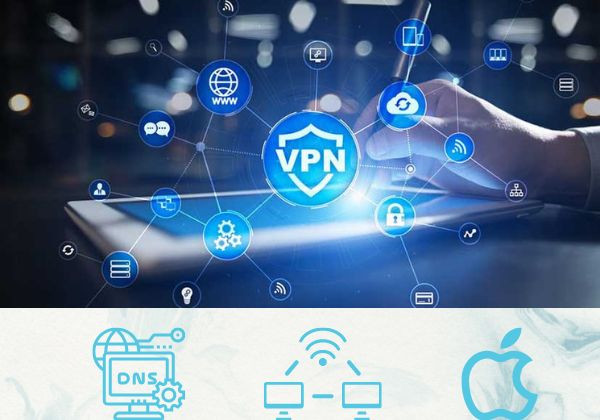
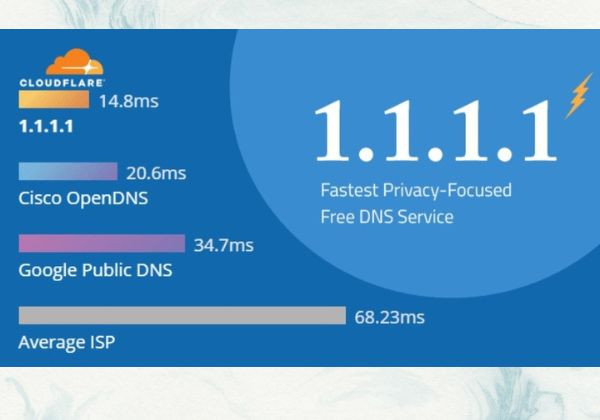
Do hệ điều hành của Apple thường không cho phép người dùng tự thay đổi cài đặt DNS, vì vậy nếu muốn đổi DNS trên iPhone, bạn có thể sử dụng một số ứng dụng từ bên thứ ba. Ví dụ, bạn có thể sử dụng các ứng dụng như 1.1.1.1 hoặc DNS Override, các ứng dụng sẽ cho phép bạn thay đổi DNS theo ý muốn.
Sau khi đã đổi DNS iPhone mà lại muốn hoàn nguyên về cài đặt DNS mặc định trên iOS, bạn có thể thực hiện các bước sau:
Trên đây là một số kiến thức cơ bản về việc thay đổi DNS iPhone mà FASTCARE muốn chia sẻ tới các bạn. Bài viết này nhằm mục đích giúp bạn hiểu rõ hơn về cách thức thực hiện và ưu điểm của việc thay đổi DNS trên iPhone của mình. Hy vọng bài viết này làm hài lòng quý bạn đọc. Chúc các bạn thành công!
Nguyễn Văn Tâm

Đã kiểm duyệt nội dung

Thủ Thuật Điện Thoại
17:18, ngày 30/05/2024





![[GIẢM 10%] HSSV & GIÁO VIÊN](/_next/image?url=https%3A%2F%2Fmedia.fastcare.vn%2Fuploads%2F2026%2F08%2Fpts-2.webp&w=1920&q=75)












