


Sửa nhanh đúng hẹn

Kinh nghiệm 13 năm trong nghề

Xem sửa trực tiếp

Hoàn tiền 100% nếu không hài lòng
Cam kết
Sửa nhanh đúng hẹn
Kinh nghiệm 13 năm trong nghề
Xem sửa trực tiếp
Hoàn tiền 100% nếu không hài lòng


Cập nhật cuối: 13/04/2024
Nếu bạn gặp khó khăn khi kết nối VPN không vào được Internet thì đừng lo lắng. Bài viết dưới đây FASTCARE sẽ giúp bạn tìm ra nguyên nhân và cách khắc phục.

VPN là một định tuyến liên lạc an toàn giữa kết nối Internet của bạn và mạng từ xa mà không gây ảnh hưởng đến tốc độ đường truyền và bảo mật thông tin. Vậy nếu gặp phải sự cố kết nối VPN không vào được Internet thì cần phải khắc phục như thế nào? Dưới đây là 8 cách sửa chữa mà bạn có thể tham khảo.
Trong nhiều trường hợp, người dùng để cài đặt ngày, giờ trên máy tính không chính xác dẫn đến việc bật VPN không vào được mạng. Để định lại cấu hình, hãy làm theo các bước:
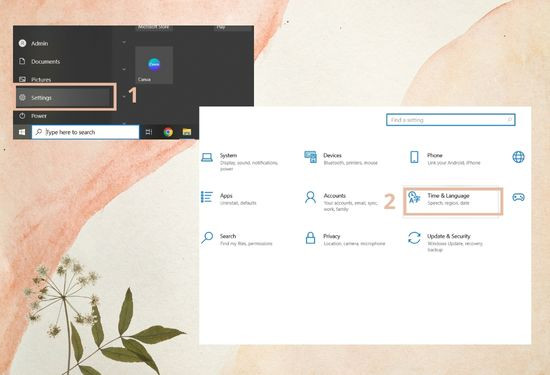
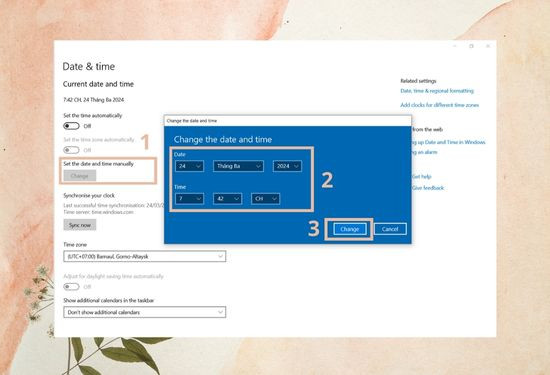
Kết nối Internet kém có thể là nguyên nhân dẫn đến việc VPN không vào được Internet
Để xác nhận đó có phải là nguyên nhân không, bạn hãy ngắt kết nối VPN rồi thử truy cập Internet. Nếu Internet cũng không truy cập được ngay cả sau khi ngắt kết nối VPN thì chắc chắn vấn đề do đường truyền mạng kém. Hãy liên hệ với nhà cung cấp Internet để giải quyết.
Internet của bạn được kết nối với máy chủ VPN bị hỏng, bị chặn hoặc các sự cố khác nên có thể gây nên sự cố kết nối VPN không vào được Internet. Các nhà cung cấp VPN sở hữu hàng trăm máy chủ khác nhau, bạn có thể liên hệ đến họ để nhờ chuyển đổi vị trí máy chủ VPN.
Giao thức định tuyến là bộ quy tắc có nhiệm vụ xác định cách dữ liệu của bạn di chuyển từ nguồn đến đích. VPN có nhiều loại giao thức định tuyến khác nhau. Bạn hãy vào VPN hoặc phần cài đặt mạng và thử thay đổi các giao thức khác như OpenVPN, L2TP/IPSec hoặc IKeV2/IPSec.
Tuy nhiên, bạn cần tránh giao thức PPTP bởi nó không được đảm bảo về tính bảo mật.
Bạn nên thường xuyên kiểm tra phiên bản VPN và cập nhật bản mới để tránh các sự cố kết nối. Dưới đây là các bước thực hiện việc update:
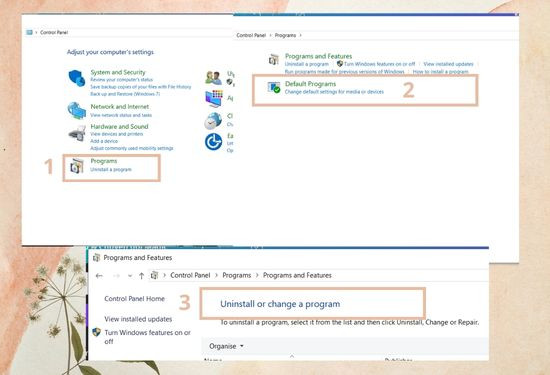
Tinh năng Kill Switch trong VPN có nhiệm vụ ngắt kết nối thiết bị của bạn khỏi Internet trong trường hợp kết nối VPN của bạn bị hỏng, ngăn khả năng vô tình làm lộ địa chỉ IP của bạn khi VPN ngừng hoạt động.
Nguyên nhân khiến việc kết nối VPN không vào được Internet có thể do sự cố Internet nếu VPN bật trở lại nhưng Kill Switch chưa được tắt. Bạn hãy kiểm tra tính năng này và tắt nó đi để quay lại trực tuyến.

Cổng VPN quản lý luồng lưu lượng dẫn truyền đến và đi từ máy chủ VPN. Giống như các giao thức VPN, một số cổng VON có thể bị chặn khiến bật VPN không vào được mạng. Bạn hãy tìm và chuyển sang cổng VPN chính xác bằng cách liên hệ với nhà cung cấp VPN của mình để họ xuất cổng phù hợp với nhu cầu của bạn.
Xem thêm:
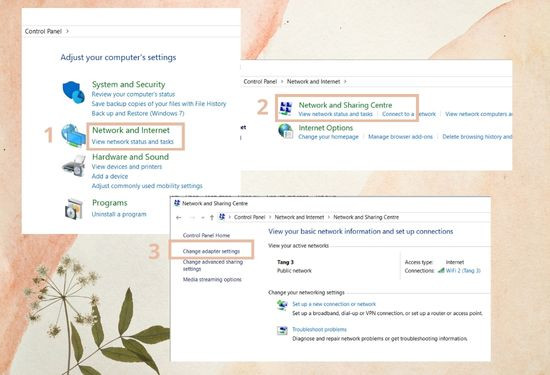
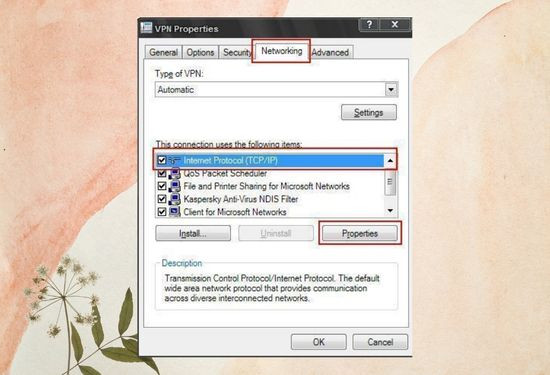
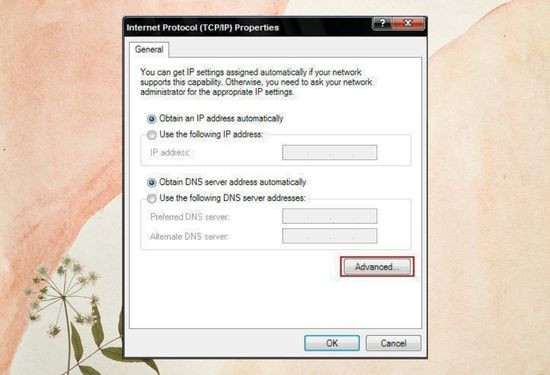
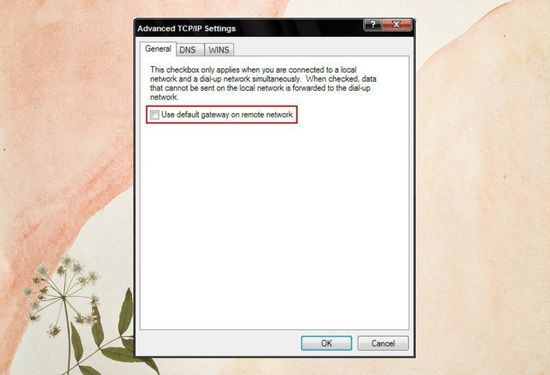
Nếu bạn gặp sự cố kết nối Internet khi VPN đang bật thì không nên chọn cài đặt cổng mặc định. Bởi, khi bạn đã định cấu hình kết nối VPN của mình để sử dụng cổng mặc định trên mạng từ xa thì cài đặt này sẽ ghi đè cài đặt cổng mặc định mà bạn đã chỉ định trong cài đặt TCP/IP của mình.
Để bỏ chọn cổng mặc định, hãy làm như sau:

Trên đây là 8 cách khắc phục kết nối VPN không vào được Internet. Để hạn chế việc gặp sự cố, bạn hãy sử dụng nhà cung cấp VPN uy tín. Hãy lưu lại bài viết này và sử dụng khi cần nhé.
Nguyễn Văn Tâm

Đã kiểm duyệt nội dung

Thủ Thuật Máy Tính
11:01, ngày 13/04/2024















