Làm thế nào để khắc phục tình trạngbộ phát Wifi có sóng nhưng không vào được mạng? Cùng FASTCARE tìm hiểu ngay tại bài viết sau đây nhé!
Không phải lúc nào thiết bị của bạn hiển thị sóng Wifi cũng có thể truy cập vào mạng Internet. Tình trạng này làm người dùng gặp nhiều bất tiện và vô cùng khó chịu. Vậy phải làm thế nào để chữa lỗibộ phát Wifi có sóng nhưng không vào được mạng? Tại bài viết này, cùng FASTCAREtìm hiểu nguyên nhân và cách khắc phục đơn giản nhé!
Bộ phát Wifi có sóng nhưng không vào được mạng
Nguyên nhân khiến bộ phát Wifi có sóng nhưng không vào được mạng
Nếu một ngày nào đó bạn nhận ra rằng Wifi có sóng nhưng không kết nối được, có khả năng những “thủ phạm” sau đây đã âm thầm gây ra những sự cố này:
Địa chỉ IP của thiết bị mà bạn đang sử dụng bị sai hoặc bị trùng với một địa chỉ IP khác.
Sự cố lỗi xung đột IP ở thiết bị phát Wifi.
Không đúng cấu hình DNS hoặc Gateway trên thiết bị.
Thời gian (ngày, giờ) trên thiết bị người dùng được cài đặt không chính xác.
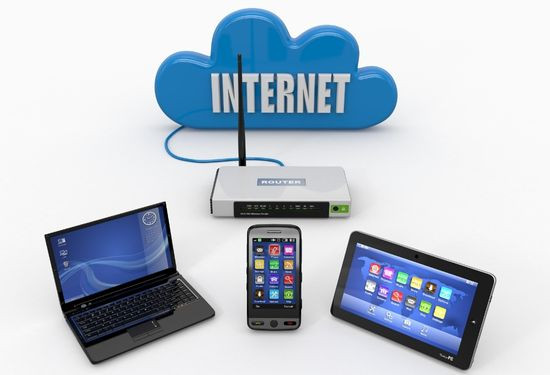
Đường truyền tín hiệu Wifi bị giật lag hoặc do xung đột các phần mềm trên thiết bị điện tử.Nguyên nhân khiến bộ phát Wifi có sóng nhưng không vào được mạng
Cách khắc phục tình trạng bộ phát Wifi có sóng nhưng không vào được mạng
Để xử lý sự cố đèn Wifi vẫn sáng nhưng không vào được mạng, FASTCARE mách bạn một số mẹo xử lý bộ phát wifi có sóng nhưng không vào được mạng nhanh chóng như sau:
Đối với điện thoại
Đối với thiết bị là điện thoại, bạn hãy tham khảo một số cách làm như:
Khởi động lại điện thoại: Đây là cách mà bạn có thể thử nếuWifi vẫn kết nối nhưng không vào được mạng, bởi sau khi khởi động lại điện thoại có khả năng khắc phục các lỗi đến từ hệ thống.
Nhập lại mật khẩu mạng Wifi đã lưu và kết nối lại: Một vài trường hợp mạng Wifi mà bạn kết nối đã thay đổi mật khẩu và thiết bị của bạn vẫn truy cập vào mạng này bằng mật khẩu cũ. Do đó, hãy thử kiểm tra và nhập lại mật khẩu để khắc phục sự cố.
Đối với điện thoại
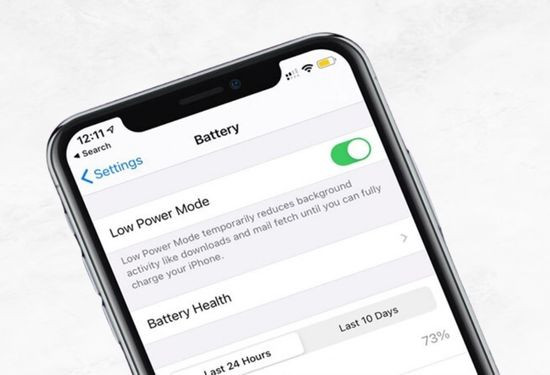
Tắt đi chế độ nguồn điện thấp hoặc chế độ tiết kiệm pin trên thiết bị: Ở chế độ này, thiết bị có thể tiết kiệm pin đáng kể. Tuy nhiên, thao tác trên sẽ hạn chế thiết bị của bạn kết nối Wifi nhằm giảm hiệu suất, giảm lượng điện năng tiêu thụ của điện thoại.
Khôi phục, đặt lại cài đặt mạng điện thoại: Nếu điện thoại của bạn gặp lỗi Wifi vẫn hiện nhưng không vào được mạng, người dùng có thể tiến hành đặt lại điện thoại để giải quyết tình trạng này. Quá trình này có thể đưa cài đặt mạng của thiết bị về trạng thái ban đầu, giúp chúng hoạt động mượt mà hơn. Tắt đi chế độ nguồn điện thấp
Đối với các thiết bị laptop/PC, máy tính để bàn
Tương tự như điện thoại, các thiết bị laptop, máy tính để bàn cũng có những cách để khắc phục tình trạng Wifi có sóng nhưng không có mạng:
Kiểm tra và cài đặt lại thời gian trên máy tính của bạn: Máy tính sử dụng hệ điều cũ có thể gặp phải tình trạng cài đặt sai thời gian. Nếu gặp phải trường hợp đèn Wifi vẫn sáng nhưng không vào được mạng, người dùng hãy thử cài đặt lại thời gian cho đúng.
Đối với các thiết bị laptop/PC, máy tính để bàn
Cập nhật lại Driver Wifi cho máy tính: Đối với máy tính sử dụng Driver Wifi quá cũ có thể làm xuất hiện lỗi có sóng Wifi nhưng không kết nối được internet, Do đó, bạn cần thường xuyên cập nhật Driver cho thiết bị của mình.
Thay đổi gói cước Wifi đang sử dụng: Có khả năng gói cước Wifi mà bạn đang sử dụng đã gây nên lỗi Wifi có sóng nhưng không kết nối được khi có quá nhiều người dùng hoặc gói cước có tốc độ quá thấp. Do đó, bạn hãy cân nhắc và lựa chọn một gói cước mới để giúp hạn chế tình trạng này.
Sử dụng trình duyệt Web khác: Đôi khi các ứng dụng duyệt Web cũng gây nên tình trạng này do gặp phải các vấn đề như sập, không tương thích với thiết bị,… Vì thế, hãy thử chuyển qua sử dụng một trình Web khác để kiểm tra. Sử dụng trình duyệt Web khác
Hướng dẫn cách cài đặt lại địa chỉ IP trên điện thoại và máy tính
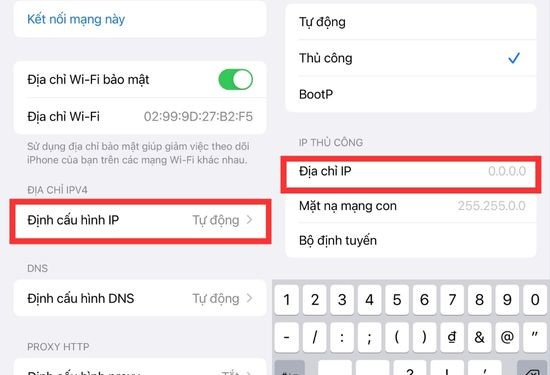
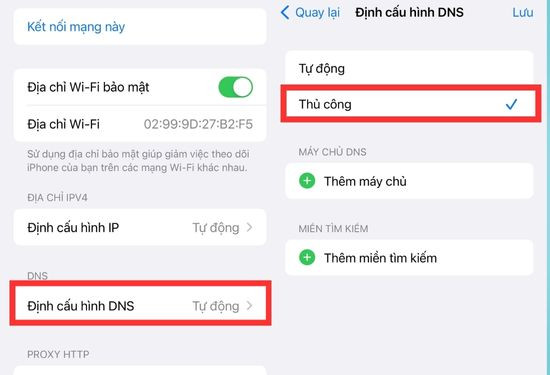
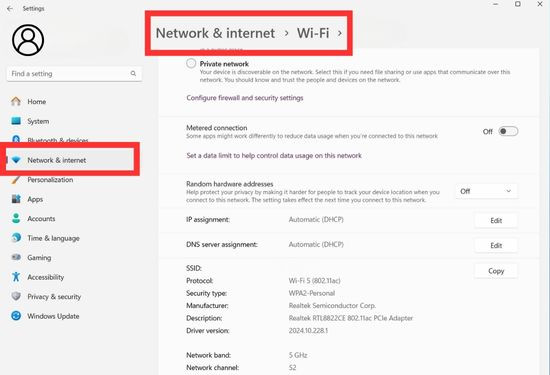
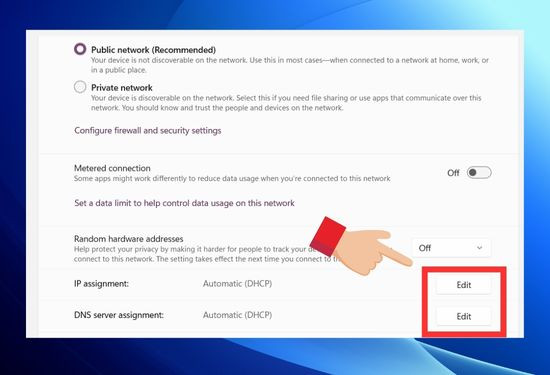
Cài đặt lại địa chỉ IP là một trong những cách thông dụng khác giúp người dùng xử lý sự cố Wifi có sóng nhưng không kết nối được internet, bạn có thể thực hiện như sau:
Đối với điện thoại
Để cài đặt lại địa chỉ IP trên thiết bị điện thoại, người dùng phải:
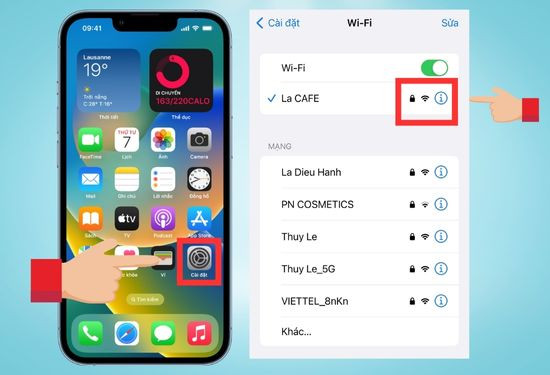
Bước 1: Vào mục Cài đặt.
Bước 2: Tìm và chọn phần Wifi.Cài đặt lại địa chỉ IP trên điện thoại B1
Bước 3: Tìm kiếm và truy cập vào mạng cần cài đặt lại địa chỉ IP.
Bước 4: Tích chọn vào danh mục Hiển thị các tùy chọn chuyên sâu.
Bước 5: Lựa chọn Tĩnh trong mục Cài đặt IP.Cài đặt lại địa chỉ IP trên điện thoại B5
Bước 6: Nhập địa chỉ IP và địa chỉ DNS mới. Lưu ý, đối với địa chỉ IP bạn có thể thay 3 số cuối bằng các con số bất kỳ từ 1 – 250. Còn đối với DNS 1, điền dãy số 8.8.8.8 và với DNS 2 điền dãy số 8.8.4.4.Cài đặt lại địa chỉ IP trên điện thoại B6
Bước 7: Sau khi đã nhập xong địa chỉ IP và DNS mới, hãy nhấn lưu để hoàn tất.
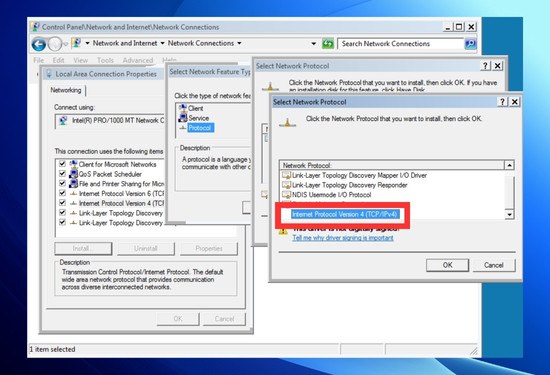
Bước 6: Tìm Internet Protocol Version 4 (TCP/IPv4) ở ô This connection uses the following items rồi nhấn chọn nút Properties.Cài đặt lại địa chỉ IP trên máy tính B6
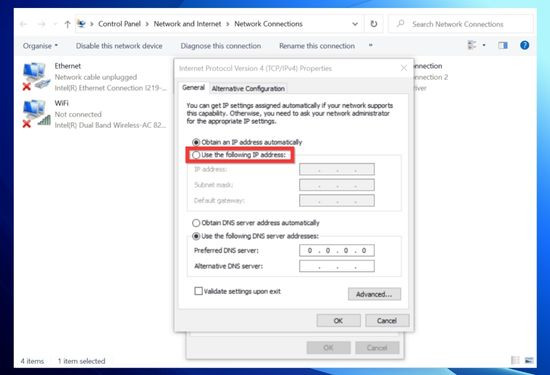
Bước 7: Nhấn chọn hai mục là Use the following IP address và Use the following DNS server address, sau đó thiết lập địa chỉ IP và DNS mới.Cài đặt lại địa chỉ IP trên máy tính B7
Bước 8: Chọn Ok để lưu thiết lập mới trên máy tính.
Tóm lại, tình trạng bộ phát Wifi có sóng nhưng không vào được mạng có thể khắc phục bằng rất nhiều biện pháp. Hy vọng những thông tin trên sẽ giúp bạn cải thiện được sự cố khó chịu này. Hãy tiếp tục theo dõi FASTCARE để biết thêm những thủ thuật bổ ích về các thiết bị công nghệ nhé!
Viết bởi: Nguyễn Văn Tâm
Nguyễn Văn Tâm
Trưởng bộ phận kỹ thuật
Đã kiểm duyệt nội dung
Với hơn 12 năm kinh nghiệm trong lĩnh vực sửa chữa điện thoại và thiết bị công nghệ, tôi hiện đảm nhiệm vị trí Trưởng bộ phận Kỹ thuật tại FASTCARE. Tôi trực tiếp tham gia đào tạo đội ngũ kỹ thuật viên, kiểm soát chất lượng sửa chữa và không ngừng cải tiến quy trình kỹ thuật nhằm đảm bảo mỗi thiết bị được khắc phục hiệu quả, an toàn và bền bỉ.