fastcare-banner-ads-mobile
fastcare-logo
Sửa nhanh đúng hẹn

Sửa nhanh đúng hẹn

Kinh nghiệm 13 năm trong nghề

Kinh nghiệm 13 năm trong nghề

Xem sửa trực tiếp

Xem sửa trực tiếp

Hoàn tiền 100% nếu không hài lòng

Hoàn tiền 100% nếu không hài lòng

Trang chủcaret-right
fastcare-banner
fastcare-banner
fastcare-banner
fastcare-banner
fastcare-banner
fastcare-banner
fastcare-banner
Nguyễn Văn Tâm
Nguyễn Văn Tâm

Cập nhật cuối: 14/11/2024

Hik Connect là phần mềm giúp kết nối và quản lý hệ thống camera an ninh Hikvision từ xa qua internet. Giờ đây, bạn có thể dễ dàng theo dõi và điều khiển các thiết bị ngay trên máy tính cá nhân thông qua Hik Connect PC. Bài viết này của FASTCARE sẽ hướng dẫn cách cài đặt và sử dụng phần mềm để tối ưu hóa việc quản lý camera an ninh nhé!
Hik Connect PC

Hik Connect PC là gì?

Hik Connect PC là dịch vụ đám mây do HIKVISION cung cấp, cho phép người dùng truy cập và quản lý thiết bị camera IP và đầu ghi hình Hikvision từ xa qua internet ngay trên máy tính cá nhân. Dịch vụ này tích hợp nhiều tính năng hữu ích như tên miền động (Dynamic Domain Name Service), thông báo cảnh báo đẩy (push alarm), cùng các tính năng thông minh khác.

Hik Connect PC là gì?

Hik Connect hiện có hai phương thức kết nối chính:

  • Hik Connect P2P: Không cần mở port, chỉ cần nhập SN và mã Verification code để kết nối. Tuy nhiên, tốc độ và chất lượng hình ảnh bị giới hạn.
  • Hik Connect Domain: Cần mở port, giúp cải thiện tốc độ kết nối và hỗ trợ độ phân giải cao hơn.

Với Hik Connect PC, việc giám sát và quản lý hệ thống camera Hikvision trên máy tính trở nên dễ dàng và hiệu quả hơn.

Cách tải xuống phần mềm Hik Connect trên PC đơn giản, dễ thao tác

Để cài đặt Hik Connect PC trên máy tính, bạn cần sử dụng phần mềm giả lập Android như BlueStacks. Dưới đây là các bước đơn giản để download Hik Connect về máy tính của bạn:
Cách tải xuống phần mềm Hik Connect trên PC đơn giản, dễ thao tác
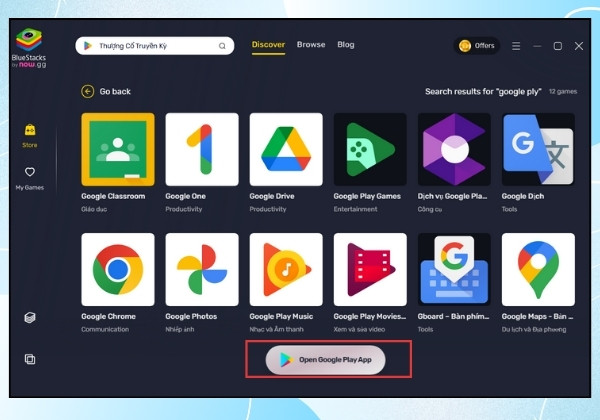
  • Bước 1: Nếu bạn chưa có BlueStacks, hãy tải phần mềm giả lập Android này từ đây và cài đặt trên máy tính.
  • Bước 2: Sau khi cài đặt thành công, hãy truy cập vào BlueStacks, sau đó vào mục Google Play.
Cách tải xuống phần mềm Hik Connect trên PC đơn giản, dễ thao tác  bước 2
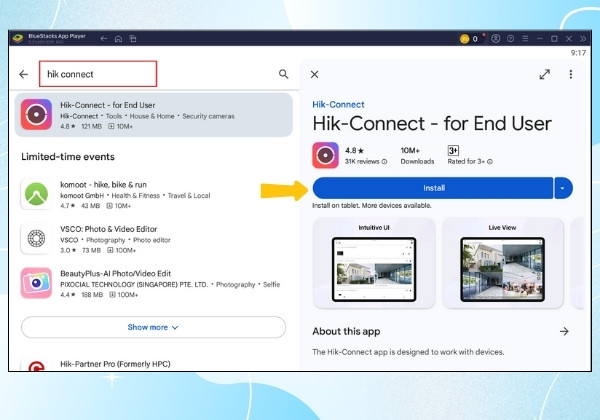
  • Bước 3: Tiếp theo, nhấn tìm kiếm từ khóa "Hik Connect" trong ô tìm kiếm. Chọn ứng dụng Hik Connect và nhấn Install để tải về.
Cách tải xuống phần mềm Hik Connect trên PC đơn giản, dễ thao tác  bước 3
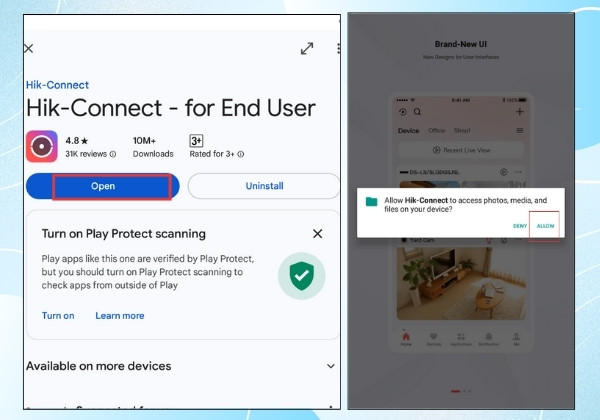
  • Bước 4: Sau khi tải xong, nhấn Open để mở ứng dụng. Khi nhận thông báo yêu cầu quyền truy cập, chọn ALLOW để phần mềm có thể truy cập ảnh và lưu trữ dữ liệu.
Cách tải xuống phần mềm Hik Connect trên PC đơn giản, dễ thao tác bước 4
  • Bước 5: Mở ứng dụng, đăng nhập bằng tài khoản Hik Connect để bắt đầu giám sát camera Hikvision trên máy tính.

Vậy là bạn đã hoàn tất việc tải Hik Connect PC để quản lý camera Hikvision ngay trên máy tính của mình.

Hướng dẫn cách cài đặt Hik Connect hiệu quả trên PC

Để cài đặt Hik Connect PC và kết nối thiết bị Hikvision với máy tính, bạn có thể thực hiện theo các bước dưới đây. Quy trình này sẽ giúp bạn dễ dàng thiết lập và sử dụng phần mềm để giám sát camera từ xa.
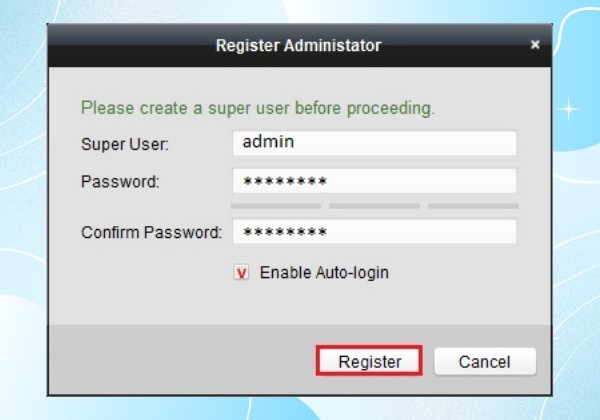
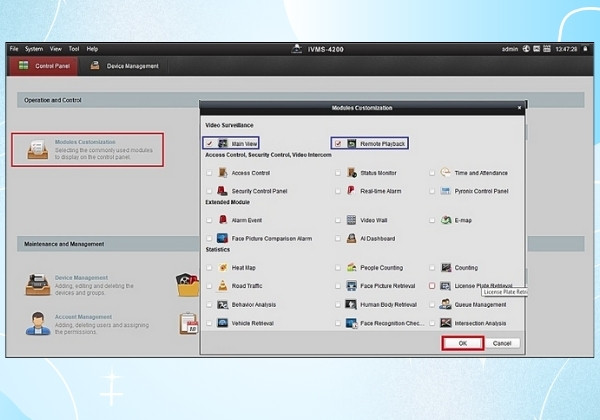
  • Bước 1: Trước tiên, tạo User và Password bảo mật cho phần mềm Hik Connect PC. Kích hoạt Auto-login để lần sau khi mở phần mềm, bạn sẽ tự động đăng nhập mà không cần nhập lại thông tin. Sau đó, nhấp chọn Register để hoàn tất quá trình tạo tài khoản.
Hướng dẫn cách cài đặt Hik Connect hiệu quả trên PC bước 1
  • Bước 2: Vào Control Panel > Modules Customization. Chọn các mục "Main View""Remote Playback" để hiển thị thêm trên giao diện phần mềm. Nhấn OK để lưu các thay đổi.
Hướng dẫn cách cài đặt Hik Connect hiệu quả trên PC bước 2
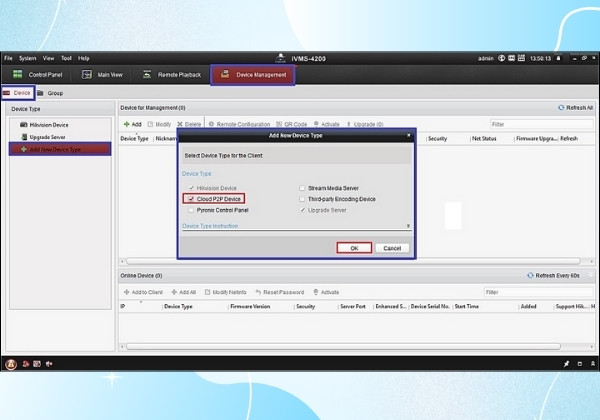
  • Bước 3: Vào mục Device Management > Device > Add New Device. Chọn Cloud P2P Device để kết nối với thiết bị qua đám mây. Nhấn OK để tiếp tục.
Hướng dẫn cách cài đặt Hik Connect hiệu quả trên PC bước 3
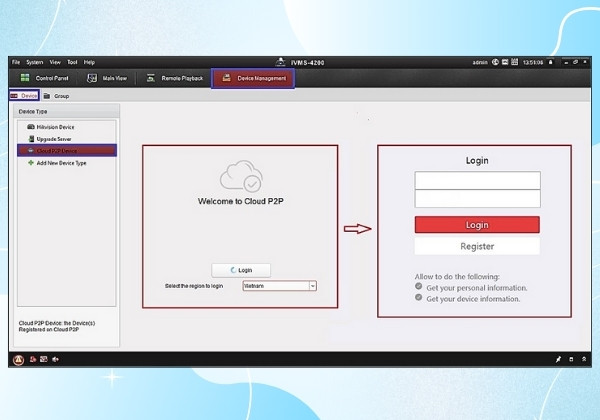
  • Bước 4: Chọn vùng miền đúng (ví dụ: Việt Nam) trong phần Cloud P2P Device.
Hướng dẫn cách cài đặt Hik Connect hiệu quả trên PC bước 4

Sau khi đăng nhập thành công, bạn có thể sử dụng thiết bị đã có trong tài khoản. Lưu ý: Đảm bảo rằng bạn đã mở port cho đầu ghi hoặc camera IP và không kết nối thiết bị được chia sẻ từ tài khoản khác.

Hướng dẫn sử dụng Hik Connect PC để quản lý Camera và xem dữ liệu

Sau khi hoàn tất cài đặt Hik Connect PC, bạn có thể thêm thiết bị vào phần mềm và sử dụng các tính năng như xem trực tiếp camera hoặc tìm kiếm và xem lại các video đã ghi. Để sử dụng Hik Connect PC giúp quản lý Camera hiệu quả nhất, hãy tham khảo các hướng dẫn dưới đây:
Hướng dẫn sử dụng Hik Connect PC để quản lý Camera và xem dữ liệu

Thêm thiết bị vào Hik Connect PC

Để quản lý các thiết bị Hikvision trên Hik Connect PC, bạn cần thực hiện thao tác thêm thiết bị vào phần mềm. Dưới đây là các bước chi tiết giúp bạn kết nối và bắt đầu giám sát camera một cách dễ dàng.
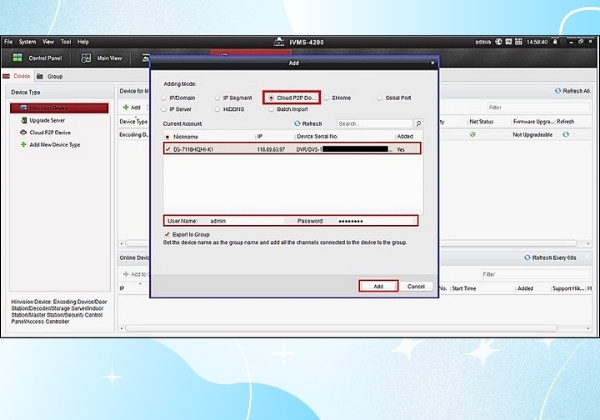
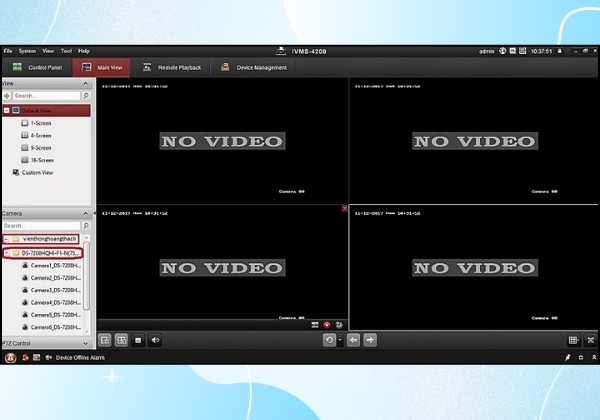
  • Bước 1: Trong Device Management, chọn Hikvision Device. Nhấn Add và chọn Cloud P2P Domain.
Thêm thiết bị vào Hik Connect PC bước 1
  • Bước 2: Lựa chọn thiết bị mà bạn muốn thêm (tất cả các thiết bị đã thêm sẽ hiển thị tại đây). Nhập UserPassword của tài khoản đầu ghi hoặc IPC, sau đó nhấn Add để hoàn tất.
  • Bước 3: Sau khi thêm thiết bị, bạn có thể vào Main View để xem camera trực tiếp. Nếu thấy thông báo "NO VIDEO", đó là vì đầu ghi đã truyền dữ liệu nhưng chưa kết nối với camera, dẫn đến không có hình ảnh.
Thêm thiết bị vào Hik Connect PC bước 3

Xem lại dữ liệu ghi hình

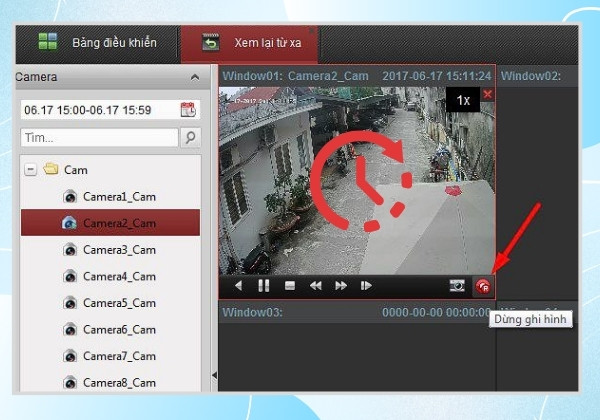
Để xem lại dữ liệu ghi hình trên Hik Connect PC, bạn chỉ cần thực hiện các bước đơn giản sau:
Xem lại dữ liệu ghi hình
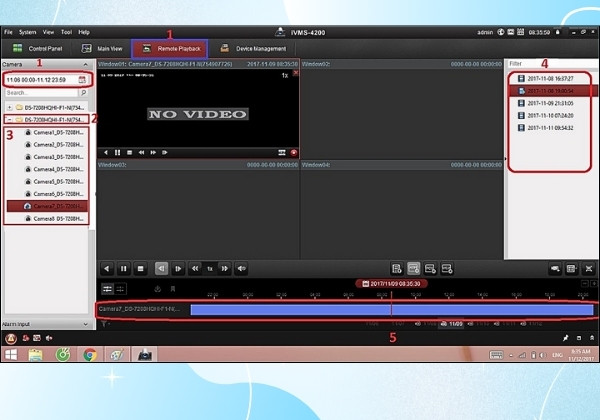
  • Bước 1: Chọn Remote Playback từ menu chính. Tại đây, bạn sẽ cần xác định khoảng thời gian mà bạn muốn tìm kiếm các file ghi hình.
  • Bước 2: Lựa chọn thiết bị mà bạn muốn sử dụng để xem lại. Sau đó, nhấn đúp vào camera mà bạn muốn xem lại hoặc nhấn Search để tìm các file ghi hình.
Xem lại dữ liệu ghi hình bước 2
  • Bước 3: Chọn file ghi hình theo thời gian phù hợp với nhu cầu của bạn. Bạn có thể sử dụng thanh thời gian (timeline) để kéo và thả, điều chỉnh thời gian xem lại video một cách dễ dàng và chính xác.

Với các bước trên, bạn có thể dễ dàng quản lý thiết bị và xem lại các video đã ghi trên Hik Connect PC một cách hiệu quả và đơn giản.

Với Hik Connect PC, việc giám sát và quản lý hệ thống camera Hikvision từ máy tính trở nên đơn giản và hiệu quả hơn bao giờ hết. Bạn có thể dễ dàng cài đặt, thêm thiết bị, theo dõi video trực tiếp và xem lại các dữ liệu đã ghi. Hy vọng bài viết từ FASTCARE đã giúp bạn nắm vững cách cài đặt và sử dụng phần mềm này để tối ưu hóa công tác an ninh.

Xem thêm:

 
Viết bởi: Nguyễn Văn Tâm
Nguyễn Văn Tâm-avatar

Nguyễn Văn Tâm

Trưởng bộ phận kỹ thuật
double-check

Đã kiểm duyệt nội dung

Với hơn 12 năm kinh nghiệm trong lĩnh vực sửa chữa điện thoại và thiết bị công nghệ, tôi hiện đảm nhiệm vị trí Trưởng bộ phận Kỹ thuật tại FASTCARE. Tôi trực tiếp tham gia đào tạo đội ngũ kỹ thuật viên, kiểm soát chất lượng sửa chữa và không ngừng cải tiến quy trình kỹ thuật nhằm đảm bảo mỗi thiết bị được khắc phục hiệu quả, an toàn và bền bỉ.
Xem thêm thông tinxem-them

Hỏi đáp

(0 bình luận)
Trang chủ
Cửa hàng
Tra cứu
Đặt lịch