


Sửa nhanh đúng hẹn

Kinh nghiệm 13 năm trong nghề

Xem sửa trực tiếp

Hoàn tiền 100% nếu không hài lòng
Cam kết
Sửa nhanh đúng hẹn
Kinh nghiệm 13 năm trong nghề
Xem sửa trực tiếp
Hoàn tiền 100% nếu không hài lòng


Cập nhật cuối: 14/09/2026
Hiện nay, hầu hết các thiết bị công nghệ đều tích hợp chức năng Bluetooth bởi nó mang lại nhiều tiện ích cho cuộc sống, công việc và học tập. Vậy câu hỏi được đặt ra là: “máy tính để bàn có thể kết nối Bluetooth không?” Nếu có, làm thế nào để cài Cập nhật cách thiết lập và sử dụng Bluetooth cho PC từ A - Z? Hãy cùng FASTCARE tìm câu trả lời chi tiết hơn qua bài viết dưới đây nhé!
Bluetooth là một công nghệ không dây cho phép người dùng kết nối và truyền tải dữ liệu giữa các thiết bị trong khoảng cách gần. Bạn có thể sử dụng kết nối này cho nhiều thiết bị như điện thoại di động, máy tính bảng, tai nghe, loa, chuột, và bàn phím.
Nắm được cách kích hoạt Bluetooth cho PC sẽ giúp bạn tận dụng được nhiều tiện ích công nghệ, chẳng hạn như:
Nếu bạn đang sử dụng máy tính để bàn (case), thì cần đảm bảo rằng máy tính của bạn đã được trang bị card Bluetooth, có thể là card tích hợp sẵn trên bo mạch chủ hoặc card rời.
Nếu máy tính của bạn không có card Bluetooth, bạn có thể dễ dàng thêm tính năng này bằng cách sử dụng Bluetooth Dongle hoặc USB Bluetooth để có thể kết nối và sử dụng.
Để tiến hành kiểm tra xem liệu PC của mình có hỗ trợ kết nối Bluetooth hay không, bạn có thể làm theo các bước FASTCARE hướng dẫn dưới đây:
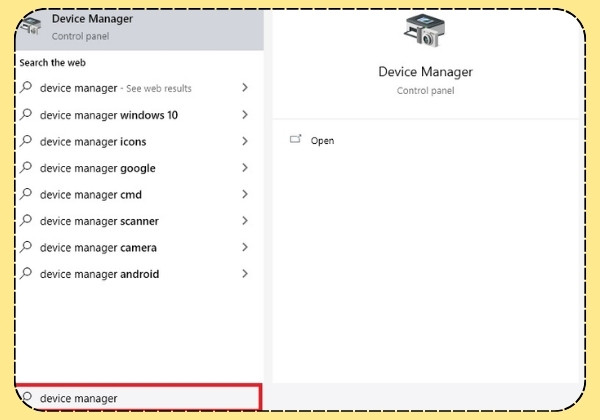
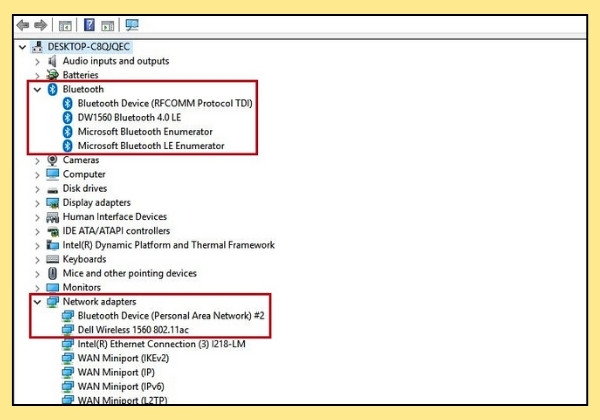
Ngoài ra, bạn cũng có thể kiểm tra mục Network adapters; nếu thấy dòng Bluetooth Device, bạn có thể yên tâm sử dụng chuẩn kết nối không dây này. Nếu laptop của bạn không có Bluetooth, đừng lo lắng! Bạn có thể cài đặt Bluetooth một cách đơn giản theo các hướng dẫn dưới đây.
Để kiểm tra hệ thống trước khi tiến hành cài đặt Bluetooth cho PC, bạn hãy tuân thủ theo 3 bước sau đây:
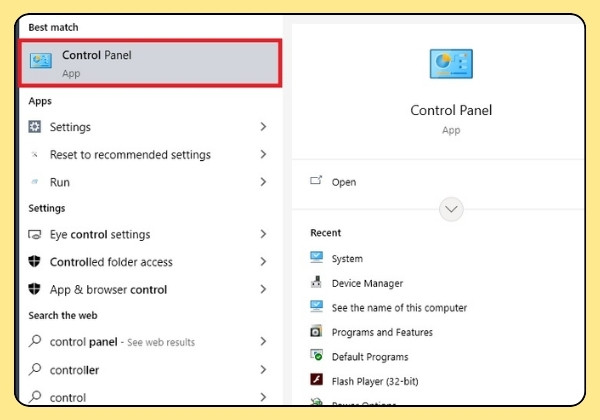
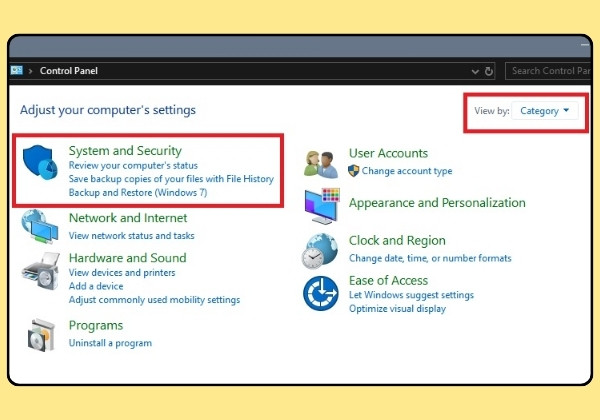
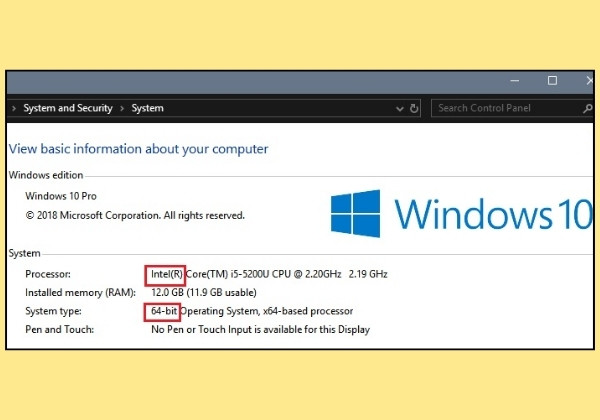
Để cài Bluetooth cho PC của bạn, trước tiên bạn cần tìm và tải về driver Bluetooth phù hợp về máy. Các bước thực hiện:
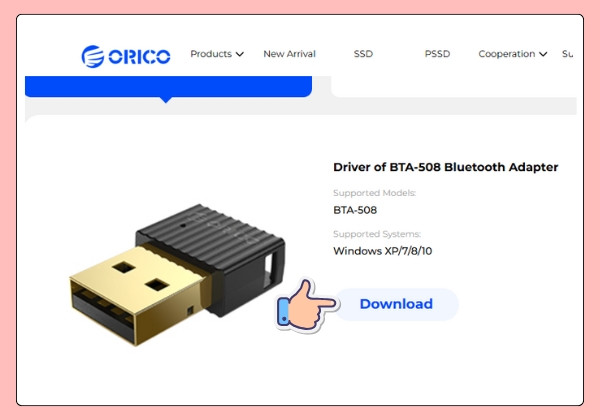
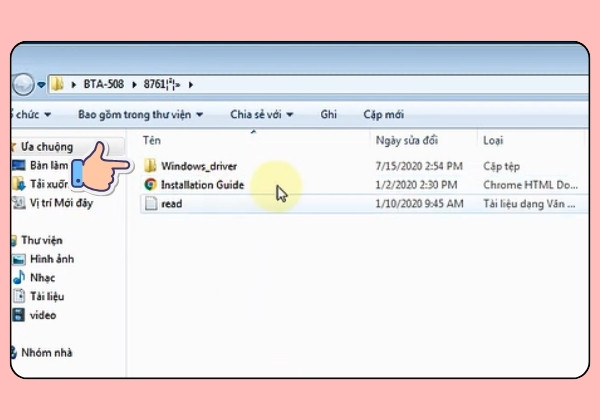
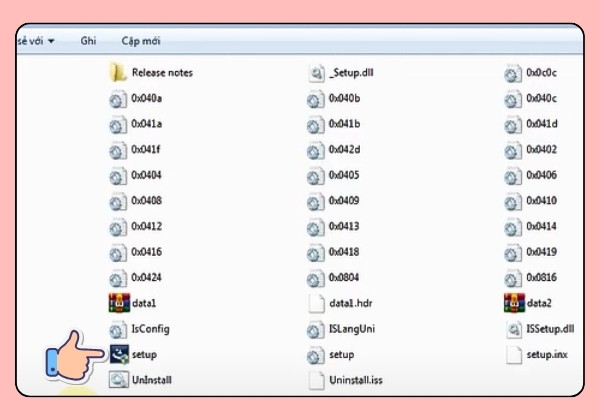
Lưu ý: Trường hợp nếu máy tính của bạn không hỗ trợ tải xuống Driver Bluetooth, giải pháp duy nhất là bạn cần phải lắp thêm thiết bị Bluetooth ngoài cho PC.
Sau khi đã hoàn thành thao tác tải driver Bluetooth thành công, nếu bạn muốn bật Bluetooth trên máy tính và kết nối với các thiết bị khác, hãy làm theo các bước dưới đây:
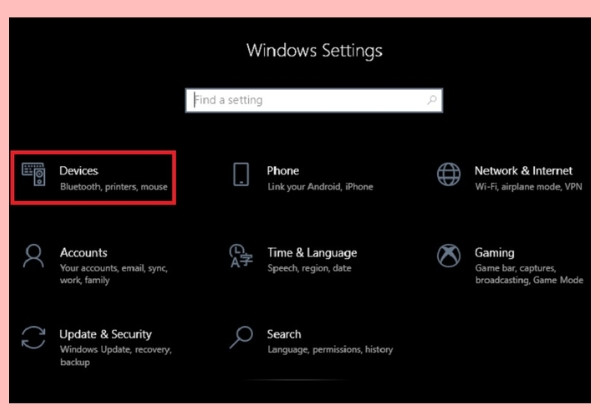
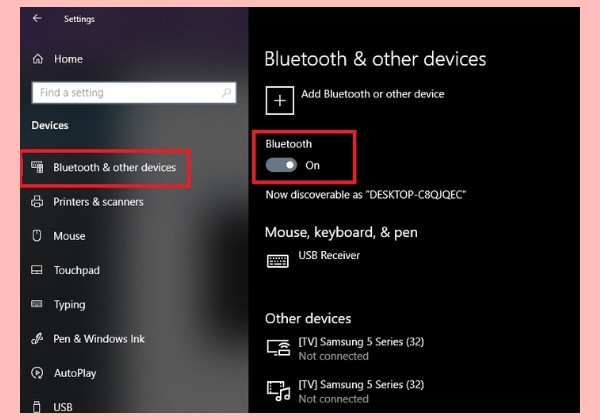
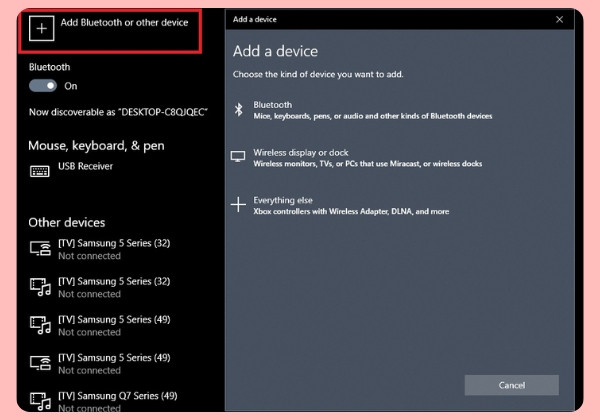
Để kết nối với thiết bị Bluetooth khác: Nhấn Add Bluetooth or other device, sau đó chọn thiết bị bạn muốn kết nối và quá trình ghép nối sẽ bắt đầu ngay lập tức.
Khi tải Driver Bluetooth về máy PC, bạn cần lưu ý một số điểm sau để đảm bảo an toàn và hiệu quả:
Việc cài đặt và sử dụng Bluetooth trên máy tính không chỉ giúp bạn dễ dàng kết nối với các thiết bị không dây mà còn mang lại sự tiện lợi và nâng cao hiệu quả công việc, học tập. Hy vọng bài viết trên của FASTCARE đã giúp bạn có cái nhìn tổng quan hơn về quá trình thay màn hình laptop cài Bluetooth cho PC của mình nhé!
Nguyễn Văn Tâm

Đã kiểm duyệt nội dung

Thủ Thuật Máy Tính
13:59, ngày 13/11/2024





![[GIẢM 15%] HSSV & GIÁO VIÊN](/_next/image?url=https%3A%2F%2Fmedia.fastcare.vn%2Fuploads%2F2026%2F08%2Fpts-2.webp&w=1920&q=75)











