


Sửa nhanh đúng hẹn

Kinh nghiệm 13 năm trong nghề

Xem sửa trực tiếp

Hoàn tiền 100% nếu không hài lòng
Cam kết
Sửa nhanh đúng hẹn
Kinh nghiệm 13 năm trong nghề
Xem sửa trực tiếp
Hoàn tiền 100% nếu không hài lòng


Cập nhật cuối: 12/09/2026
Nếu bạn đang cần tham khảo các Cách Sửa Lỗi There Was A Problem Resetting Your PC Hiệu Quả, xem ngay bài viết sau đây để tìm hiểu chi tiết về 4 cách xử lý nhanh chóng!
Cách sửa lỗi There was a problem resetting your PC là thông tin bạn đang cần tìm kiếm nhưng chưa chọn được phương án phù hợp? Đừng lo lắng, để giải quyết vấn đề này, bạn có thể tham khảo bài viết dưới đây, chúng mình sẽ giới thiệu chi tiết về các cách khắc phục nhanh chóng, mang lại hiệu quả cao.
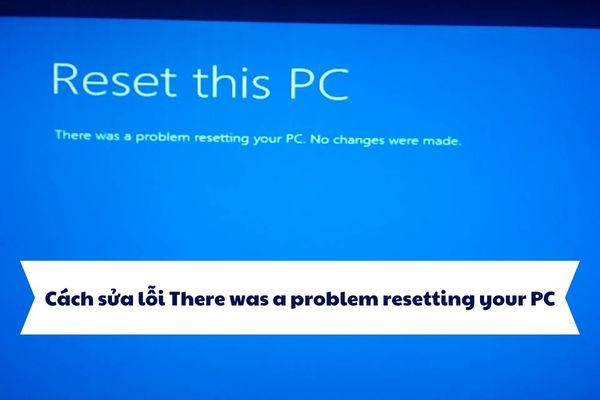
Lỗi There was a problem resetting your PC là sự cố thường gặp, xuất hiện khiến cho việc khôi phục cài đặt gốc hoặc khởi động máy tính trở nên bất khả thi. Vậy lý do nào dẫn đến sự cố hư hỏng này? Dưới đây là một số nguyên do phổ biến khiến quá trình resetting của PC trục trặc:
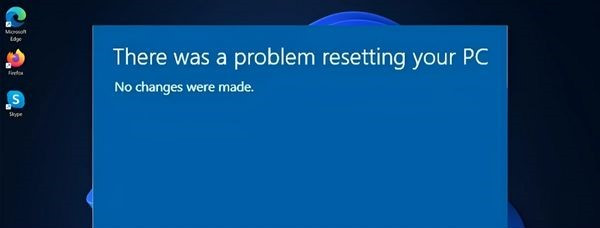
Bạn đang gặp phải lỗi There was a problem resetting your PC khi cố gắng đặt lại máy tính của mình? Đừng lo lắng, mặc dù có nhiều nguyên nhân khác nhau, nhưng may mắn thay, cũng có nhiều cách để khắc phục. Dưới đây là hướng dẫn chi tiết của mình về cách sửa lỗi There was a problem resetting your PC hiệu quả:
Cách sửa lỗi there was a problem resetting your PC phổ biến nhất là sử dụng công cụ SFC được tích hợp sẵn. Công cụ này có thể hỗ trợ tìm kiếm và sửa chữa các file bị hỏng hoặc mất khiến quá trình cài đặt lại bị gián đoạn. Cụ thể:
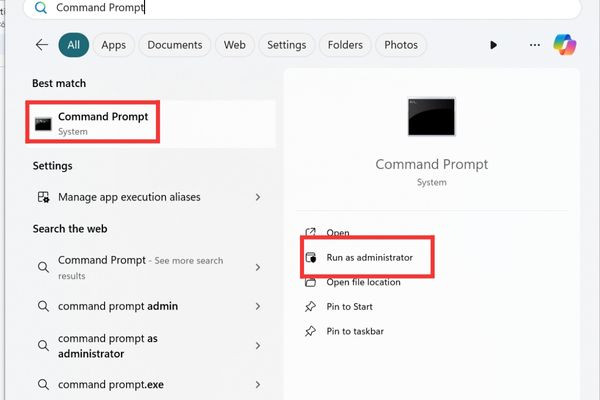
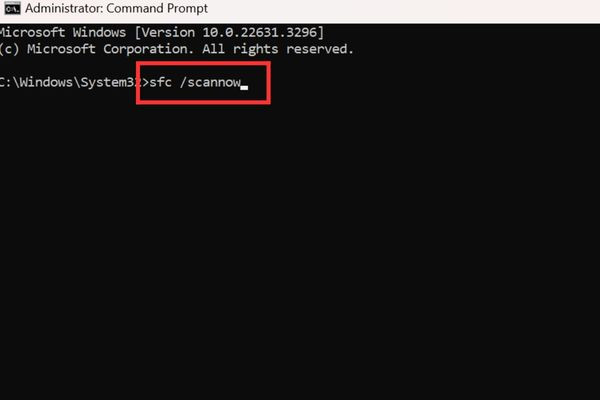
Phương pháp này sẽ có sự can thiệp vào hệ thống và registry, do vậy, bạn cần có sự cân nhắc kỹ lưỡng trước khi thực hiện. Ngoài ra, để tránh đánh mất những file quan trọng, tốt nhất là bạn nên sao lưu dữ liệu quan trọng trước khi tiến hành.
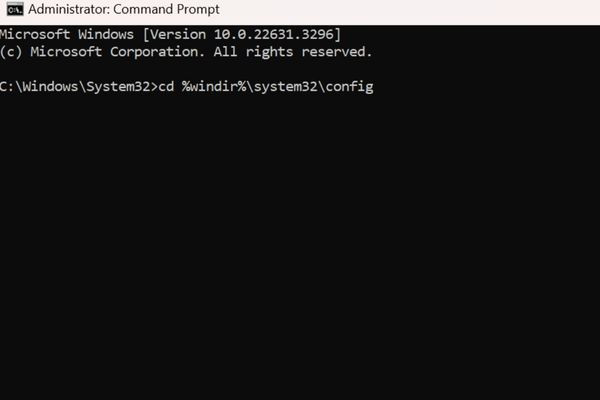
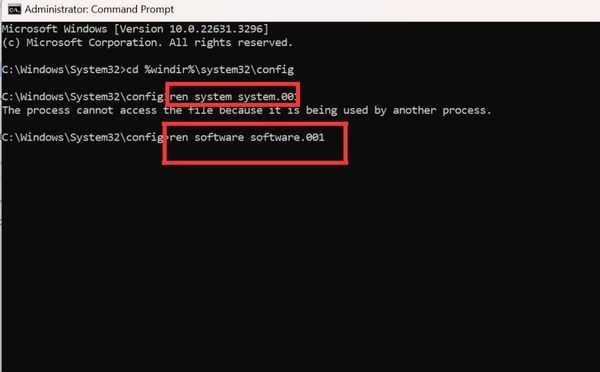
Cách sửa lỗi There was a problem resetting your PC thông qua sửa đổi Hệ thống và Bộ lưu trữ Registry gồm 3 thao tác đơn giản sau:
cd %windir%\system32\config
ren system system.001
ren software software.001
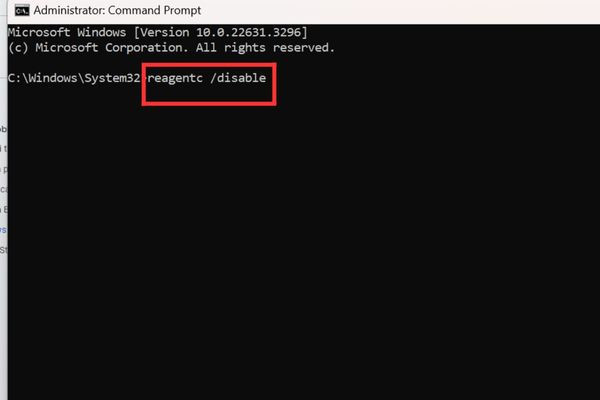
Trong một số trường hợp, việc vô hiệu hóa Windows Recovery Environment có thể phương thức hiệu quả để khắc phục lỗi There was a problem resetting your PC. Cụ thể, bạn cần thực hiện theo trình tự mình đề cập ngay dưới đây:
Tìm kiếm Command Prompt trên máy tính của bạn > chọn Run as Administrator > Gõ lệnh reagentc /disable và nhấn Enter > Tiếp tục gõ lệnh reagentc /enable và nhấn Enter > Đóng cửa sổ Command Prompt, khởi động lại máy tính và thử đặt lại máy tính của bạn một lần nữa.
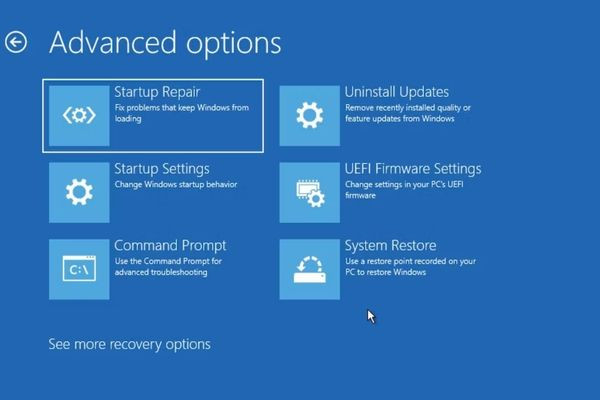
Startup Repair là một tính năng được tích hợp sẵn trong Windows hỗ trợ xử lý sự cố There was a problem resetting your PC bằng cách sửa chữa các lỗi hệ thống và phục hồi các file. Để sử dụng phương pháp này, bạn có thể triển khai theo các bước sau:
Trên đây là những hướng dẫn chi tiết các cách sửa lỗi There was a problem resetting your PC đơn giản và hiệu quả. Hy vọng những thông tin trên sẽ giúp bạn giải quyết vấn đề một cách nhanh chóng và thành công. Trường hợp bạn đã thử tất cả các cách mà vẫn không thể giải quyết được vấn đề, hoặc thiết bị gặp sự cố phần cứng nặng phải thay màn hình laptop, cách tốt nhất là đưa thiết bị ra cơ sở sửa chữa uy tín để được hỗ trợ.
Nguyễn Văn Tâm

Đã kiểm duyệt nội dung

Thủ Thuật Máy Tính
10:53, ngày 05/04/2024





![[GIẢM 15%] HSSV & GIÁO VIÊN](/_next/image?url=https%3A%2F%2Fmedia.fastcare.vn%2Fuploads%2F2026%2F08%2Fpts-2.webp&w=1920&q=75)












