


Sửa nhanh đúng hẹn

Kinh nghiệm 13 năm trong nghề

Xem sửa trực tiếp

Hoàn tiền 100% nếu không hài lòng
Cam kết
Sửa nhanh đúng hẹn
Kinh nghiệm 13 năm trong nghề
Xem sửa trực tiếp
Hoàn tiền 100% nếu không hài lòng


Cập nhật cuối: 25/08/2023
Đối với những anh em sử dụng smartphone, thao tác reset là một trong những thủ thuật quen thuộc nhất nhì. Thao tác này thường được sử dụng để giải quyết những “bệnh” lặt vặt liên quan đến phần mềm trên “dế yêu”. Với người dùng Oppo cũng không là ngoại lệ. Có đôi lúc, bạn sẽ cần đến thủ thuật này trong quá trình trải nghiệm điện thoại. Tuy nhiên, mỗi khi thực hiện, nhiều anh em thường “e ngại” về dữ liệu trên máy. Vậy nên, trong bài viết hôm nay, admin sẽ “bật mí” cách reset điện thoại Oppo không mất dữ liệu dành cho bạn nào cần nha!

Tương tự như bao chiếc điện thoại khác, trong quá trình dùng máy Oppo, “dế yêu” của bạn thỉnh thoảng vẫn bị “chập cheng”. Những tình trạng thường thấy nhất là điện thoại bị chậm, đơ,... hoặc thậm chí là xung đột phần mềm. Lúc này, thao tác reset máy “thần thánh” sẽ giúp bạn khắc phục những sự cố này một cách nhanh gọn lẹ. Cụ thể, reset điện thoại Oppo thường được sử dụng trong các trường hợp như sau:
➤ Điện thoại Oppo của bạn chạy với tốc độ chậm “như rùa bò”. Các biện pháp như xóa ứng bớt ứng dụng trên máy, khởi động lại “dế yêu” vẫn không ăn thua. Do đó, reset Oppo sẽ giúp “con cưng” của bạn cải thiện tốc độ và hoạt động ổn định hơn.
➤ Chiếc smartphone thường xuyên gặp phải các tình trạng đơ, treo hoặc máy bị xung đột phần mềm rất khó chịu.
➤ Người dùng muốn đổi hoặc bán điện thoại Oppo của mình và không muốn người mua truy cập được dữ liệu cá nhân của mình. Biện pháp reset máy là một phương pháp an toàn để đưa điện thoại về chế độ nhà sản xuất.
➤ Riêng với phương pháp Hard Reset, ngoài những trường hợp trên. Thao tác này còn rất hiệu quả khi bạn bỗng dưng “não cá vàng” và quên mất mật khẩu để mở khóa màn hình điện thoại.
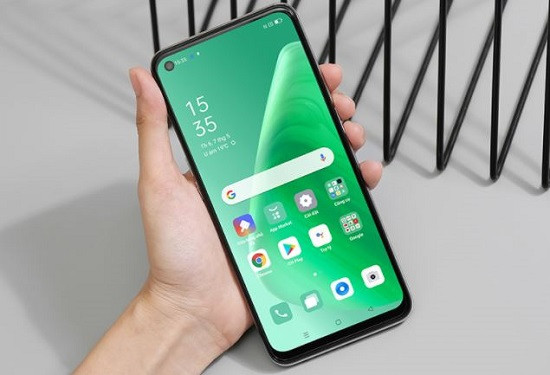
Như vậy có thể thấy, có rất nhiều trường hợp người dùng cần đến việc reset. Vậy nên, cách reset điện thoại Oppo không mất dữ liệu rất được nhiều anh em công nghệ tìm hiểu. Do đó, admin sẽ nhanh chóng hướng dẫn bạn thực hiện ngay ở phần tiếp theo.
Trước khi đến với cách reset điện thoại Oppo không mất dữ liệu, bạn cần lưu ý một vài vấn đề như sau:
➤ Thông thường, để reset điện thoại Oppo, chúng ta thường có 2 cách là: reset Oppo trong cài đặt và chạy lại phần mềm cho máy ở chế độ recovery. Do đó, có thể thấy nhắc đến “khôi phục cài đặt gốc” thì chắc chắn sẽ làm mất dữ liệu của bạn. Vậy nên, cách reset Oppo không mất dữ liệu, người dùng chỉ có thể SAO LƯU DỮ LIỆU lên bộ nhớ, đám mây trước khi thực hiện. Đây cũng là cách an toàn nhất cho dữ liệu của bạn khi thực hiện reset Oppo.
➤ Khi tiến hành reset Oppo trong phần Cài đặt, bạn cần phải nhớ mật khẩu của điện thoại. Vì “dế yêu” sẽ yêu cầu bạn nhập mật khẩu để xác minh danh tính đấy!
➤ Ghi nhớ lại mật khẩu và tài khoản Google để đăng nhập lại khi cần dùng đến.
➤ Đảm bảo “dế yêu” của bạn đang “tràn đầy năng lượng”, tức là đã được sạc pin đầy đủ. Đồng thời, máy phải được kết nối wifi mạnh và ổn định liên tục. Vì quá trình reset lại Oppo có thể mất từ 40 đến 60 phút tùy vào dung lượng dữ liệu trên “dế yêu” của bạn.
Sau khi đã sao lưu dữ liệu và đảm bảo các yếu tố trên, giờ thì bạn có thể yên tâm reset Oppo với các bước:
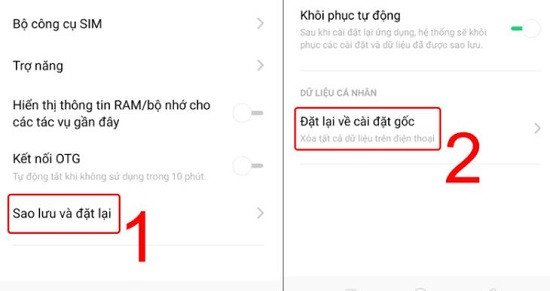
➤ B1: Người dùng cần vào trong Cài đặt > Tiếp tục chọn vào “Cài đặt bổ sung”.
➤ B2: Sau đó, nhấn vào “Sao lưu và đặt lại” > Chọn “Đặt lại về cài đặt gốc”.
➤ B3: Tiếp tục nhấn vào “Xóa toàn bộ dữ liệu” > Cuối cùng là “Xóa dữ liệu”.
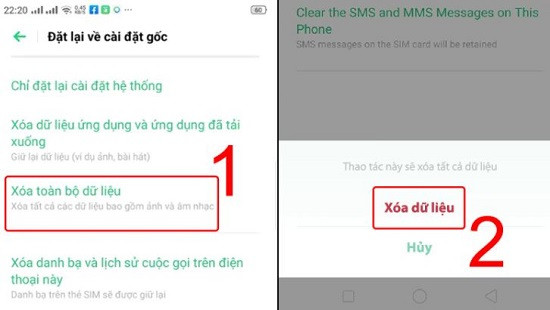
(Lưu ý: Tùy vào từng điện thoại Oppo bạn đang sử dụng, các bước thực hiện có thể có một vài khác biệt)
=> QC: Không mai chiếc Oppo Reno 7 Pro của bạn bị vỡ mặt kính trong quá trình sử dụng. Điều này khiến cho bạn gặp phải nhiều khó khăn trong quá trình sử dụng máy. Bạn lo lắng và cần tìm cho mình địa chỉ uy tín để tiến hành thay mặt kính Oppo Reno 7 Pro. Lúc này, hãy nhanh chóng liên hệ FASTCARE ngay để được hỗ trợ tốt nhất bạn nhé.
Khi thực hiện Hard Reset, không chỉ sao lưu cẩn thận, bạn nên tháo thẻ nhớ SD (nếu có). Vì có thể, quá trình này cũng có thể ảnh hưởng đến dữ liệu của thẻ nhớ ngoài.
➤ B1: Bạn cần tắt nguồn Oppo hoàn toàn bằng cách nhấn giữ phím Nguồn.
➤ B2: Khi đã tắt nguồn xong, nhấn giữ cùng lúc phím Nguồn + Giảm âm lượng đến khi hiển thị logo Oppo thì thả tay.
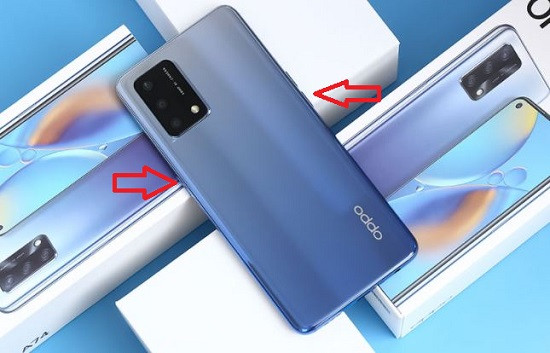
➤ B3: Khi đã vào được chế độ recovery, bạn hãy sử dụng phím vật lý Tăng/Giảm âm lượng để di chuyển. Đồng thời, dùng nút Nguồn để chọn.
➤ B4: Tiếp tục, bấm chọn vào ngôn ngữ tiếng Anh.
➤ B5: Chọn vào Wipe data.
➤ B6: Nhấn chọn vào “Wipe all data and removable application” để xóa tất cả dữ liệu và ứng dụng trên thiết bị.
➤ B7: Nhấn chọn OK > Tiếp tục nhấn vào OK lần nữa khi đã xóa thành công.
➤ B8: Nhấn chọn Reboot > Chọn OK để xác nhận là hoàn thành.
Trên đây chính là 2 cách reset máy quen thuộc và bạn có thể thấy, cách reset điện thoại Oppo không mất dữ liệu an toàn nhất chính là: thực hiện sao lưu dữ liệu cẩn thận trước khi thực hiện.
Xem thêm:
Mong rằng qua hướng dẫn cách reset điện thoại Oppo không mất dữ liệu mình chia sẻ. Bạn sẽ “làm mới” Oppo một cách dễ dàng để giúp “dế yêu” giải quyết những bất ổn trên máy. Chúc anh em thực hiện thành công!
Lê Đăng Thường

Đã kiểm duyệt nội dung

Trả lời
01:56 10/08/2023

Trả lời
02:31 10/08/2023Thủ Thuật Điện Thoại
16:18, ngày 25/08/2023





![[GIẢM 15%] HSSV & GIÁO VIÊN](/_next/image?url=https%3A%2F%2Fmedia.fastcare.vn%2Fuploads%2F2026%2F08%2Fpts-2.webp&w=1920&q=75)












