


Sửa nhanh đúng hẹn

Kinh nghiệm 13 năm trong nghề

Xem sửa trực tiếp

Hoàn tiền 100% nếu không hài lòng
Cam kết
Sửa nhanh đúng hẹn
Kinh nghiệm 13 năm trong nghề
Xem sửa trực tiếp
Hoàn tiền 100% nếu không hài lòng


Cập nhật cuối: 19/11/2021
Cách chụp màn hình Oppo khi nút nguồn bị hư là thủ thuật hữu ích với nhiều người dùng máy. Nếu cũng đang gặp phải tình trạng hư nút nguồn khó chịu, bạn cần nắm rõ cách thực hiện của thủ thuật đơn giản này.
Trong thời gian sử dụng Oppo hay bất kỳ chiếc smartphone nào khác, bạn đều có lúc cần đến thao tác chụp màn hình quen thuộc. Dù có nhiều cách chụp màn hình điện thoại Oppo khác nhau, nhưng hầu hết mọi người đều sử dụng tổ phím Nguồn + Giảm âm lượng trên máy.
Tuy nhiên, đôi khi bạn lại rơi vào tình trạng oái oăm. Đó là khi nút Nguồn trên máy bỗng dưng bị hư nên bạn không thể áp dụng cách “screenshot”’ truyền thống. Trong trường hợp này, những cách chụp màn hình Oppo khi nút nguồn bị hư sẽ trở nên hữu ích với bạn.
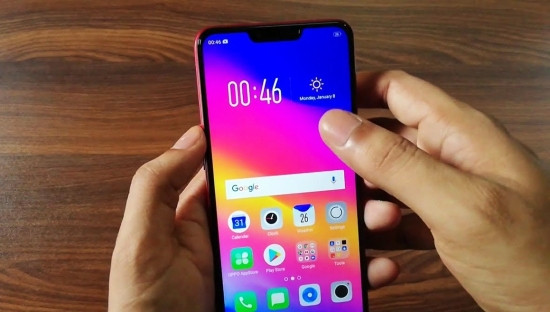
Khi nút Nguồn trên Oppo không may bị hư, bạn có thể áp dụng một vài cách “screenshot” đơn giản sau đây:
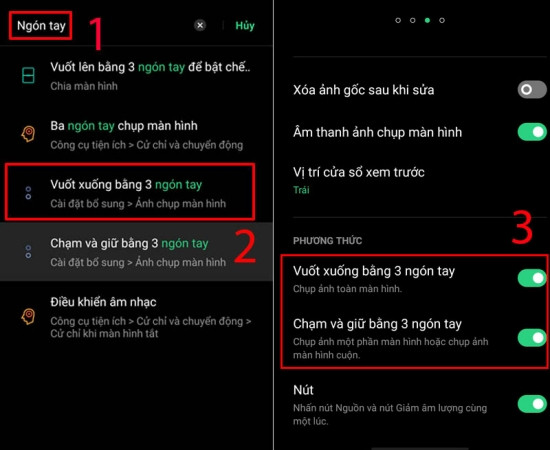
Trong số những cách chụp màn hình điện thoại không cần nút Nguồn, vuốt 3 ngón tay là cách được nhiều người dùng Oppo áp dụng. Với giải pháp này, bạn chỉ cần thực hiện theo các bước:
✤ Vào ứng dụng Cài đặt. Trên ô tìm kiếm, bạn nhập từ “Ngón tay”. Ở kết quả hiện ra, bạn chọn Vuốt xuống bằng 3 ngón tay và kích hoạt tính năng này (Hoặc bạn cũng có thể vào Cài đặt => Cài đặt bổ sung => Vuốt xuống bằng 3 ngón tay).
✤ Mở giao diện màn hình cần chụp. Sau đó, bạn vuốt 3 ngón tay trên màn hình theo hướng từ trên xuống dưới. Giao diện này sẽ ngay lập tức được chụp lại.
Ngoài Vuốt xuống bằng 3 ngón tay, bạn cũng có thể kích hoạt mục Chạm và giữ bằng 3 ngón tay. Khi đó, nếu chạm và giữ 3 ngón tay trên màn hình, 1 khung sẽ xuất hiện để bạn kéo vùng muốn chụp.
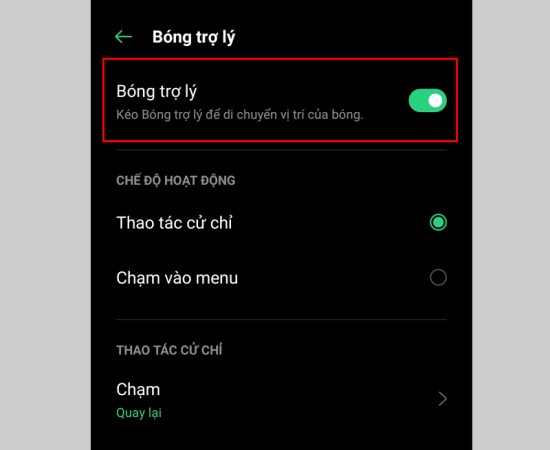
Nếu thích nút Home ảo của nhà hàng xóm iPhone, bạn có thể sử dụng Bóng trợ lý trên Oppo để chụp màn hình. Cách thực hiện tương đối đơn giản, bạn chỉ cần:
✤ Cài đặt => Bóng trợ lý và kích hoạt tính năng này.
✤ Khi cần Screenshot, bạn chỉ cần chạm vào Bóng trợ lý xuất hiện trên màn hình là xong.
Có thể bạn quan tâm:
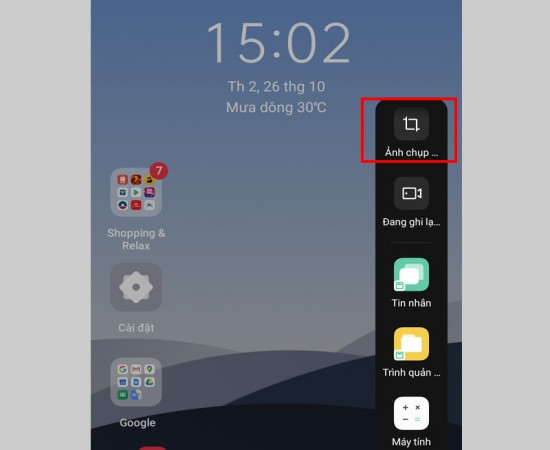
Thanh bên thông minh cũng là một công cụ giúp bạn chụp màn hình khi nút nguồn bị hư. Để sử dụng, bạn cần kích hoạt như sau:
✤ Vào Cài đặt => Tìm kiếm cụm từ “thanh bên” và chọn Thanh bên thông minh trong số những kết quả hiện ra. Sau đó, bạn kích hoạt tính năng này để một thanh công cụ sẽ xuất hiện trên màn hình của máy.
✤ Khi cần chụp màn hình, bạn nhấn chọn thanh bên => Ảnh chụp màn hình là được.
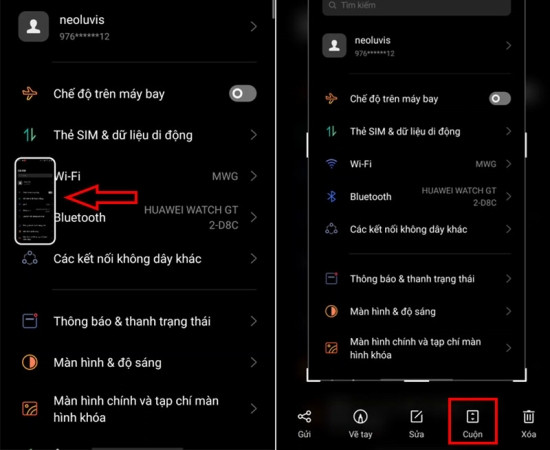
Với những cách chụp màn hình khi nút nguồn bị hư ở trên, bạn chỉ chụp được một giao diện duy nhất. Nếu muốn chụp một nội dung dài nào đó, bạn cần thực hiện thêm một thao tác. Đó là:
✤ Chụp màn hình Oppo bằng một trong những cách kể trên.
✤ Sau khi chụp xong, bạn nhấn vào hình ảnh vừa chụp rồi chọn tính năng Cuộn. Oppo sẽ tự cuộn xuống dưới và chụp lại cho bạn những giao diện kế tiếp. Khi muốn kết thúc, bạn chỉ cần nhấn nút Xong.
Trên đây là những cách chụp màn hình Oppo khi nút Nguồn bị hư. Hy vọng những thủ thuật này sẽ giúp bạn thêm thuận tiện trong thời gian trải nghiệm dế yêu!
Lê Đăng Thường

Đã kiểm duyệt nội dung

Thủ Thuật Điện Thoại
17:39, ngày 19/11/2021





![[GIẢM 15%] HSSV & GIÁO VIÊN](/_next/image?url=https%3A%2F%2Fmedia.fastcare.vn%2Fuploads%2F2026%2F08%2Fpts-2.webp&w=1920&q=75)












