


Sửa nhanh đúng hẹn

Kinh nghiệm 13 năm trong nghề

Xem sửa trực tiếp

Hoàn tiền 100% nếu không hài lòng
Cam kết
Sửa nhanh đúng hẹn
Kinh nghiệm 13 năm trong nghề
Xem sửa trực tiếp
Hoàn tiền 100% nếu không hài lòng


Cập nhật cuối: 11/11/2024
Gợi ý một số phần mềm test bàn phím MacBook dễ sử dụng cho bạn. Làm cách nào để kiểm tra bàn phím nhanh nhất hãy theo dõi bài viết của FASTCARE nhé!
Bàn phím là bộ phận quan trọng của laptop, đặc biệt là MacBook. Sau một thời gian sử dụng hay khi mua máy cũ, bàn phím có thể đã giảm bớt hiệu suất hoạt động hoặc gặp một số trục trặc như kẹt phím, liệt phím. Việc test bàn phím MacBook sẽ giúp bạn kiểm tra tình trạng hoạt động của bàn phím, phát hiện lỗi kịp thời để có biện pháp khắc phục. Trong bài viết này, FASTCARE sẽ hướng dẫn bạn cách để test bàn phím đơn giản và chi tiết nhé!
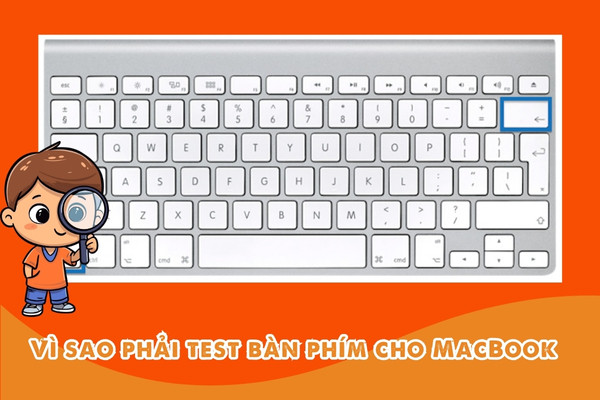
Test bàn phím MacBook là một bước quan trọng để đảm bảo thiết bị của bạn luôn hoạt động trơn tru. Bàn phím là phương tiện chính để tương tác với máy tính, và bất kỳ sự cố nào liên quan đến bàn phím cũng có thể gây ảnh hưởng đến công việc hoặc trải nghiệm của bạn. Do đó, việc kiểm tra bàn phím mang lại những lợi ích sau:
Bạn có thể test bàn phím cho MacBook trực tiếp bằng những cách thông thường là nhìn bằng mắt thường và gõ trực tiếp trên bàn phím. Đây là một cách đơn giản nhưng hiệu quả để kiểm tra bàn phím là quan sát bằng mắt thường.
Phương pháp này thường được áp dụng để test bàn phím MacBook. Đầu tiên, bạn nên kiểm tra kỹ từng phím, tìm kiếm các vết nứt, mài mòn hoặc bất kỳ dấu hiệu hư hỏng nào khác. Đảm bảo rằng không có phím nào trên MacBook bị lệch hoặc kẹt khi bạn nhấn xuống.
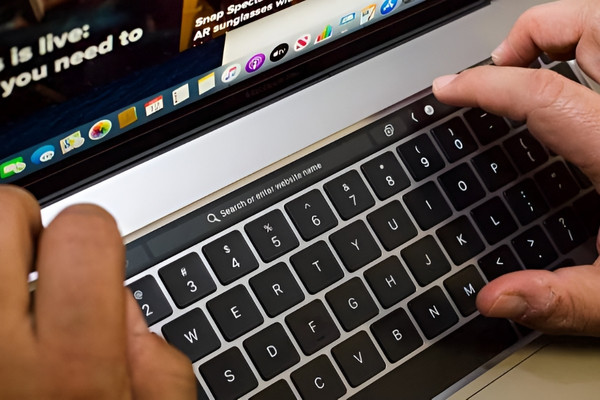
Sau đó, hãy kiểm tra sự đồng nhất khi nhấn phím và chú ý đến cảm giác, âm thanh phát ra. Nếu phím có âm thanh khác lạ hoặc thiếu độ nảy so với các phím khác, đó có thể là dấu hiệu khi bàn phím MacBook không gõ được hoặc gặp vấn đề. Phương pháp này cho phép bạn nhanh chóng phát hiện các bất thường mà không cần sử dụng công cụ phức tạp.
Để test bàn phím MacBook, sử dụng các phần mềm kiểm tra bàn phím là một giải pháp hiệu quả. Nếu tháo rời máy tính để kiểm tra phần cứng có thể gây hại cho các linh kiện khác nếu bạn không có đủ kỹ năng hoặc dụng cụ hỗ trợ cần thiết.
Thay vào đó, bạn có thể sử dụng các công cụ tích hợp sẵn trên MacBook như Keyboard Viewer hay Apple Hardware Test. Đây là những công cụ dễ sử dụng, chính xác và hoàn toàn miễn phí để bạn check bàn phím MacBook. Khi bạn nhấn phím, các phần mềm này sẽ hiển thị các phím đang hoạt động bằng cách làm sáng chúng, giúp bạn nhanh chóng phát hiện lỗi một cách trực quan và đơn giản.
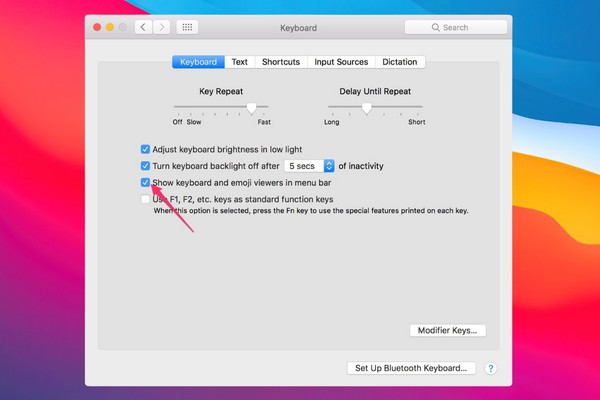
Một trong những phần mềm test bàn phím MacBook là ứng dụng Keyboard Viewer. Đây là một tính năng có sẵn trên mọi thiết bị Mac, được nhiều người tin dùng để kiểm tra trạng thái hoạt động của bàn phím.
Các bước thực hiện rất đơn giản, và bạn có thể test bàn phím MacBook thông qua ứng dụng này như sau:
Đây là phần mềm đã được tích hợp trên MacBook và thường được người dùng sử dụng để kiểm tra các lỗi về phần cứng. Bạn có thể test bàn phím MacBook bằng phần mềm này theo cách dưới đây:
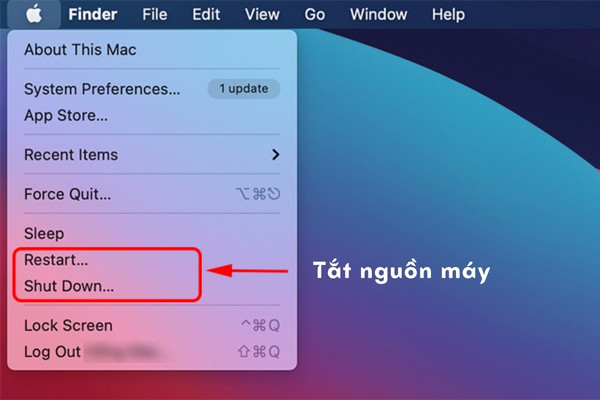
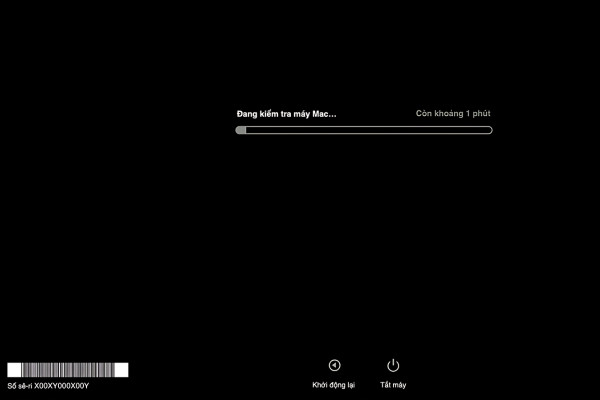
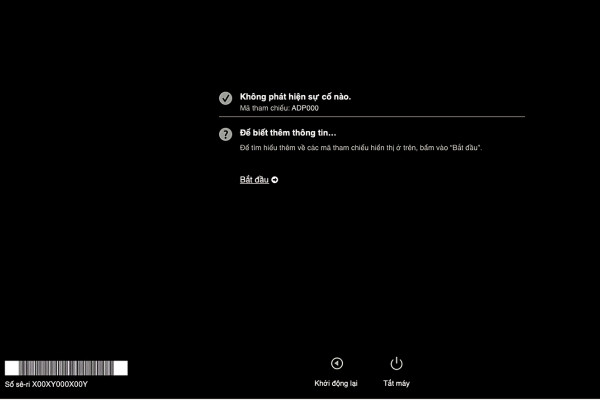
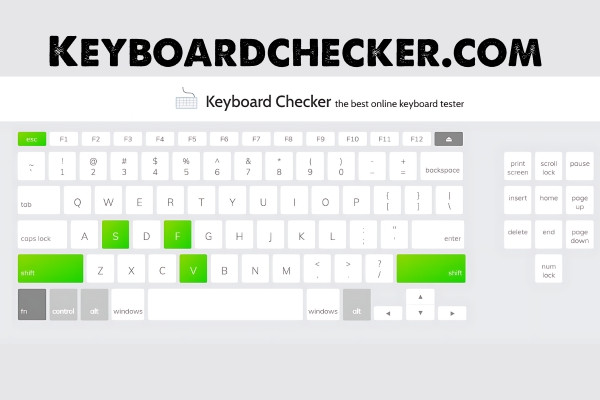
Nếu bạn cần kiểm tra nhanh tình trạng bàn phím, có thể sử dụng các công cụ test bàn phím MacBook online. Các công cụ này giúp bạn kiểm tra các phím trực tiếp trên trình duyệt mà không cần cài đặt phần mềm phức tạp.
Keytest.vn là một trang web đơn giản cho phép bạn kiểm tra các phím trên bàn phím bằng cách hiển thị màu sắc khác nhau khi bạn nhấn phím.
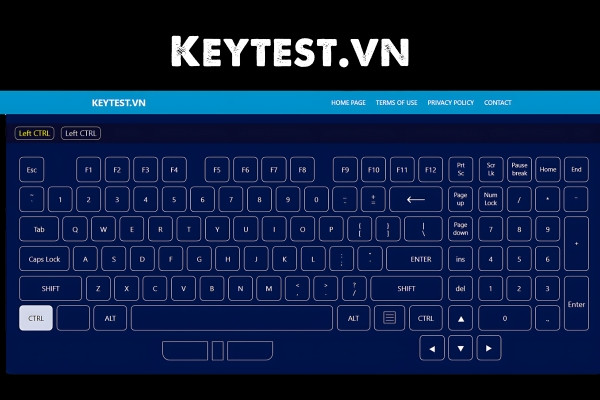
Đây là trang web phổ biến và dễ sử dụng để kiểm tra bàn phím online cung cấp khá nhiều tính năng cho người dùng. Bạn chỉ cần thực hiện theo các bước sau để test bàn phím MacBook:
Việc test bàn phím MacBook là một bước quan trọng để đảm bảo rằng máy tính của bạn hoạt động ổn định và hiệu quả. Bằng cách sử dụng các phần mềm hoặc các công cụ test online, bạn có thể nhanh chóng phát hiện và khắc phục các lỗi liên quan đến bàn phím. Hy vọng bài viết mà FASTCARE đã cung cấp sẽ hữu ích với bạn trong việc kiểm tra bàn phím máy tính.
Nguyễn Văn Tâm

Đã kiểm duyệt nội dung

Thủ Thuật Máy Tính
09:53, ngày 11/11/2024















