


Sửa nhanh đúng hẹn

Kinh nghiệm 13 năm trong nghề

Xem sửa trực tiếp

Hoàn tiền 100% nếu không hài lòng
Cam kết
Sửa nhanh đúng hẹn
Kinh nghiệm 13 năm trong nghề
Xem sửa trực tiếp
Hoàn tiền 100% nếu không hài lòng


Thủ Thuật Máy Tính

Cập nhật cuối:
Bạn đã biết kiểm tra Macbook MDM như thế nào chưa? Cực đơn giản thôi, hãy để FASTCARE hướng dẫn cho bạn thật chi tiết tại bài viết này nhé.
Trong thời đại kỹ thuật số ngày nay, bảo mật và quản lý thiết bị từ xa đã trở thành một yêu cầu thiết yếu đối với các doanh nghiệp. Đặc biệt, với các thiết bị Apple như MacBook, việc áp dụng giải pháp quản lý thiết bị di động (MDM - Mobile Device Management) không chỉ giúp doanh nghiệp kiểm soát chặt chẽ dữ liệu, mà còn hỗ trợ trong việc cài đặt, bảo trì và bảo vệ thiết bị từ xa.
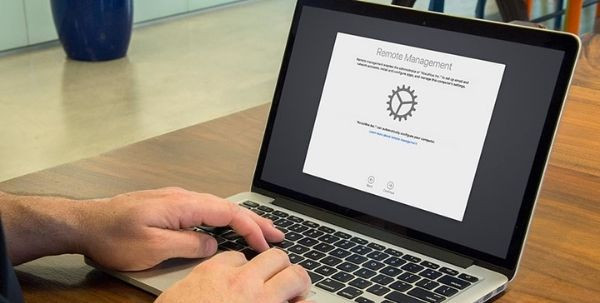
Việc kiểm tra MacBook có bị quản lý qua MDM hay không là một bước quan trọng để đảm bảo bạn có quyền kiểm soát hoàn toàn thiết bị của mình, đặc biệt khi mua laptop đã qua sử dụng. Trong bài viết này, FASTCARE chỉ bạn kiểm tra Macbook MDM một cách chi tiết và dễ dàng, giúp bạn tự tin sử dụng thiết bị của mình mà không gặp phải các hạn chế ngoài mong muốn.
Kiểm tra MacBook MDM (Mobile Device Management) là quá trình xác minh xem MacBook của bạn có đang bị quản lý từ xa bởi một tổ chức hoặc doanh nghiệp nào đó không. MDM cho phép quản trị viên thiết lập, giám sát và kiểm soát các thiết bị trong hệ thống của họ. Giúp bảo đảm an ninh dữ liệu, cài đặt ứng dụng và thậm chí có thể khóa hoặc xóa toàn bộ dữ liệu từ xa khi cần thiết.
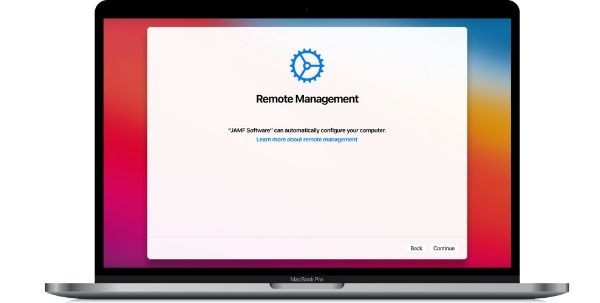
Công nghệ này thường được sử dụng trong các doanh nghiệp, trường học hoặc tổ chức lớn để đảm bảo thiết bị luôn được bảo mật và tuân thủ theo các quy định chung. Việc kiểm tra MDM MacBook rất quan trọng, đặc biệt nếu bạn mua một thiết bị đã qua sử dụng hoặc muốn xác nhận rằng máy của mình không bị ràng buộc bởi các chính sách quản lý từ xa có thể hạn chế quyền sử dụng cá nhân.
Xem thêm:
Việc biết cách kiểm tra MacBook MDM mang lại nhiều lợi ích quan trọng cho người dùng, đặc biệt trong bối cảnh bảo mật thông tin cá nhân và tối ưu hóa quyền kiểm soát thiết bị. Dưới đây là một số ưu điểm khi kiểm tra MacBook MDM:
Nhờ những lợi ích trên, việc biết kiểm tra Macbook MDM sẽ mang lại cho bạn sự an toàn và đảm bảo khi sử dụng máy tính của mình.

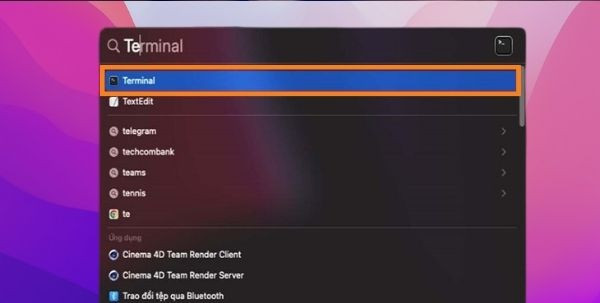
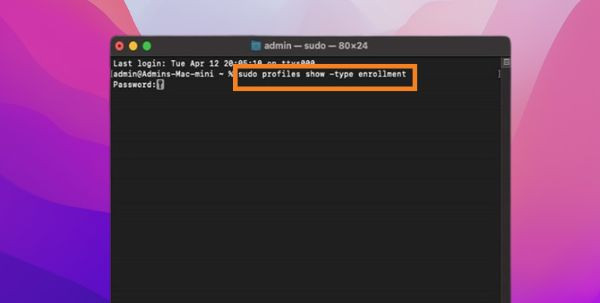
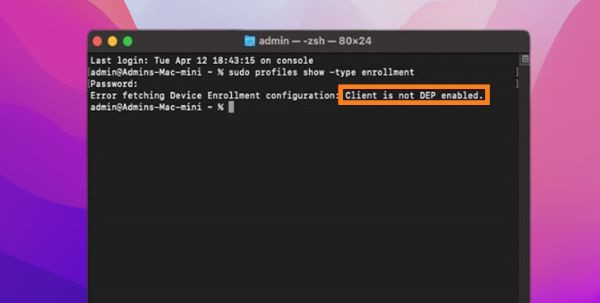
Kiểm tra MacBook MDM là một bước cần thiết khi bạn mua MacBook đã qua sử dụng hoặc muốn xác minh rằng thiết bị không bị quản lý từ xa. Việc biết cách kiểm tra giúp bạn dễ dàng phát hiện những giới hạn hoặc ràng buộc không mong muốn, đảm bảo rằng bạn có toàn quyền kiểm soát thiết bị của mình. Tại đây là các bước thục hiện:
Ở trên là bài viết hướng dẫn kiểm tra MacBook MDM chi tiết của FASTCARE. Hy vọng rằng, với những thông tin chi tiết này, bạn sẽ có thể tự tin kiểm tra MacBook của mình để đảm bảo quyền kiểm soát và tránh những rủi ro khác nhau. Việc nắm bắt tình trạng MDM không chỉ giúp tối ưu hóa trải nghiệm sử dụng, mà còn đảm bảo tính bảo mật và quyền riêng tư cho thiết bị của bạn.
Nguyễn Văn Tâm

Đã kiểm duyệt nội dung

Hỏi đáp
(0 bình luận)

Thủ Thuật Máy Tính

Thủ Thuật Máy Tính

Thủ Thuật Máy Tính













