


Sửa nhanh đúng hẹn

Kinh nghiệm 13 năm trong nghề

Xem sửa trực tiếp

Hoàn tiền 100% nếu không hài lòng
Cam kết
Sửa nhanh đúng hẹn
Kinh nghiệm 13 năm trong nghề
Xem sửa trực tiếp
Hoàn tiền 100% nếu không hài lòng


Cập nhật cuối: 09/09/2026
Khám phá những hướng dẫn chi tiết về cách chỉnh thời gian tắt màn hình MacBook để tiết kiệm năng lượng, cải thiện hiệu suất và nâng cao bảo mật thiết bị.
Sử dụng Macbook để làm việc trong thời gian dài khiến máy tính dễ bị nóng và tiêu hao nhiều nhiên liệu. Việc chỉnh thời gian tắt màn hình trên MacBook không chỉ giúp tiết kiệm năng lượng mà còn tăng cường bảo mật cho thiết bị của bạn. Dưới đây là hướng dẫn chi tiết cách chỉnh thời gian tắt màn hình Macbook để đảm bảo máy tính của bạn hoạt động hiệu quả và bảo vệ dữ liệu cá nhân.
Việc thiết lập thời gian tắt màn hình trên Mac sẽ mang lại nhiều lợi ích cho máy của bạn thay vì luôn để sáng màn hình, dù vào những khoảng thời gian bạn nghỉ giải lao hay để quên máy tính sáng màn hình.

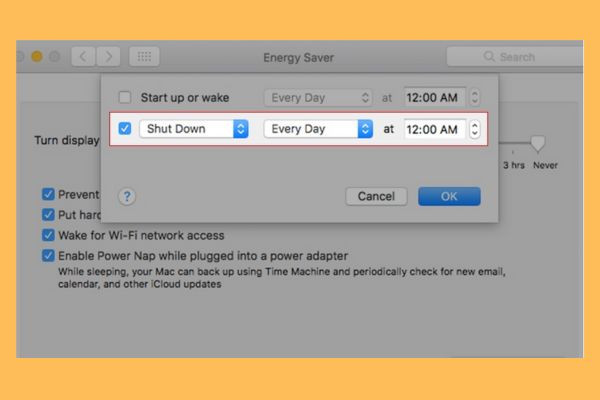
Với những lợi ích trên bạn có thể thực hiện điều chỉnh thời gian tắt màn hình Macbook tự động qua các bước dưới đây:
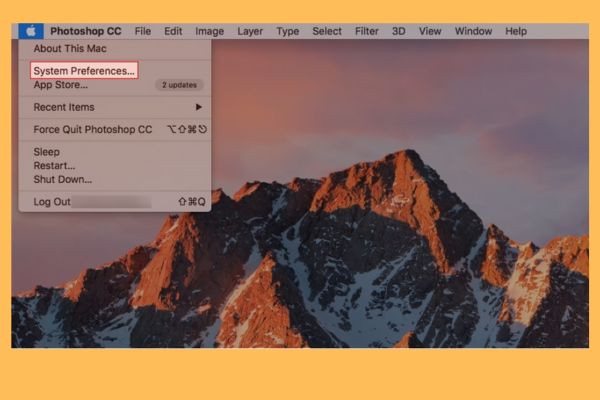
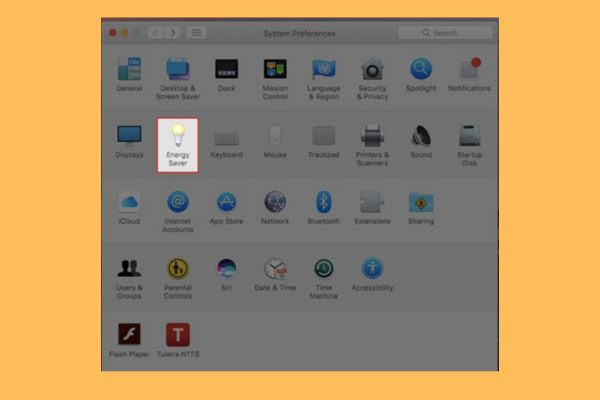
Nếu muốn tắt máy, chọn Shutdown, sau đó thiết lập ngày và giờ cụ thể, nhấn OK để lưu các thay đổi.
Để thiết lập thời gian tắt màn hình MacBook mà không cần sử dụng tính năng hẹn giờ, bạn có thể thực hiện theo các bước chi tiết dưới đây:
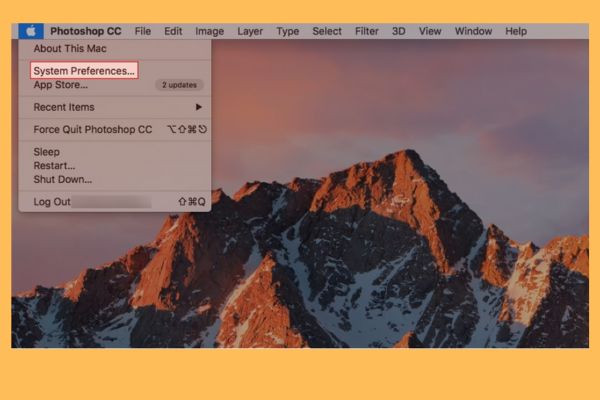
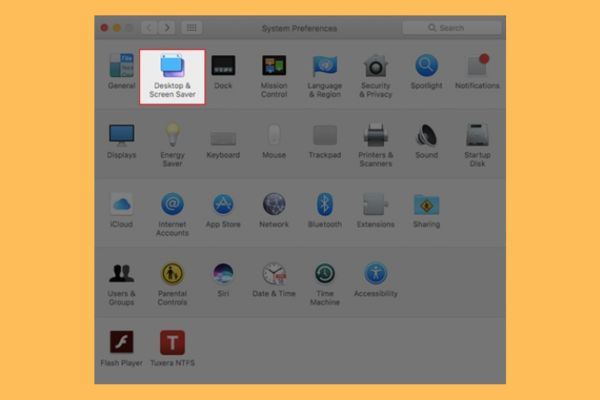
Bước 3: Trong cửa sổ Desktop & Screen Saver, chọn tab Screen Saver. Nhấp vào nút Hot Corners ở góc dưới bên phải của cửa sổ.
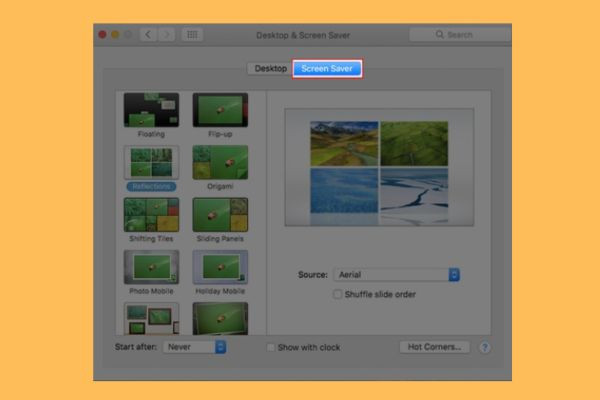
Bước 4: Một cửa sổ mới sẽ hiện ra, hiển thị các góc của màn hình.
Bạn có thể thiết lập các tác vụ cho từng góc của màn hình bằng cách chọn một trong các tùy chọn sau:
Để thiết lập thời gian tắt màn hình, chọn Put Display to Sleep cho một hoặc nhiều góc của màn hình. Điều này sẽ khiến màn hình tự động tắt khi di chuột vào góc đã chọn.
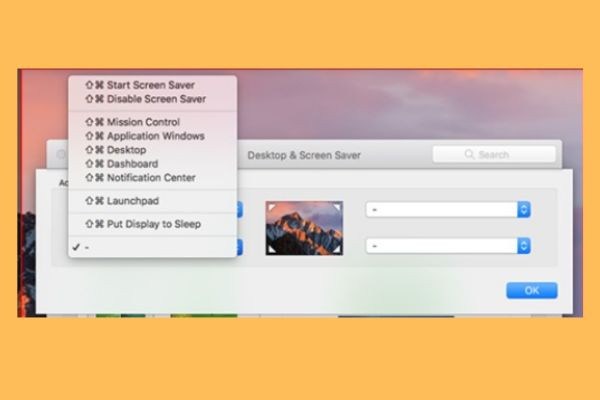
Bước 5: Sau khi đã thiết lập các tác vụ cho các góc màn hình, nhấn OK để lưu các thay đổi. Đưa chuột đến các góc màn hình mà bạn đã thiết lập để kiểm tra xem các tác vụ đã hoạt động như mong muốn hay chưa.
Có thể bạn quan tâm:
Dưới đây là một số cách cài chế độ thức/ngủ cho Macbook mà bạn có thể tham khảo:
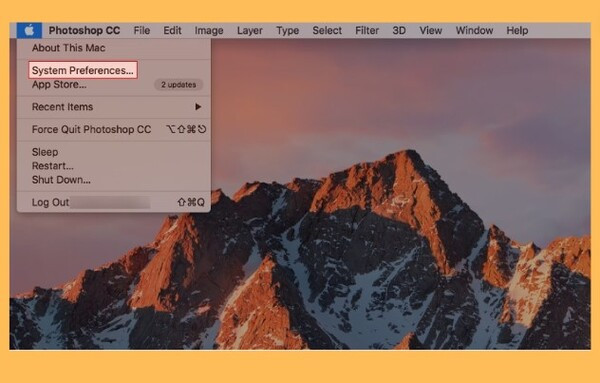
Bước 1: Mở System Preferences: Nhấp vào biểu tượng Apple và chọn System Preferences.
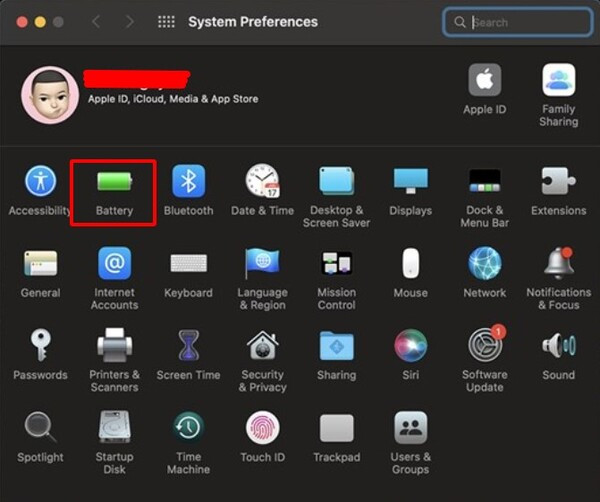
Bước 2: Chọn Pin: Chọn phần Pin trong cửa sổ System Preferences để điều chỉnh các thiết lập liên quan đến chế độ ngủ và thức.
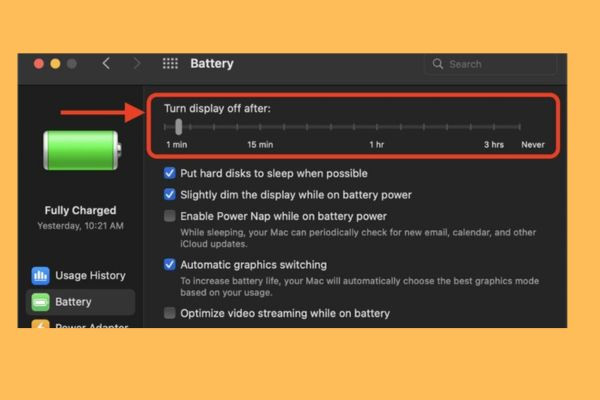
Bước 3: Thiết lập thời gian tắt bật cho máy:
Hy vọng với hướng dẫn trên, bạn đã biết cách điều chỉnh thời gian tắt màn hình MacBook sao cho phù hợp với nhu cầu sử dụng. Nếu màn hình MacBook xuất hiện các dấu hiệu bất thường như sọc, nhấp nháy, nứt vỡ hoặc hiển thị kém, bạn có thể tham khảo dịch vụ thay màn hình MacBook tại FASTCARE để được kiểm tra và tư vấn phương án xử lý phù hợp. Đừng quên theo dõi FASTCARE để cập nhật thêm nhiều thủ thuật hữu ích, giúp việc sử dụng MacBook trở nên thuận tiện và hiệu quả hơn nhé!
Nguyễn Văn Tâm

Đã kiểm duyệt nội dung

Thủ Thuật Máy Tính
10:25, ngày 11/11/2024















