


Sửa nhanh đúng hẹn

Kinh nghiệm 13 năm trong nghề

Xem sửa trực tiếp

Hoàn tiền 100% nếu không hài lòng
Cam kết
Sửa nhanh đúng hẹn
Kinh nghiệm 13 năm trong nghề
Xem sửa trực tiếp
Hoàn tiền 100% nếu không hài lòng


Cập nhật cuối: 17/09/2026
Khám phá Cách bấm chuột phải trên MacBook như thế nào? dễ dàng và nhanh chóng! Hướng dẫn chi tiết của FASTCARE sẽ giúp bạn tận dụng tối đa tính năng Trackpad của MacBook.
Khi mới sử dụng MacBook, bạn có thể gặp khó khăn với những thao tác cơ bản, đặc biệt là cách bấm chuột phải trên MacBook. Bài viết này sẽ hướng dẫn bạn từng bước thực hiện, giúp bạn dễ dàng tận dụng tối đa các tính năng hữu ích. Hãy cùng FASTCARE tìm hiểu ngay để nâng cao trải nghiệm sử dụng MacBook của bạn!
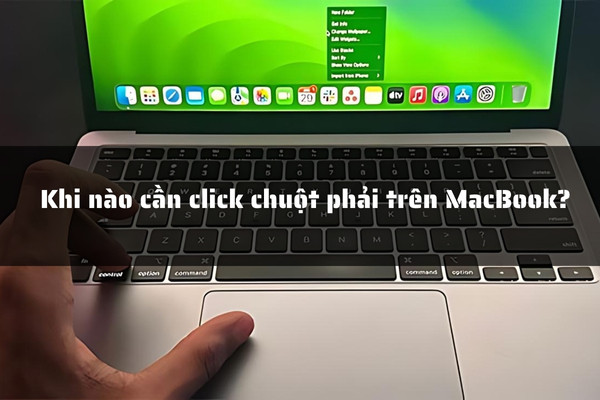
Cách bấm chuột phải trên MacBook là một thao tác quen thuộc trên máy tính để truy cập vào các tùy chọn bổ sung. Các trường hợp thường gặp cần click phải trên MacBook gồm:
Trên MacBook, mặc dù không có nút chuột phải vật lý như chuột truyền thống, nhưng bạn vẫn có thể thực hiện các cách bấm chuột phải trên MacBook sau:
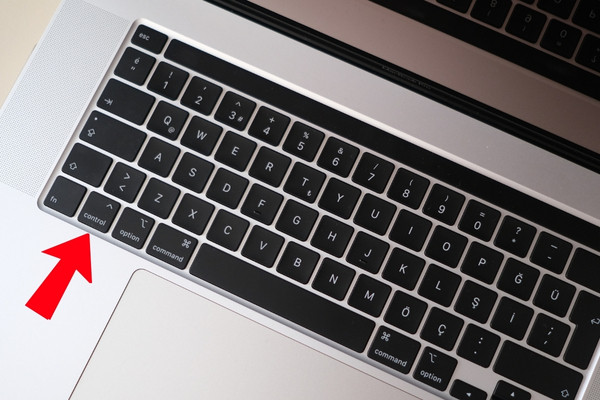
Sử dụng tổ hợp phím Control kết hợp với chuột là một trong những cách bấm chuột phải trên MacBook đơn giản và tiện lợi. Bạn chỉ cần giữ phím Control trên bàn phím và nhấp chuột như bình thường. Thao tác này sẽ giúp bạn kích hoạt chức năng chuột phải trên MacBook một cách nhanh chóng và hiệu quả.
Nếu bạn đã quen với việc sử dụng Trackpad, bạn có thể thực hiện click chuột phải trên MacBook bằng cách nhấn hai ngón tay lên bàn di chuột. Tuy nhiên, nếu thao tác này không hoạt động, bạn có thể cần kiểm tra lại cài đặt của mình bằng cách làm theo các bước sau:
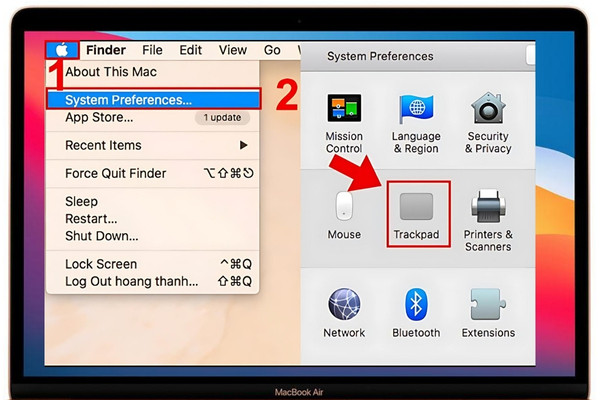
Bước 1: Mở System Preferences bằng cách nhấp vào biểu tượng Apple và chọn System Preferences.
Bước 2: Chọn mục Trackpad.
Bước 3: Trong phần Secondary click, hãy chọn tùy chọn Click or tap using two fingers.
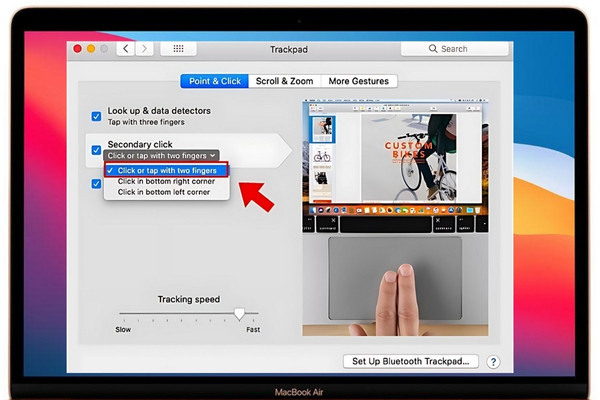
Sau khi hoàn thành các bước này, bạn chỉ cần sử dụng hai ngón tay để nhấn lên Trackpad và thao tác click chuột phải sẽ được thực hiện dễ dàng.
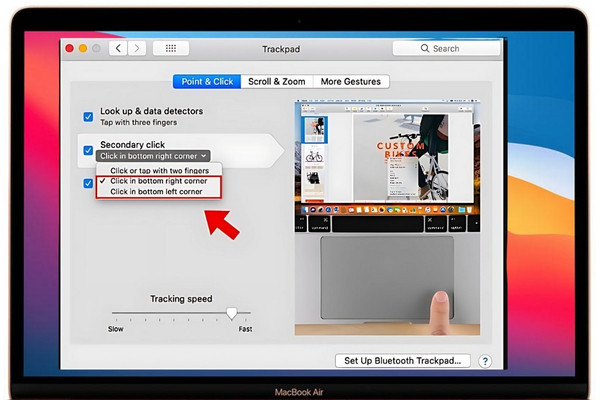
Nếu bạn muốn thử một cách bấm chuột phải trên MacBook khác, bạn có thể thử nhấn vào góc trái hoặc phải của Trackpad, tùy theo cài đặt của bạn. Bạn có thể thực hiện cách ấn chuột phải trên MacBook bằng các bước sau :
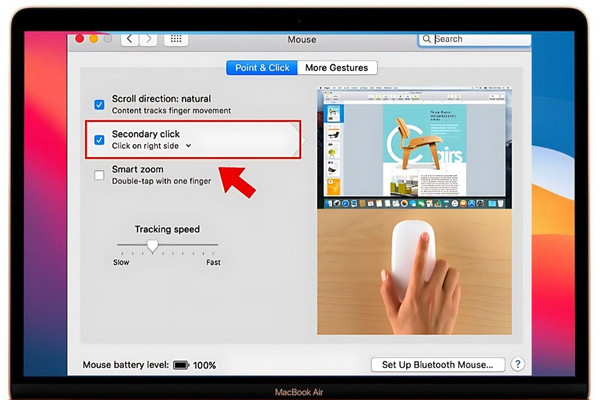
Bạn có thể ấn chuột phải trên MacBook rất đơn giản với Apple Magic Mouse. Bạn chỉ cần nhấn vào phía bên phải của chuột để thực hiện thao tác này. Nếu thao tác này chưa hoạt động, bạn có thể thiết lập theo các bước sau:
Thực hiện các bước trên sẽ giúp bạn cài đặt và sử dụng chuột phải trên Apple Magic Mouse với MacBook một cách dễ dàng và thuận tiện. Bạn cũng có thể kết hợp việc Tổng hợp phím tắt Macbook từ cơ bản đến nâng cao để thao tác nhanh chóng hơn.
Khi sử dụng MacBook, đôi khi bạn có thể gặp phải những vấn đề liên quan đến việc bấm chuột phải trên Trackpad. Điều này có thể gây không ít khó khăn và làm gián đoạn trải nghiệm của bạn. Để giúp bạn hiểu rõ hơn và tìm ra giải pháp nhanh chóng, dưới đây là một số câu hỏi thường gặp về các cách ấn chuột phải trên MacBook.

Có nhiều nguyên nhân có thể khiến thao tác click chuột phải trên MacBook không hoạt động như mong muốn. Dưới đây là vài lý do thường gặp:

Để bấm chuột phải nhanh hơn trên Trackpad, bạn có thể thử các cách sau:
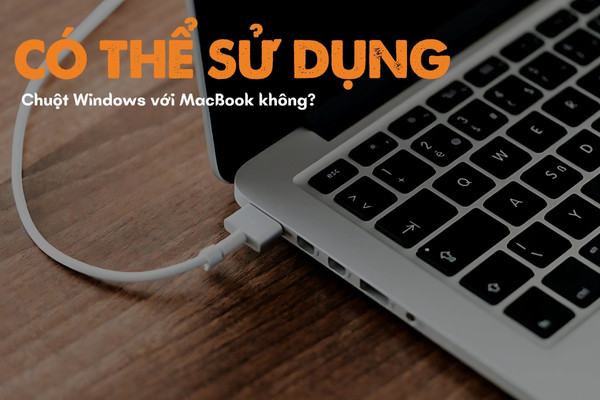
Bạn có thể kết nối chuột Windows với MacBook bằng cách sử dụng:
Như vậy, với những thủ thuật máy tính cách bấm chuột phải trên MacBook mà FASTCARE đã chia sẻ, bạn sẽ dễ dàng thực hiện các thao tác cần thiết mà không gặp khó khăn. Dù là người mới sử dụng hay đã quen thuộc với MacBook, việc thành thạo các thao tác này sẽ giúp bạn tối ưu hóa trải nghiệm và làm việc hiệu quả hơn. Tham khảo thêm một số thủ thuật sửa Macbook từ FASTCARE để có thêm nhiều trải nghiệm thú vị.
Nguyễn Văn Tâm

Đã kiểm duyệt nội dung

Thủ Thuật Máy Tính
15:00, ngày 11/09/2025





![[GIẢM 10%] HSSV & GIÁO VIÊN](/_next/image?url=https%3A%2F%2Fmedia.fastcare.vn%2Fuploads%2F2026%2F08%2Fpts-2.webp&w=1920&q=75)












