


Linh kiện tốt - Thao tác chuẩn

Sửa nhanh - Đúng hẹn

Tư vấn rõ ràng - Quy trình minh bạch

Bảo hành dài - Hỗ trợ tận tâm
Cam kết
Linh kiện tốt - Thao tác chuẩn
Sửa nhanh - Đúng hẹn
Tư vấn rõ ràng - Quy trình minh bạch
Bảo hành dài - Hỗ trợ tận tâm






Thủ Thuật Máy Tính
10:32, ngày 11/11/2024

Cập nhật cuối: 11/11/2024
Khám phá cách mở Terminal trên Mac dễ dàng với ba phương pháp nhanh chóng: Finder, Spotlight, và Launchpad. Hướng dẫn chi tiết giúp bạn thao tác hiệu quả!
Terminal là một công cụ mạnh mẽ cho phép bạn điều khiển máy Mac của mình qua các dòng lệnh. Nếu bạn mới làm quen với macOS hoặc đang tìm cách mở Terminal nhanh chóng, bài viết này sẽ hướng dẫn bạn 3 phương pháp đơn giản để mở Terminal trên Mac và giới thiệu các lệnh cơ bản bạn nên biết.

Dưới đây là hướng dẫn cụ thể để mở Terminal trên Mac với 3 cách đơn giản:
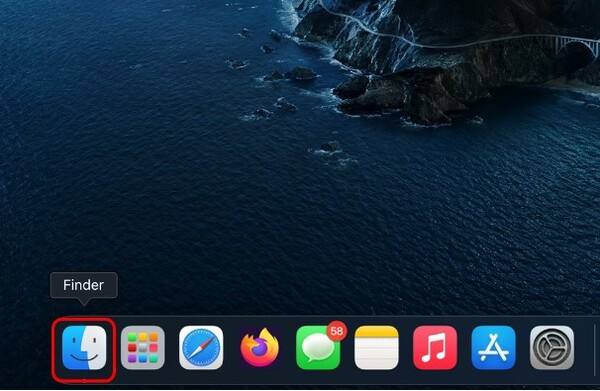
Theo dõi các bước mở Terminal bằng Macbook bằng Finder đơn giản như sau:
Bước 1: Nhấp vào biểu tượng Finder trên Dock hoặc nhấn tổ hợp phím Command + N để mở cửa sổ Finder.
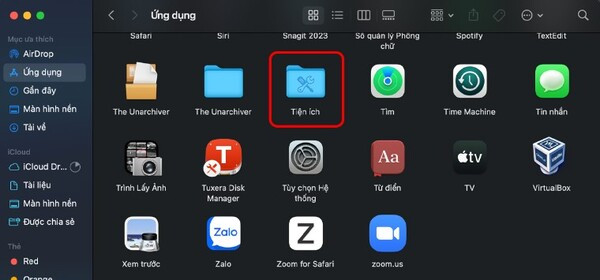
Bước 2: Trong thanh bên trái của cửa sổ Finder, chọn Ứng dụng. Trong thư mục Ứng dụng, tìm và nhấp vào thư mục Tiện ích.
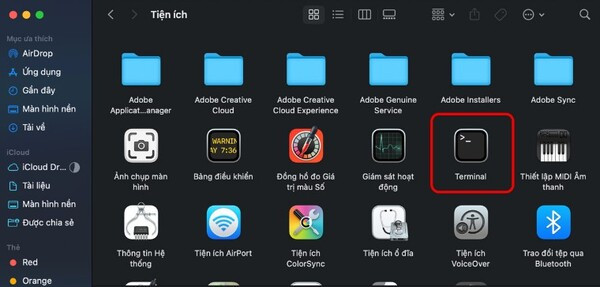
Bước 3: Trong thư mục Tiện ích, bạn sẽ thấy ứng dụng Terminal. Nhấp đúp vào biểu tượng Terminal để mở nó.
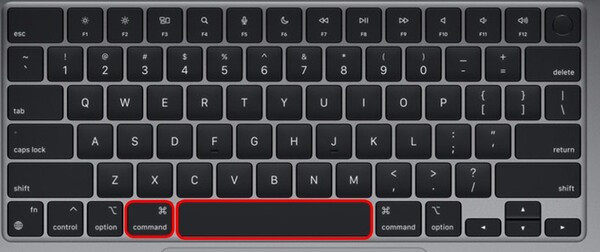
Mở Terminal trên MacBook bằng phím tắt là một cách nhanh chóng và tiện lợi như sau:
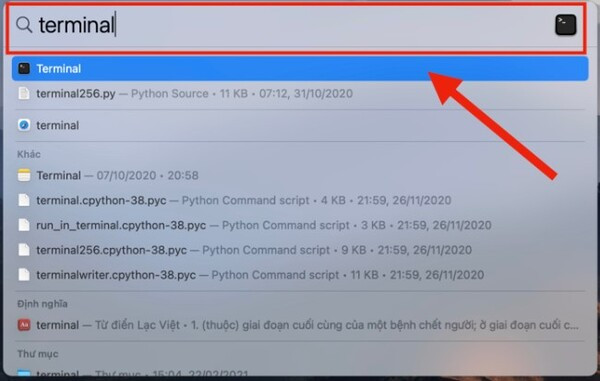
Bước 1: Nhấn tổ hợp phím Command + Space để mở Spotlight Search. Đây là phím tắt mở Terminal trên Mac.
Bước 2: Khi đó 1 ô tìm kiếm sẽ xuất hiện, trong ô tìm kiếm bạn gõ Terminal. Khi Terminal xuất hiện trong danh sách kết quả, nhấn Return để mở ứng dụng.
Sử dụng Launchpad để mở Terminal cũng là cách mà mọi người thường dùng, bạn có thể tham khảo qua:
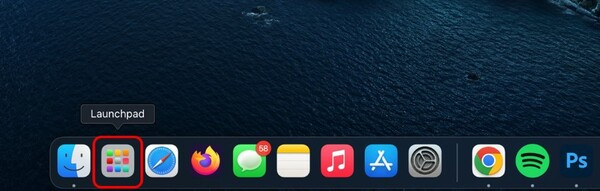
Bước 1: Bạn có thể mở Launchpad bằng cách chụm bốn ngón tay lại trên Trackpad hoặc nhấn biểu tượng Launchpad trên Dock.
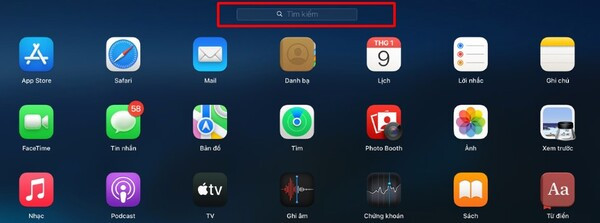
Bước 2: Trong Launchpad, gõ Terminal vào thanh tìm kiếm ở trên cùng.
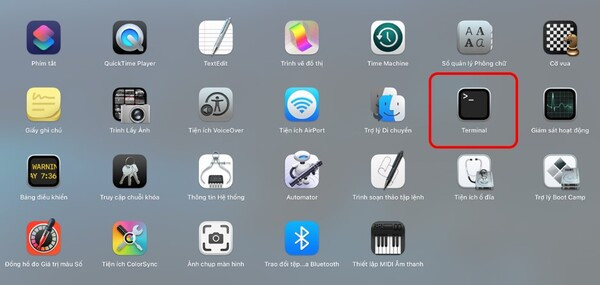
Bước 3: Khi Terminal xuất hiện, nhấp vào biểu tượng Terminal để mở ứng dụng.
Chắc ai đó sẽ cần:
Terminal không chỉ là một công cụ mở ứng dụng mà còn là một phần mềm mạnh mẽ để thực hiện nhiều thao tác khác nhau.
Di chuyển đến thư mục muốn thao tác (cd): Sử dụng lệnh cd để di chuyển giữa các thư mục mà bạn muốn.
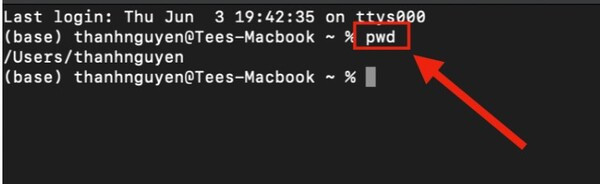
Hiển thị địa chỉ thư mục hiện tại (pwd): Gõ lệnh pwd để kiểm tra địa chỉ thư mục hiện tại hoặc thư mục mà bạn mong muốn hay chưa.
Liệt kê tệp và thư mục (ls): Sử dụng lệnh ls để xem các tệp và thư mục con
Xóa tệp (rm): Để xóa một tệp, sử dụng lệnh rm theo cú pháp rm [Địa chỉ tệp].
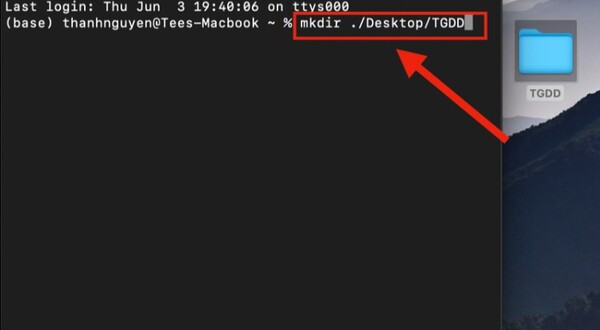
Tạo và xóa thư mục (rmdir và mkdir)
Sao chép file (cp): Sử dụng lệnh cp [Nguồn] [Đích] để sao chép tệp từ vị trí nguồn đến đích.
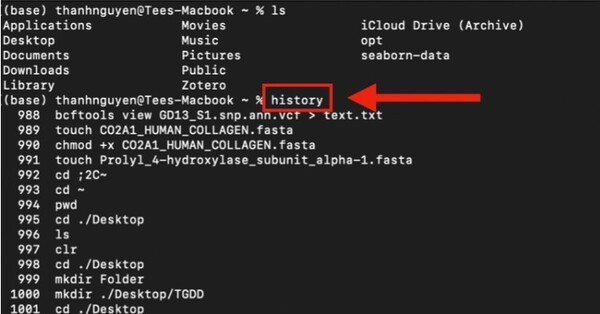
Xem lịch sử trên Terminal (history): Để xem lịch sử các lệnh đã sử dụng, gõ history. Để xóa lịch sử, dùng lệnh history -c.
Trên đây là những các mở Terminal trên Mac đơn giản và các lệnh với Terminal hữu ích, giúp bạn sử dụng máy tính dễ dàng hơn. Nếu bạn muốn tìm hiểu thêm các mẹo và thủ thuật về công nghệ, hãy truy cập FASTCARE để nhận thêm nhiều hướng dẫn hữu ích và cập nhật thông tin mới nhất về các sản phẩm công nghệ. Chúc bạn làm việc hiệu quả với Terminal và máy Mac của mình!
Lê Văn Cường

Đã kiểm duyệt nội dung















