


Sửa nhanh đúng hẹn

Kinh nghiệm 13 năm trong nghề

Xem sửa trực tiếp

Hoàn tiền 100% nếu không hài lòng
Cam kết
Sửa nhanh đúng hẹn
Kinh nghiệm 13 năm trong nghề
Xem sửa trực tiếp
Hoàn tiền 100% nếu không hài lòng


Thủ Thuật Máy Tính

Cập nhật cuối:
Làm thế nào để Hướng dẫn cách kết nối Macbook với màn hình ngoài chi tiết một cách hiệu quả? Cùng FASTCARE tìm hiểu chi tiết qua bài viết dưới đây để tối ưu hóa trải nghiệm của bạn.
Bạn muốn mở rộng không gian làm việc, tăng cường hiệu suất hoặc đơn giản là tận hưởng trải nghiệm hình ảnh sống động hơn trên chiếc MacBook của mình? Kết nối MacBook với màn hình ngoài sẽ là giải pháp hoàn hảo. Bài viết dưới đây của FASTCARE sẽ hướng dẫn các bạn cách kết nối MacBook với màn hình ngoài đơn giản và nhanh chóng! Tìm hiểu ngay!

MacBook là một trong những dòng sản phẩm laptop phổ biến và được ưa chuộng nhất trên thị trường hiện nay. Với thiết kế tinh tế, hệ điều hành macOS độc quyền và các tính năng tiên tiến của Apple, MacBook luôn thu hút sự chú ý của cộng đồng công nghệ.
Tuy nhiên, do sự tập trung vào thiết kế gọn nhẹ và thẩm mỹ, kích thước màn hình của MacBook thường không quá lớn. Điều này có thể gây hạn chế khi thực hiện một số tác vụ như làm việc với Word, Excel, hay Google Drive, đặc biệt là khi cần không gian hiển thị rộng rãi hơn.

Chính vì vậy, nhiều người dùng đã nghĩ tới việc kết nối Macbook với màn hình ngoài để tăng chất lượng trải nghiệm. Điều này đã mang lại cho người dùng nhiều lợi ích, bao gồm:
Việc kết nối MacBook với màn hình ngoài có thể cải thiện hiệu suất làm việc cũng như trải nghiệm giải trí. Dưới đây là một số thủ thuật phổ biến mà FASTCARE đã tổng hợp và giới thiệu tới bạn: Nếu máy của bạn gặp trục trặc về phần cứng, có thể bạn sẽ cần đến dịch vụ thay ổ cứng Macbook để khôi phục không gian lưu trữ và tốc độ xử lý.
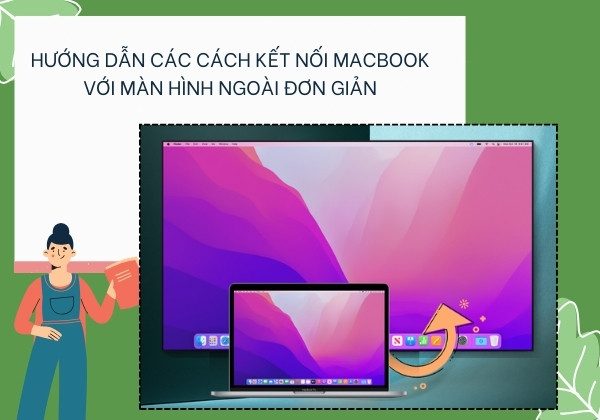
Nếu màn hình ngoài của bạn, chẳng hạn như TV hoặc máy tính, hỗ trợ AirPlay, việc kết nối trở nên dễ dàng hơn bao giờ hết:
Bước 1: Chuẩn bị thiết bị:
Bước 2: Truy cập tới Control Center:
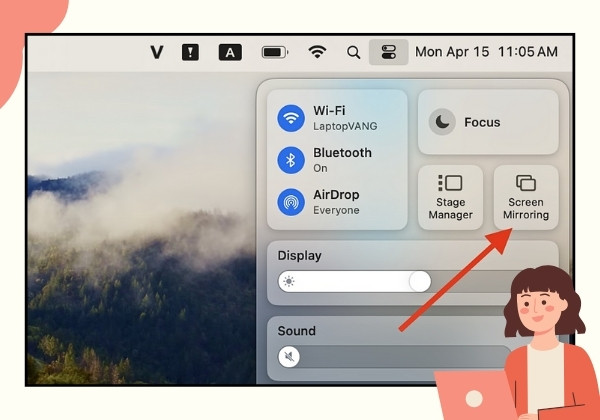
Bước 3: Chọn chế độ kết nối:
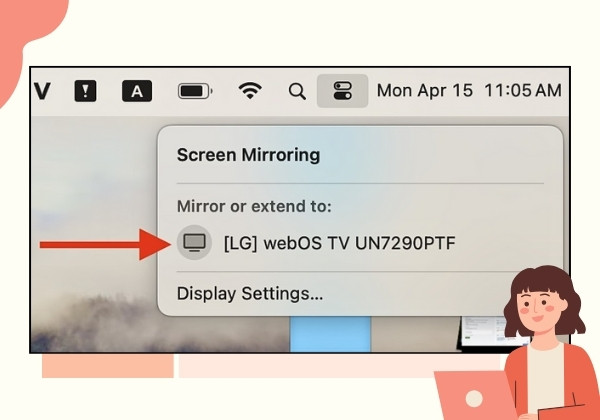
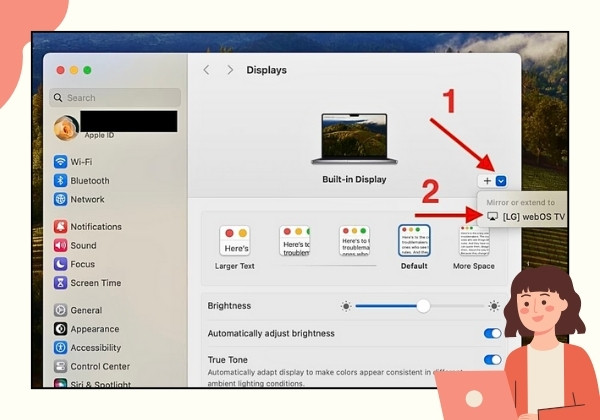
Đối với các mẫu MacBook Air và MacBook Pro (2016-2020) chỉ trang bị cổng USB-C (Thunderbolt), bạn có hai cách để kết nối với màn hình ngoài:
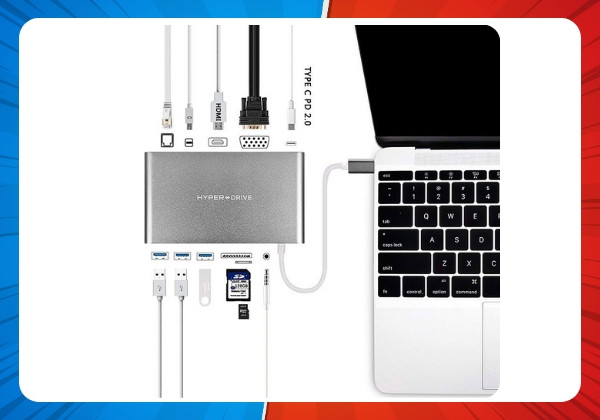
Lưu ý: Nếu Macbook của bạn có cổng USB-C, bạn có thể kết nối màn hình ngoài trực tiếp với MacBook qua cáp USB-C. Một số màn hình còn hỗ trợ tính năng Power Delivery để sạc cho MacBook trong quá trình sử dụng.
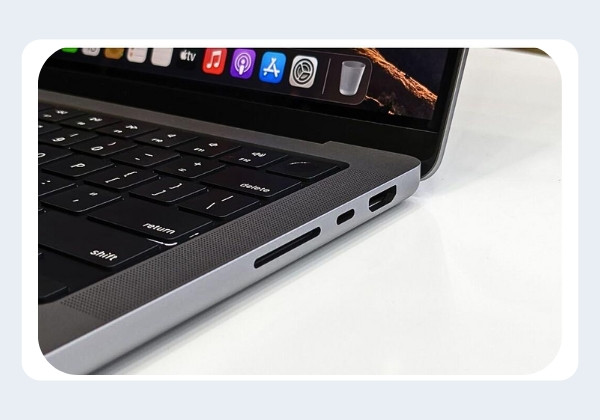
Với Macbook Pro 14 inch, 16 inch hoặc các phiên bản từ năm 2015 trở về sau, việc kết nối với màn hình ngoài trở nên cực kỳ dễ dàng. Bạn chỉ cần cắm cáp HDMI từ Macbook vào màn hình ngoài là bạn đã có thể mở rộng không gian làm việc ngay lập tức.
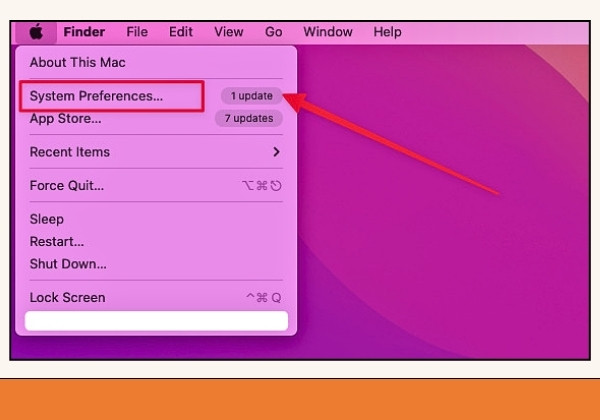
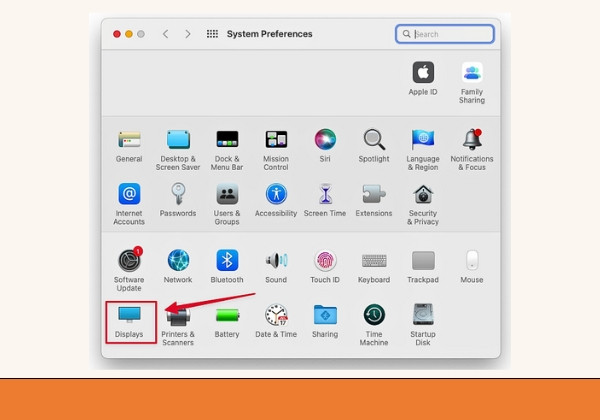
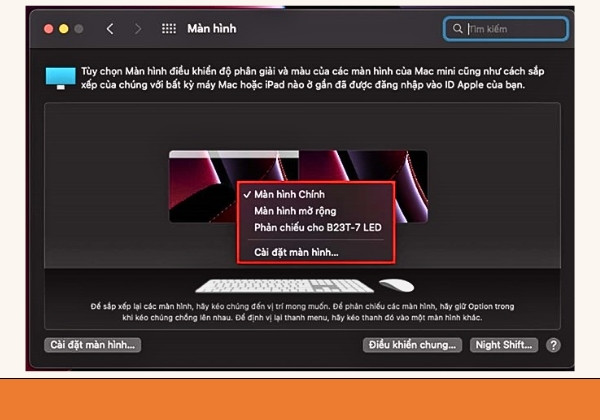
Sau khi kết nối Mac với màn hình ngoài, bạn cần tiến hành cài đặt hiển thị để phù hợp với nhu cầu của bản thân. Dưới đây là các cách giúp bạn dễ dàng thiết lập màn hình ngoài cho Macbook của mình.
>>> Xem thêm: Ảnh chụp màn hình trên MacBook lưu ở đâu, cách xem thế nào?
Kết nối MacBook với màn hình ngoài mang lại nhiều lợi ích, nhưng đôi khi quá trình này có thể gặp phải những sự cố không mong muốn. Để đảm bảo trải nghiệm sử dụng mượt mà, việc biết cách khắc phục các lỗi thường gặp là rất quan trọng. Dưới đây là một số giải pháp giúp bạn xử lý nhanh các vấn đề phổ biến khi sử dụng màn hình ngoài với Macbook.

Việc kết nối MacBook với màn hình ngoài không chỉ mở rộng không gian làm việc, giúp tăng hiệu suất làm việc và mang đến trải nghiệm hình ảnh sống động. Hy vọng với hướng dẫn chi tiết của FASTCARE, các bạn sẽ nắm vững cách kết nối MacBook với màn hình ngoài một cách hiệu quả nhất nhé!
Nguyễn Văn Tâm

Đã kiểm duyệt nội dung



Thủ Thuật Máy Tính

Thủ Thuật Máy Tính

Thủ Thuật Máy Tính













