
fastcare-banner-ads-mobile
fastcare-logo
Linh kiện tốt

Linh kiện tốt - Thao tác chuẩn

Sửa nhanh

Sửa nhanh - Đúng hẹn

Tư vấn rõ ràng

Tư vấn rõ ràng - Quy trình minh bạch

Bảo hành dài

Bảo hành dài - Hỗ trợ tận tâm

Trang chủcaret-right
fastcare-banner
fastcare-banner
fastcare-banner
fastcare-banner
fastcare-banner
fastcare-banner

Thủ Thuật Máy Tính

10:06, ngày 11/11/2024

Hướng dẫn lưu File trên MacBook đơn giản và nhanh chóng

Lê Văn Cường
Lê Văn Cường

Cập nhật cuối: 11/11/2024

Lưu File trên MacBook một cách hiệu quả và an toàn là rất quan trọng. FASTCARE sẽ hướng dẫn bạn cách thực hiện điều đó một cách dễ dàng và nhanh chóng.

Lưu File trên MacBook có thể gây khó khăn cho những người mới làm quen với hệ điều hành macOS. Để hỗ trợ bạn nắm bắt quy trình này một cách nhanh chóng, bài viết sau đây của FASTCARE sẽ hướng dẫn cụ thể cách lưu File trên MacBook, kèm theo một số mẹo quản lý File hiệu quả và dễ dàng.
lưu File trên MacBook

Các cách lưu File trên Macbook đơn giản

Lưu File trên MacBook rất đơn giản nếu bạn biết và hiểu rõ được cách thực hiện các thao tác cơ bản. Dưới đây là một số cách nhanh chóng và dễ thực hiện để lưu File trên thiết bị của bạn.
Các cách lưu File trên Macbook một cách đơn giản

Lưu File trong các ứng dụng soạn thảo văn bản

Khi làm việc với các ứng dụng văn phòng như Word, Excel hoặc khi xem File PDF trên MacBook, việc lưu File là thao tác cơ bản nhưng rất quan trọng. Dưới đây là cách lưu File Word trên Macbook cách lưu File Excel trên Macbook giúp bạn dễ dàng thao tác:

  • Cách 1: Sử dụng tổ hợp phím Command + S để lưu nhanh chóng tài liệu hoặc bảng tính của bạn ngay lập tức.
  • Cách 2: Đi tới thanh menu, chọn File, sau đó chọn Save để lưu File hiện tại, hoặc Save As… để lưu File với tên mới hoặc tại một vị trí khác trên MacBook của bạn.
Lưu File trong các ứng dụng soạn thảo văn bản

Lưu bản sao File trên MacBook

Việc lưu bản sao của File trên MacBook giúp bạn tạo phiên bản dự phòng hoặc chỉnh sửa mà không ảnh hưởng đến File gốc. Dưới đây là cách lưu File trên Macbook nhanh chóng và dễ dàng.


  • Bước 1: Mở File hoặc tài liệu mà bạn muốn tạo bản sao.
  • Bước 2: Nhấn và giữ tổ hợp phím Option + Shift + Command + S trên bàn phím của bạn để mở cửa sổ lưu bản sao.
Lưu bản sao File trên MacBook bước 2
  • Bước 3: Trong cửa sổ xuất hiện, tại mục Save As (Lưu thành), nhập tên mới cho bản sao của File.
Lưu bản sao File trên MacBook bước 3
  • Bước 4: Chọn thư mục hoặc vị trí lưu bản sao trong mục Where (Ở đâu).
  • Bước 5: Nhấn Save (Lưu) để hoàn tất việc lưu bản sao của File.

Lưu File từ Internet trên Mac

Khi muốn tải File từ các trình duyệt web hay các dịch vụ lưu trữ đám mây như Google Drive, bạn có thể thực hiện các bước sau để lưu File trên Macbook:
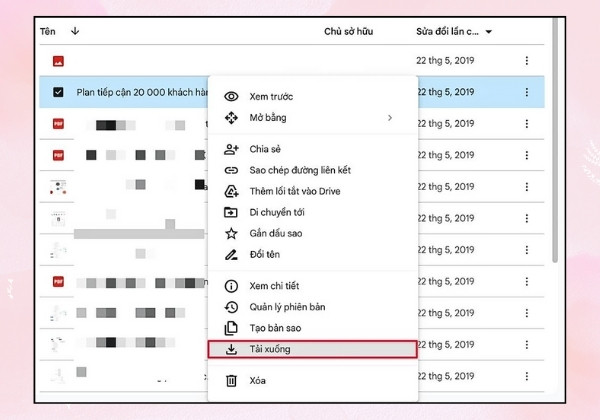
  • Bước 1: Nhấp chuột phải vào File bạn muốn tải xuống và chọn Download (Tải xuống) từ menu ngữ cảnh.
Lưu File từ Internet trên Mac
  • Bước 2: File sẽ tự động được tải về và lưu vào thư mục Downloads (Tải xuống) trên MacBook của bạn, trừ khi bạn đã thay đổi cài đặt lưu trữ trong trình duyệt hoặc ứng dụng.

Đổi tên File trên Macbook

Đổi tên File trên MacBook là một thao tác đơn giản mà bạn có thể thực hiện như sau:
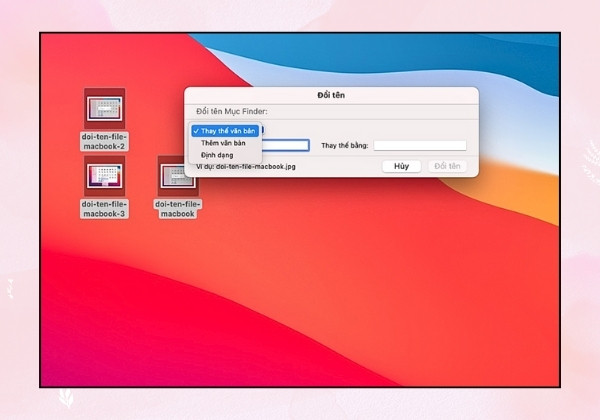
  • Bước 1: Tìm File bạn muốn đổi tên trong Finder hoặc trên màn hình chính. Nhấp chuột phải vào File mà bạn muốn đổi tên, sau đó chọn Rename (Đổi tên) từ menu xuất hiện.
  • Bước 2: Gõ tên mới cho File và nhấn Enter để xác nhận thay đổi. Tên File sẽ được cập nhật ngay lập tức.
Đổi tên file trên Macbook bước 2

Xóa tệp tin trên MacBook

Để xóa File không cần thiết trên MacBook, bạn có thể thực hiện theo các cách sau:
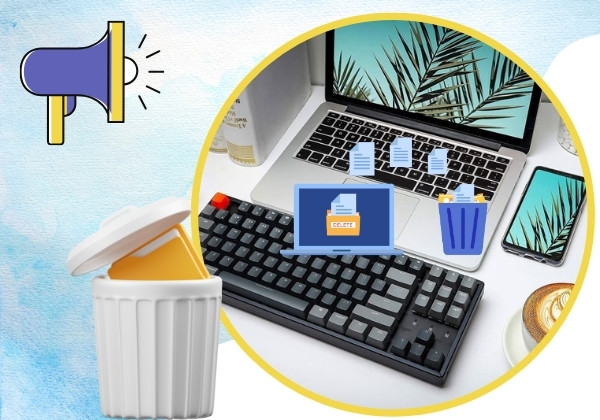
  • Cách 1: Nhấp chuột phải vào File bạn muốn xóa, sau đó chọn Move to Trash (Chuyển vào Thùng rác). File sẽ được di chuyển vào Thùng rác và vẫn có thể khôi phục lại nếu cần.
  • Cách 2: Sử dụng tổ hợp phím Command + Delete để nhanh chóng chuyển File vào Thùng rác mà không cần mở menu ngữ cảnh.
Xóa tệp tin trên MacBook

Để xóa vĩnh viễn File trên Macbook, mở Thùng rác, xác định File bạn muốn xóa, nhấp chuột phải vào File đó và chọn Delete Immediately (Xóa ngay lập tức). Nếu bạn muốn dọn sạch toàn bộ Thùng rác, nhấp chuột phải vào biểu tượng Thùng rác trên Dock, sau đó chọn Empty Trash (Dọn sạch Thùng rác). Tất cả File trong Thùng rác sẽ bị xóa vĩnh viễn.

Tìm File nhanh trên MacBook

MacBook được trang bị một công cụ tìm kiếm mạnh mẽ mang tên Spotlight, giúp bạn nhanh chóng tìm thấy bất kỳ File nào trên máy:
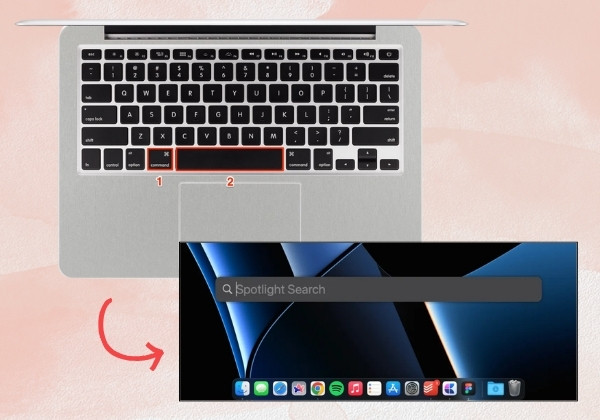
  • Bước 1: Nhấn tổ hợp phím Command + Space để mở Spotlight. Thanh tìm kiếm của Spotlight sẽ xuất hiện ở giữa màn hình.
Tìm File nhanh trên MacBook bước 1
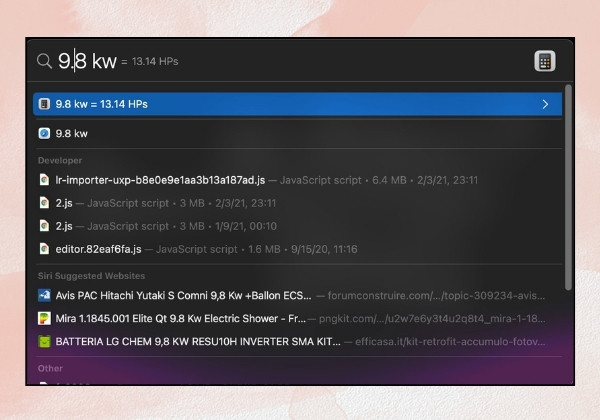
  • Bước 2: Nhập tên File hoặc từ khóa liên quan vào thanh tìm kiếm. Spotlight sẽ tự động hiển thị các kết quả phù hợp ngay lập tức.
Tìm File nhanh trên MacBook bước 2
  • Bước 3: Từ danh sách kết quả, bạn có thể nhấp vào File mong muốn để mở hoặc chọn các tùy chọn khác như xem vị trí File trong Finder.

Mẹo quản lý File hiệu quả trên MacBook

Để quản lý File hiệu quả trên MacBook, không chỉ việc lưu File trên MacBook cần được thực hiện đúng cách, mà còn cần áp dụng các mẹo hữu ích để tổ chức và truy cập tài liệu một cách nhanh chóng. Dưới đây là một số gợi ý giúp bạn tối ưu hóa quy trình quản lý File của mình
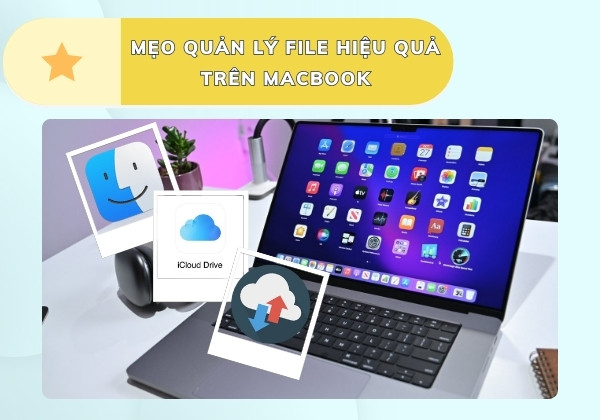
  • Sử dụng Finder: Finder là công cụ quản lý File mặc định trên macOS, giúp bạn dễ dàng truy cập, sắp xếp và tìm kiếm các File trên máy. Bạn có thể sử dụng Finder để tạo thư mục mới, di chuyển File giữa các thư mục hoặc tìm kiếm File nhanh chóng.
  • Sử dụng iCloud Drive: Nếu bạn muốn đảm bảo các File quan trọng luôn được an toàn và có thể truy cập từ bất kỳ đâu, hãy sử dụng iCloud Drive. Để kích hoạt iCloud Drive, vào System Preferences > Apple ID > iCloud, sau đó bật iCloud Drive
  • Tạo bản sao lưu (Backup): Để tránh mất dữ liệu quan trọng, bạn nên thường xuyên sao lưu các File của mình. macOS có tính năng Time Machine, cho phép bạn sao lưu toàn bộ dữ liệu trên MacBook vào ổ cứng ngoài hoặc dịch vụ lưu trữ đám mây.
Mẹo quản lý File hiệu quả trên MacBook

Trên đây là hướng dẫn chi tiết giúp bạn lưu File trên MacBook một cách nhanh chóng và hiệu quả. FASTCARE đã cung cấp tất cả thông tin cần thiết từ các thao tác cơ bản như lưu, đổi tên và xóa File, đến mẹo quản lý như sử dụng Finder và iCloud Drive. Hãy áp dụng những mẹo này để tối ưu hóa quy trình làm việc và giữ dữ liệu của bạn luôn an toàn nhé!

Có thể bạn cần:

Viết bởi: Lê Văn Cường
Lê Văn Cường-avatar

Lê Văn Cường

Kỹ thuật trưởng tại FASTCARE
double-check

Đã kiểm duyệt nội dung

Lê Văn Cường hiện là Trưởng bộ phận Kỹ thuật tại FASTCARE, với hơn 10 năm kinh nghiệm sửa chữa phần cứng và vi mạch điện thoại. Anh từng xử lý hàng nghìn thiết bị gặp lỗi phức tạp như: sập nguồn, lỗi Face ID, cháy IC, hư màn hình, pin báo ảo, lỗi loa, camera, chân sạc… Với thế mạnh trong đánh giá lỗi chính xác và đưa ra phương án sửa chữa hiệu quả, anh Cường trực tiếp xây dựng quy trình kỹ thuật chuẩn và đào tạo đội ngũ kỹ thuật viên tại hệ thống.
Xem thêm thông tinxem-them

Hỏi đáp

(0 bình luận)
Trang chủ
Cửa hàng
Tra cứu
Đặt lịch









