


Sửa nhanh đúng hẹn

Kinh nghiệm 13 năm trong nghề

Xem sửa trực tiếp

Hoàn tiền 100% nếu không hài lòng
Cam kết
Sửa nhanh đúng hẹn
Kinh nghiệm 13 năm trong nghề
Xem sửa trực tiếp
Hoàn tiền 100% nếu không hài lòng


Thủ Thuật Máy Tính

Cập nhật cuối:
Nếu bạn đang tìm kiếm giải pháp để tải mọi ứng dụng không hỗ trợ ở khu vực của bạn trên Macbook? Đây chắc chắn là bài viết sẽ giúp bạn phá bỏ mọi rào cản và tải mọi ứng dụng yêu thích, bằng cách chuyển vùng trên Macbook đơn giản, dễ thực hiện nhất. Theo dõi thông tin từ FASTCARE ngay sau đây nha!
Chuyển vùng Macbook cho phép mọi người có thể tải mọi ứng dụng ở các quốc gia khác nhau mà không bị giới hạn vùng miền. Đây là thao tác chuyển đổi khu vực hữu dụng của những ứng dụng trong cửa hàng của các thiết bị Apple không riêng gì Macbook.
Bên cạnh đó, việc chuyển đổi vùng trên Macbook sẽ cho phép bạn áp dụng mức tiền tệ ở chính khu vực bạn chuyển sang. Tức là bạn có thể tải những ứng dụng trả phí với giá thấp hoặc cao hơn khu vực bạn sinh sống. Điều này vừa có lợi cũng vừa bất lợi, nhưng vẫn là một trải nghiệm đánh để thử, vẫn hơn là bạn không thể tải được ứng dụng mà mình mong muốn.
Có 3 cách chuyển vùng trên Macbook mà bạn có thể áp dụng như sau:
Chuyển vùng trên Macbook thông qua App Store là cách hiệu quả nhất. Bạn hãy làm theo những bước hướng dẫn đơn giản sau:
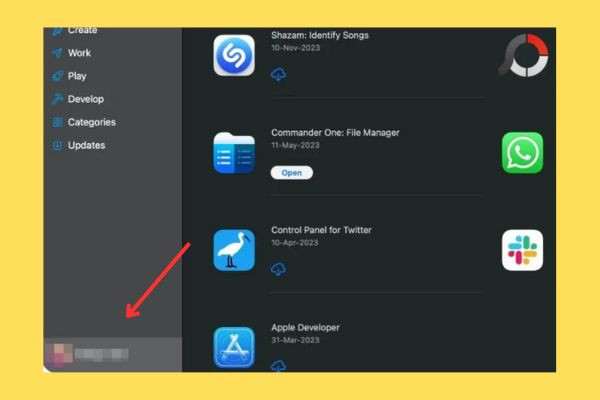
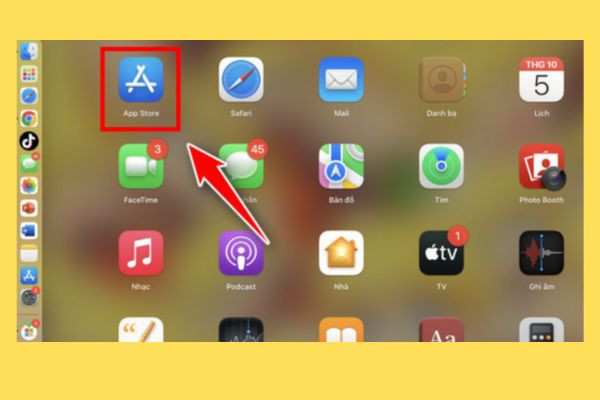
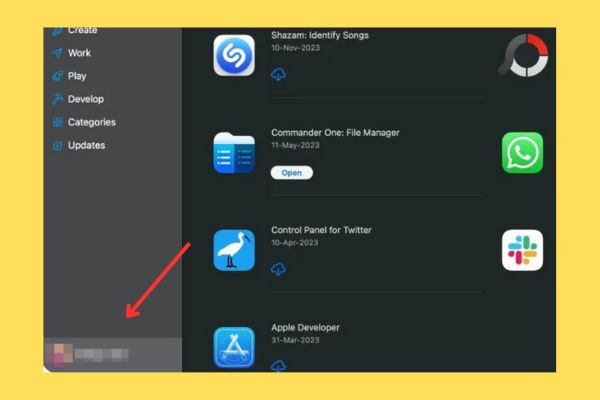
Bước 1: Mở ứng dụng App Store trên chiếc Macbook của bạn. Nhấn vào tên và ảnh của bạn ở góc dưới bên phải.
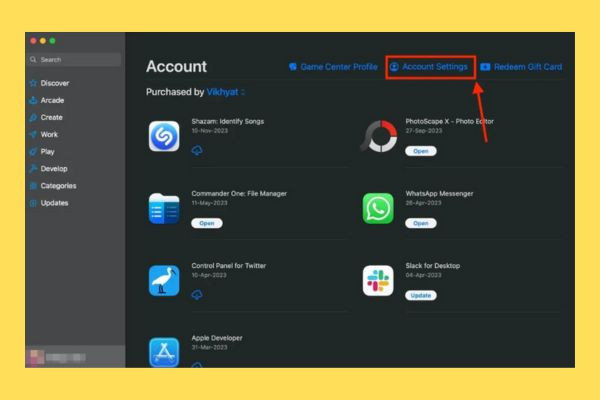
Bước 2: Chọn Account Settings từ danh sách bên phải.
Bước 3: Trong cửa sổ mới, tìm và nhấn vào liên kết Change Country or Region ở bên phải mục Country/Region.
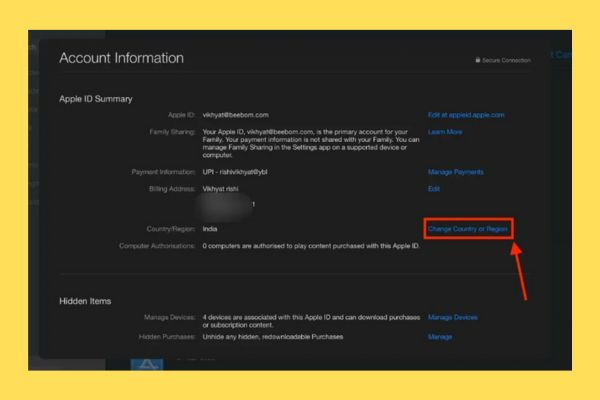
Bước 4: Chọn quốc gia bạn muốn đổi từ menu thả xuống trong mục Select a country or region.
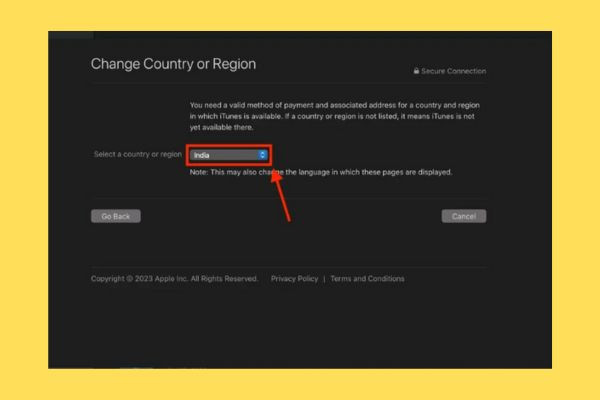
Bước 5: Đọc thật kỹ các điều khoản và điều kiện. Sau đó, nhấn Agree ở góc dưới bên phải.
Bước 6: Nhập thông tin thanh toán và địa chỉ cho quốc gia mới. Cuối cùng, nhấn Next ở dưới cùng bên phải để tiếp tục.
Xem thêm:
➥ Hướng dẫn sửa lỗi không gõ được ký tự & * trên Macbook Pro
➥ Macbook không nhận bàn phím và trackpad, khắc phục ra sao?
Chuyển vùng Macbook qua hệ thống cài đặt của máy cũng là một cách đơn giản và hiệu quả để tải nhiều ứng dụng về máy mà không bị cản trở, theo dõi những bước hướng dẫn chi tiết sau:
Bước 1: Mở System Settings bằng cách nhấp vào menu Apple và chọn System Settings.
Bước 2: Nhấn vào tên và ảnh đại diện ở góc trên bên trái.
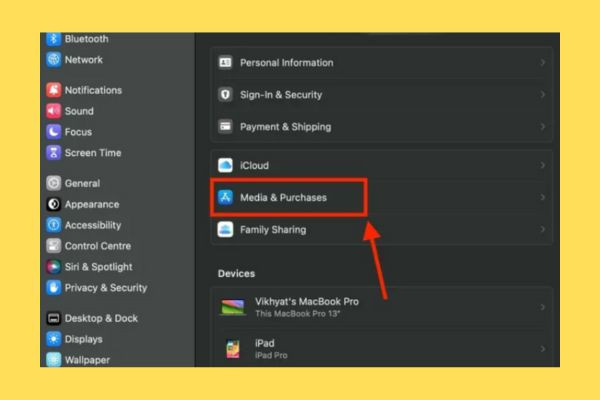
Bước 3: Chọn Media and Purchases ở khung bên phải.
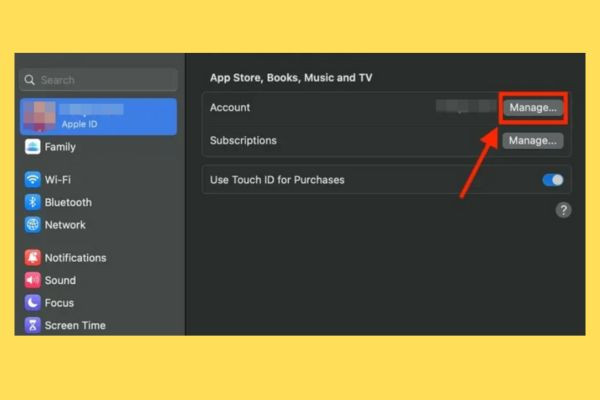
Bước 4: Nhấn Manage bên cạnh tên của bạn trong mục Account.
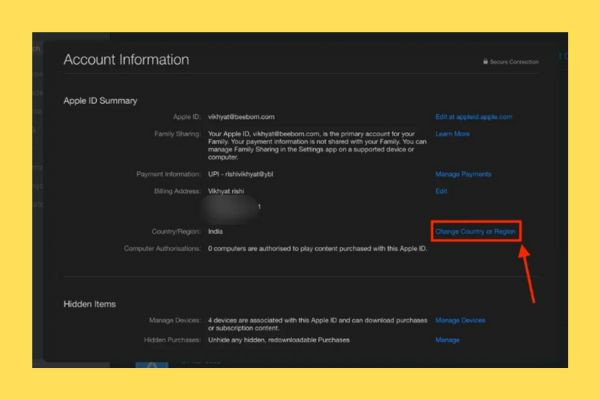
Bước 5: Nhấn vào Change Country or Region bên cạnh mục Country/Region.
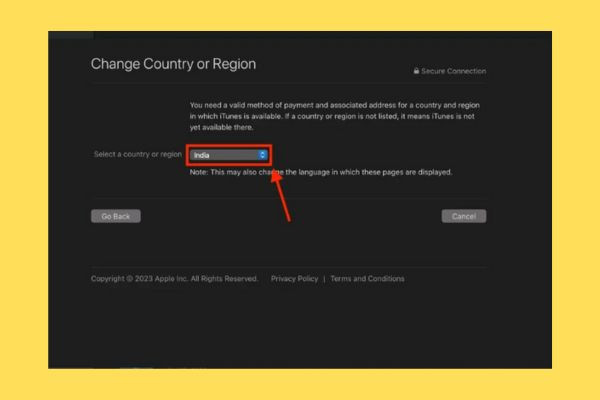
Bước 6: Chọn quốc gia bạn muốn từ menu thả xuống.
Bước 7: Đọc kỹ các điều khoản và nhấn Agree.
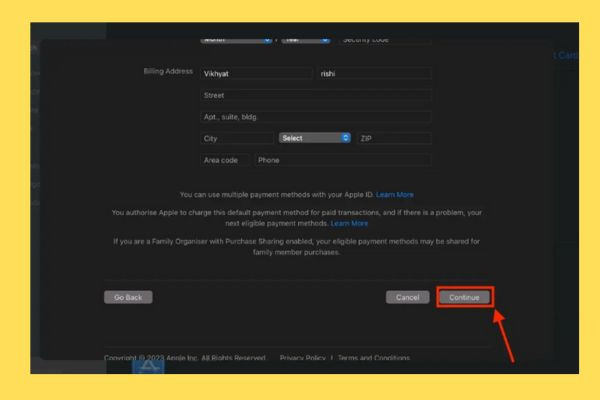
Bước 8: Nhập thông tin thanh toán và địa chỉ cho quốc gia mới, sau đó nhấn Next.
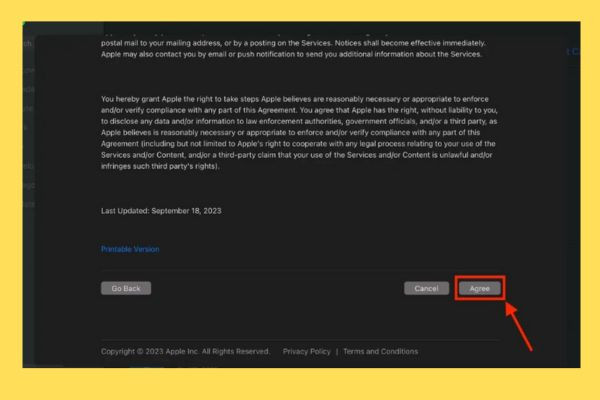
Cách chuyển vùng trên Macbook bằng cách đổi quốc gia hoặc vùng trên tài khoản Apple ID, hãy làm theo những bước hướng dẫn sau đây nhé:
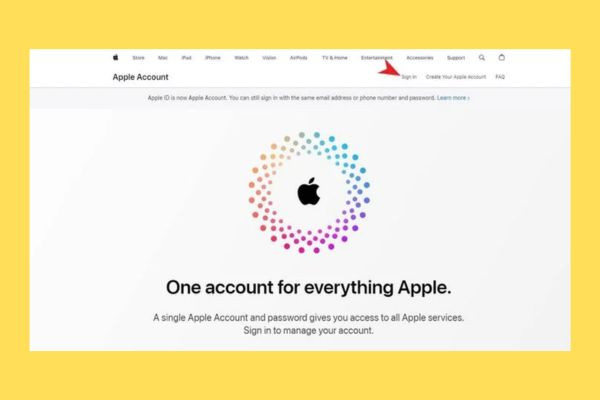
Bước 1: Truy cập vào trang web sau: appleid.apple.com. Nhấn vào nút Sign in để đăng nhập vào tài khoản Mac của bạn.
Bước 2: Chọn Personal Information, sau đó chọn Country/Region.
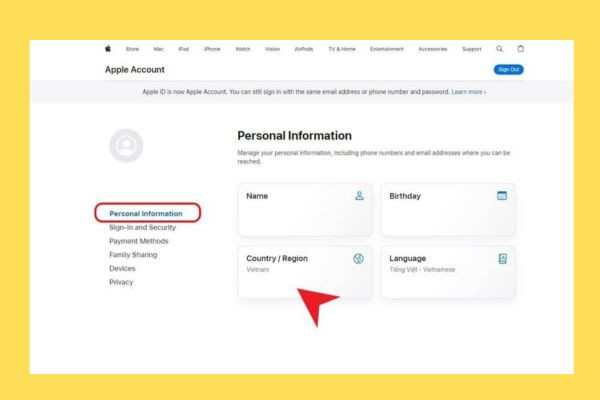
Bước 3: Nhấn vào Change country or region trong popup hiển thị. Bạn có thể chọn các quốc gia như United States (Mỹ), Nhật, Úc, và nhiều quốc gia khác.
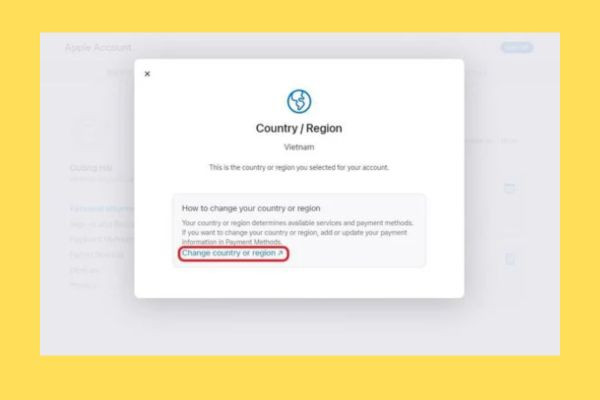
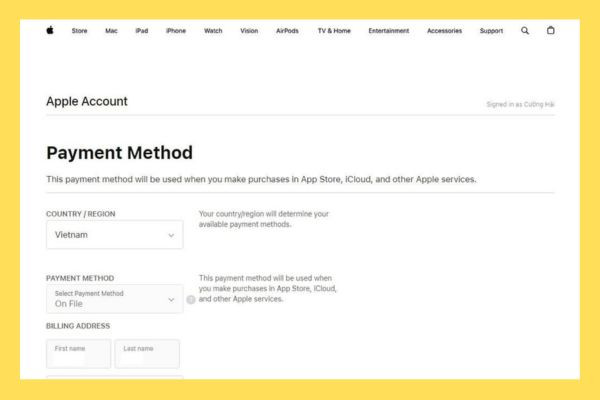
Bước 4: Nhập thông tin thanh toán phù hợp với quốc gia bạn vừa chọn.
Khi bạn muốn đổi quốc gia hoặc vùng trong App Store, có một số điều cần lưu ý để mọi thứ diễn ra dễ dàng hơn. Dưới đây là những điều bạn nên lưu ý trước khi chuyển vùng Mac:
Trên đây là 3 cách chuyển vùng trên Macbook nhanh chóng và an toàn nhất, giúp bạn có thể tải xuống những ứng dụng không khả dụng ở khu vực của bạn. Từ nay bạn có thể tha hồ tận hưởng những game mới nhất. Hãy chú ý những điều mà FASTCARE chia sẻ để thực hiện chuyển vùng Macbook an toàn nhất. Theo dõi chúng mình mỗi ngày để học thêm nhiều thủ thuật công nghệ bổ ích nhé.
Nguyễn Văn Tâm

Đã kiểm duyệt nội dung



Thủ Thuật Máy Tính

Thủ Thuật Máy Tính

Thủ Thuật Máy Tính













