


Sửa nhanh đúng hẹn

Kinh nghiệm 13 năm trong nghề

Xem sửa trực tiếp

Hoàn tiền 100% nếu không hài lòng
Cam kết
Sửa nhanh đúng hẹn
Kinh nghiệm 13 năm trong nghề
Xem sửa trực tiếp
Hoàn tiền 100% nếu không hài lòng


Cập nhật cuối: 17/09/2026
Bạn muốn Kết nối Macbook Air, Pro với máy chiếu như thế nào? để thuyết trình, học tập hay giải trí nhưng chưa biết cách thực hiện? Bài viết này của FASTCARE sẽ hướng dẫn bạn chi tiết từ việc chọn cáp đến cách xử lý các lỗi thường gặp trở nên đơn giản và hiệu quả hơn.
Để kết nối MacBook với máy chiếu, bạn cần xác định cổng kết nối của cả hai thiết bị để chọn được dây cáp hoặc bộ chuyển đổi phù hợp. Hiện tại, có 3 loại cổng kết nối phổ biến gồm:

Tùy loại cổng trên MacBook Air và Pro của bạn, bạn có thể chọn một trong hai cách kết nối MacBook với máy chiếu sau đây:
Đây là sự lựa chọn tiện lợi để kết nối MacBook Air/ Pro với máy chiếu mà không cần dây cáp. Bạn có thể sử dụng thiết bị HDMI không dây như Chromecast, Miracast hoặc Apple TV để thực hiện kết nối.
Bước 1: Chuẩn bị thiết bị HDMI không dây
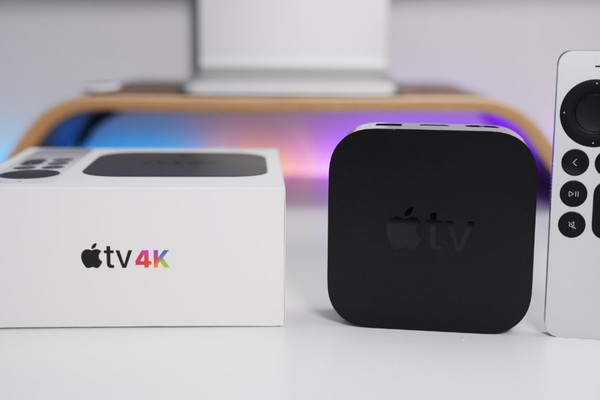
Bước 2: Cài đặt kết nối không dây trên MacBook
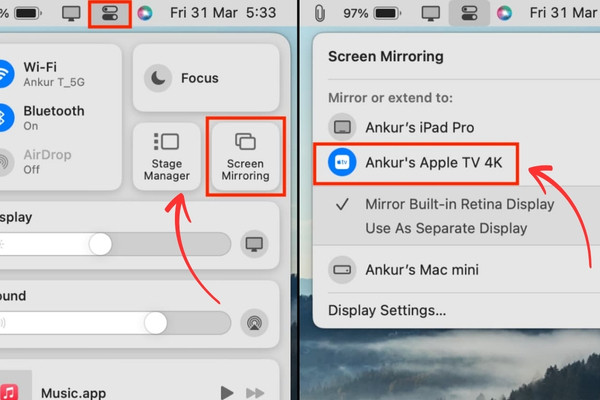
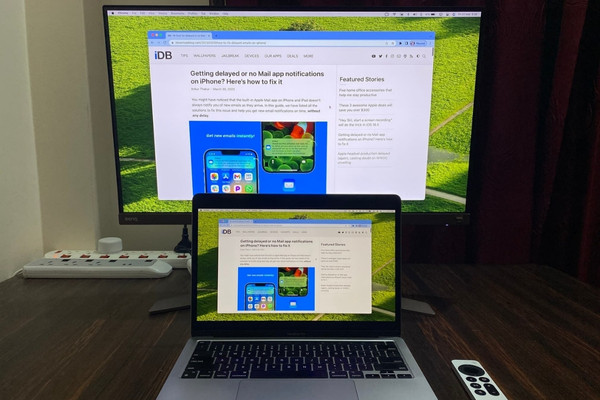
Bước 3: Điều chỉnh chế độ trình chiếu
Khi kết nối thành công, MacBook sẽ hiển thị nội dung trên máy chiếu. Bạn có thể vào System Preferences > Displays để điều chỉnh chế độ hiển thị như Mirror Display (Phản chiếu màn hình) hoặc Extend Display (Mở rộng màn hình) tùy vào nhu cầu sử dụng. Ngoài ra, Ảnh chụp màn hình trên MacBook lưu ở đâu, cách xem thế nào? cũng là một thủ thuật hữu ích bạn nên biết khi thuyết trình.
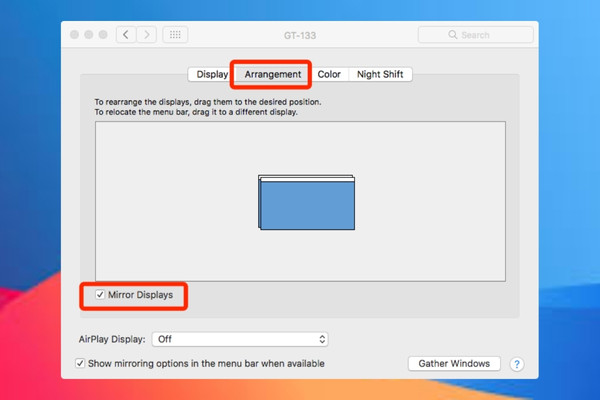
Nếu máy chiếu của bạn không hỗ trợ kết nối không dây hoặc bạn muốn kết nối ổn định hơn, bạn có thể dùng cáp chuyển đổi để kết nối dễ dàng hơn.
Bước 1: Xác định loại cổng trên MacBook và máy chiếu
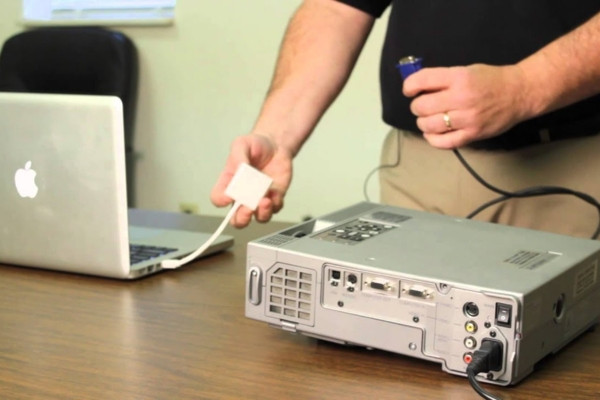
Bước 2: Kết nối cáp chuyển đổi với MacBook và máy chiếu
Bước 3: Thiết lập hiển thị trên MacBook
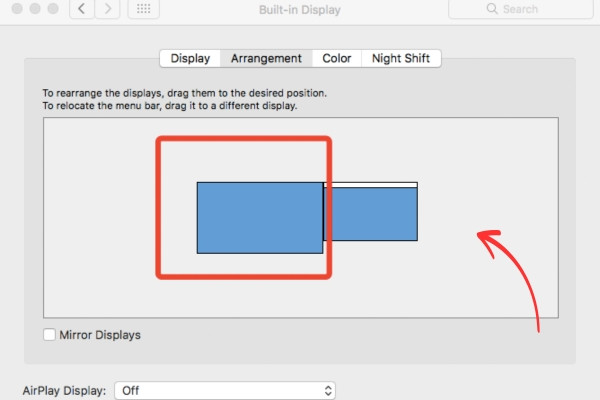
Sau đây là một số lỗi khi kết nối MacBook với máy chiếu thường gặp và cách giải quyết cho bạn khi vô tình gặp phải:
MacBook và máy chiếu không thể kết nối được có thể do cáp kết nối bị lỏng, sai nguồn đầu vào trên máy chiếu hoặc MacBook chưa nhận diện thiết bị.
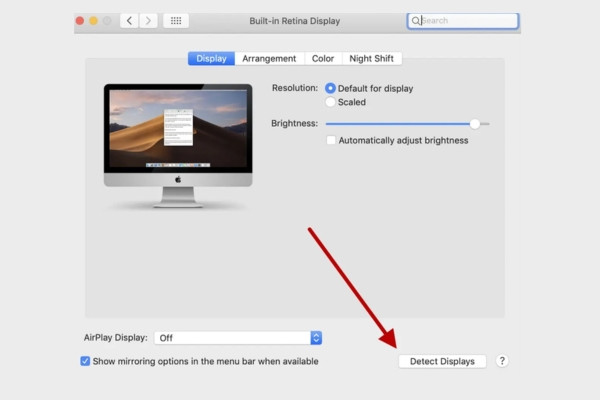
Để khắc phục tình trạng này, bạn hãy kiểm tra kết nối cáp và đảm bảo chọn đúng đầu vào trên máy chiếu. Nếu cần, bạn hãy khởi động lại cả MacBook và máy chiếu, sau đó vào System Preferences > Displays trên MacBook và chọn Detect Displays để dò tìm máy chiếu.
Một trong những lỗi khi kết nối MacBook với máy chiếu mà nhiều người hay gặp phải nhất chính là hình ảnh trên màn hình sai kích cỡ ban đầu.
Hình ảnh méo hoặc không khớp có thể do độ phân giải hoặc tỷ lệ khung hình của MacBook và máy chiếu không tương thích. Để điều chỉnh, bạn vào System Preferences > Displays và chọn độ phân giải phù hợp với máy chiếu (thường là 1920x1080 hoặc 1280x720).
Nếu máy chiếu có chức năng keystone, bạn hãy sử dụng phím điều chỉnh trên máy chiếu để sửa méo hình. Cuối cùng, bạn có thể kiểm tra lại cáp và thử đổi cáp HDMI khác nếu vẫn gặp vấn đề.
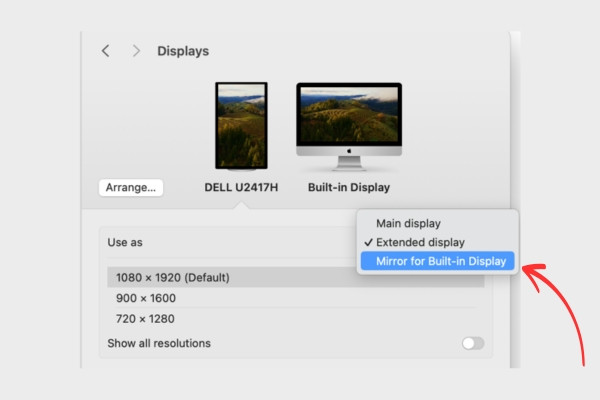
Khi âm thanh không phát qua máy chiếu có thể MacBook chưa xuất âm thanh qua HDMI hoặc máy chiếu không có loa tích hợp. Để sửa lỗi kết nối MacBook với máy chiếu này, bạn vào System Preferences > Sound > Output và chọn máy chiếu làm thiết bị đầu ra.
Nếu máy chiếu không hỗ trợ âm thanh, hãy sử dụng loa ngoài và kết nối qua cổng âm thanh của MacBook. Cuối cùng, bạn kiểm tra âm lượng trên cả MacBook và máy chiếu để đảm bảo âm thanh phát đủ lớn. Trong trường hợp thiết bị gặp sự cố phần cứng nặng hơn, bạn có thể phải tìm đến dịch vụ thay ổ cứng Macbook để khắc phục triệt để.

Việc kết nối MacBook với máy chiếu là điều cần thiết, hỗ trợ tốt cho công việc và học tập. Mong rằng bài viết trên của FASTCARE giúp bạn thực hiện thành công! Và đừng quên theo dõi chúng mình để cập nhật nhanh nhất các thông tin công nghệ và mẹo hay hữu ích khác nhé!
Nguyễn Văn Tâm

Đã kiểm duyệt nội dung

Thủ Thuật Máy Tính
11:45, ngày 13/12/2024





![[GIẢM 10%] HSSV & GIÁO VIÊN](/_next/image?url=https%3A%2F%2Fmedia.fastcare.vn%2Fuploads%2F2026%2F08%2Fpts-2.webp&w=1920&q=75)












