


Sửa nhanh đúng hẹn

Kinh nghiệm 13 năm trong nghề

Xem sửa trực tiếp

Hoàn tiền 100% nếu không hài lòng
Cam kết
Sửa nhanh đúng hẹn
Kinh nghiệm 13 năm trong nghề
Xem sửa trực tiếp
Hoàn tiền 100% nếu không hài lòng


Cập nhật cuối: 17/09/2026
Trackpad là một bộ phận quan trọng trên MacBook giúp người dùng điều khiển dễ dàng. Tuy vậy, trong quá trình sử dụng đôi khi trackpad có thể gặp tình trạng đơ hoặc không nhận thao tác gây bất tiện cho người dùng. Vậy đâu là nguyên nhân và cách xử lý khi Bật mí cách khắc phục nhanh trackpad Macbook bị loạn như thế nào? Hãy cùng FASTCARE khám phá các giải pháp khắc phục hiệu quả trong bài viết dưới đây!

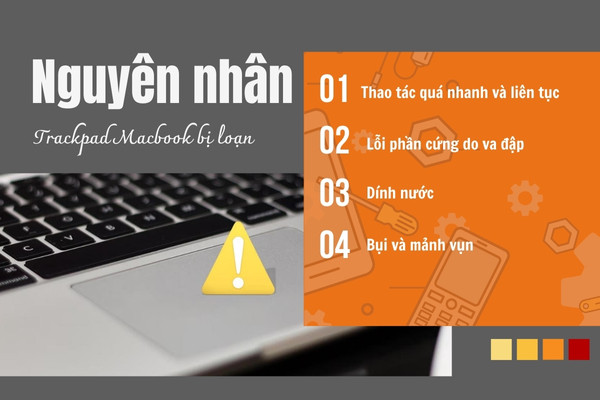
Trackpad được xem là một trong những điểm mạnh của MacBook với độ chính xác cùng những tính năng thông minh. Tuy nhiên, đôi khi người dùng có thể gặp phải tình trạng trackpad hoạt động bất thường. Để biết cách xử lý phù hợp, cùng điểm qua những nguyên nhân phổ biến khiến trackpad MacBook bị loạn:
Khi trackpad MacBook bị loạn không nhất thiết phải đem máy ra trung tâm bảo hành ngay lập tức. Có nhiều giải pháp đơn giản mà bạn có thể tự thực hiện tại nhà để khắc phục vấn đề này. Dưới đây là 4 cách sửa chữa hiệu quả đã được nhiều người dùng MacBook áp dụng thành công:
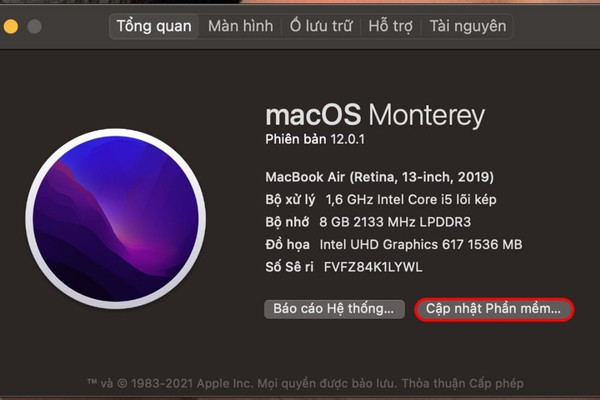
Hiện tại, hệ điều hành Apple liên tục nâng cấp hệ điều hành để tối ưu trải nghiệm người dùng qua các bản sửa lỗi với nhiều tính năng cải tiến mới. Do đó, để tránh gặp lỗi trackpad MacBook bị loạn bạn nên kiểm tra phiên bản macOS. Nếu như vẫn còn ở phiên bản cũ bạn nên cấp ngay để hệ thống tự sửa lỗi. Cách thực hiện như sau:
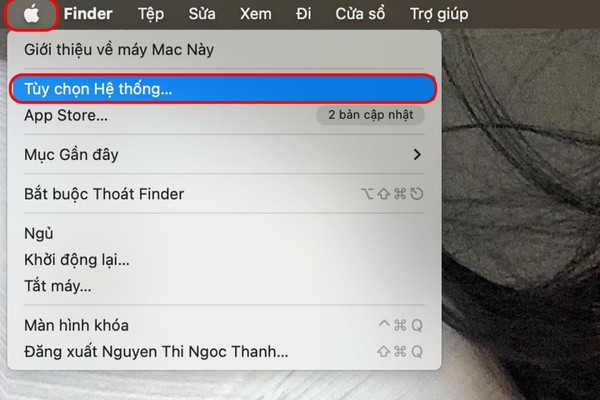
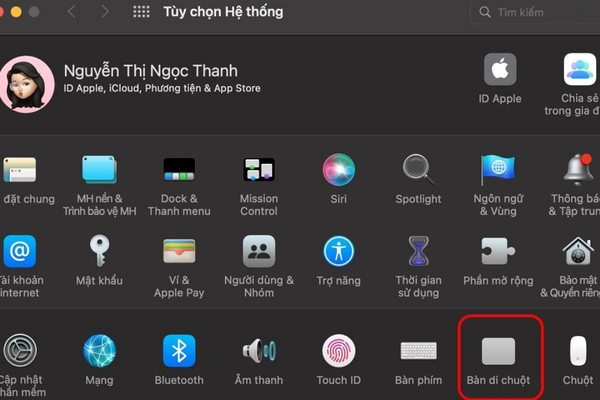
Một trong những nguyên nhân khiến trackpad MacBook bị loạn có thể đến từ việc cài đặt tốc độ di chuyển con trỏ không phù hợp. Vì vậy, để khắc phục lỗi này bạn chỉ cần tùy chỉnh Tracking speed trong phần cài đặt trackpad. Việc này sẽ giúp điều chỉnh tốc độ phản hồi ổn định trên trackpad. Và để rõ hơn, dưới đây là các bước thực hiện:
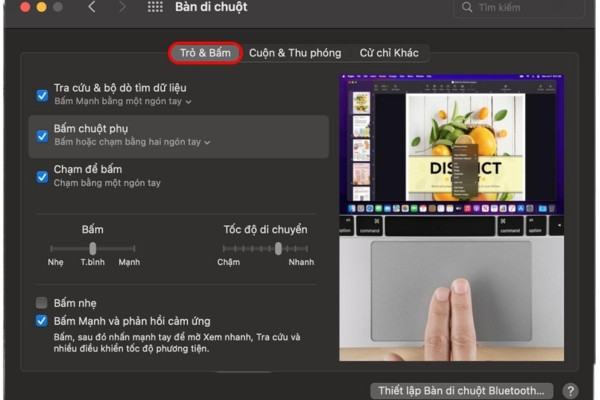
File plist (Property List) lưu trữ các cài đặt và tùy chọn của trackpad trên MacBook. Đôi khi những file này có thể bị lỗi hoặc xung đột gây ra hiện tượng trackpad hoạt động không ổn định. Việc xóa các file plist liên quan đến trackpad sẽ giúp hệ thống tạo lại file mới từ đó có thể khắc phục được tình trạng trackpad MacBook bị loạn. Theo dõi các bước thực hiện xóa file plist:
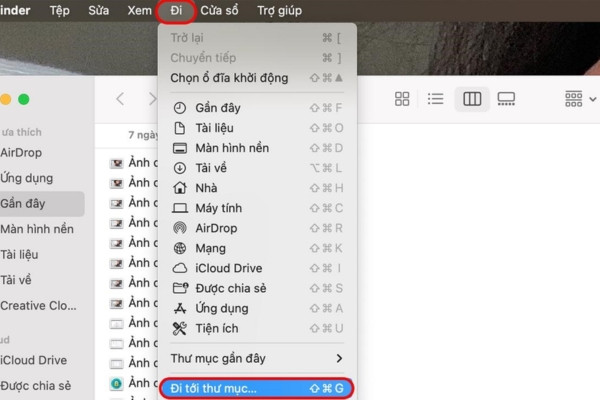
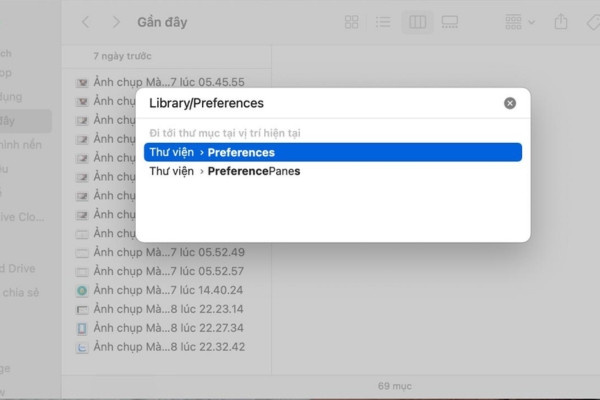
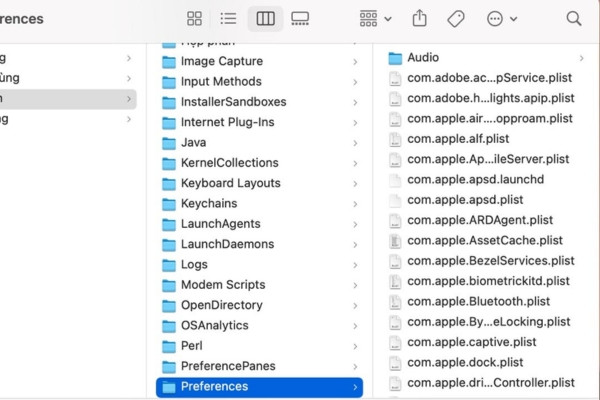
Vệ sinh thiết bị định kỳ rất quan trọng để hạn chế tình trạng trackpad MacBook bị loạn. Do đó, bạn nên thường xuyên vệ sinh thiết bị bắt đầu bằng cách tắt máy và rút sạc. Sau đó, dùng khăn mềm thấm vào dung dịch vệ sinh dành cho thiết bị điện tử nhẹ nhàng lau bề mặt trackpad.
Tránh lau quá mạnh hoặc nhiều lần để không làm ảnh hưởng đến linh kiện bên trong. Vệ sinh đúng cách sẽ giúp trackpad tránh được tình trạng bụi bẩn tích tụ giữ cho các thao tác luôn nhạy.

Nếu đã áp dụng các cách trên mà tình trạng trackpad MacBook bị loạn không cải thiện có thể trackpad đã gặp vấn đề về phần cứng. Bạn có thể tham khảo dịch vụ thay bàn phím Macbook hoặc ghé trực tiếp đến FASTCARE để được kỹ thuật viên chuyên nghiệp của chúng mình hỗ trợ.
Để trackpad luôn hoạt động mượt mà tránh tình trạng lỗi thì bạn nên lưu ý những điều sau trong cách sử dụng. Bởi vì tình trạng trackpad MacBook bị loạn không chỉ gây ra phiền toái trong quá trình sử dụng mà còn ảnh hưởng đến hiệu suất tổng thể của thiết bị. Những lưu ý bao gồm:

Trên đây là những hướng dẫn khắc phục lỗi trackpad MacBook bị loạn mà FASTCARE đã chia sẻ. Ngoài ra, bạn cũng có thể tham khảo thêm bài viết Tổng hợp phím tắt Macbook từ cơ bản đến nâng cao để sử dụng thiết bị thành thạo hơn. Hy vọng với những cách này, bạn có thể dễ dàng xử lý giúp thiết bị hoạt động mượt mà trở lại. Nếu đã thử các phương pháp nhưng trackpad vẫn không hoạt động ổn định có thể đã đến lúc bạn nên mang MacBook đến cửa hàng của chúng tôi để kiểm tra và khắc phục chuyên sâu.
Nguyễn Văn Tâm

Đã kiểm duyệt nội dung

Thủ Thuật Máy Tính
11:49, ngày 15/11/2024















