


Sửa nhanh đúng hẹn

Kinh nghiệm 13 năm trong nghề

Xem sửa trực tiếp

Hoàn tiền 100% nếu không hài lòng
Cam kết
Sửa nhanh đúng hẹn
Kinh nghiệm 13 năm trong nghề
Xem sửa trực tiếp
Hoàn tiền 100% nếu không hài lòng


Thủ Thuật Máy Tính

Cập nhật cuối:
Sử dụng hằng ngày nhưng nhiều người vẫn còn khá lúng túng khi được hỏi về định nghĩa trackpad và tất tần tật các thao tác trên trackpad. Còn rất nhiều thao tác thú vị và nhanh chóng với trackpad mà người dùng laptop đã lâu vẫn chưa khai thác hết. Cùng FASTCARE tìm hiểu ngay trong bài viết hôm nay nhé!
Tuy vẫn sử dụng hằng ngày, nhưng nhiều người vẫn thực sự bối rối khi được hỏi trackpad là gì. Trackpad chính là bộ phận có thể dùng thay thế chuột để điều khiển máy tính.
Trackpad còn được gọi với cái tên khá quen thuộc là bàn di chuột. Đây là một bề cảm ứng, thao tác bằng ngón tay để điều khiển và sử dụng laptop, tương đương như một con chuột máy tính.
Các thiết bị có trackpad bao gồm MacBook, laptop, Chromebook… Hiện nay, người dùng có thể sử dụng trackpad với máy tính để bàn thay cho chuột có dây hoặc không dây.
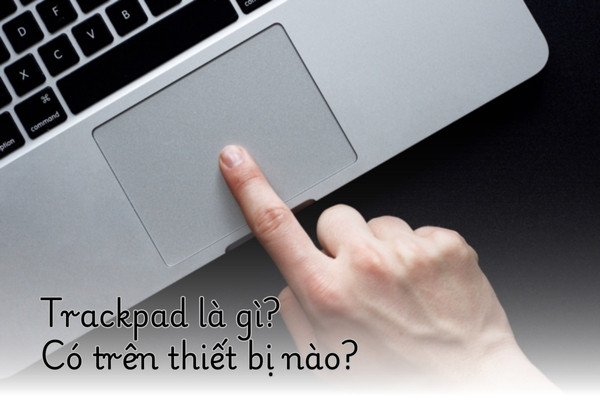
Thiết kế này mang đến sự tiện lợi lớn đối với người sử dụng MacBook, Laptop. Đặc biệt là nhóm khách hàng thường xuyên phải di chuyển nhiều. Họ có thể tối giản phụ kiện mang theo bên mình khi làm việc nhưng vẫn không ảnh hưởng đến chất lượng công việc.
Thậm chí, với những ai đã thành thạo các thao tác của trackpad, việc điều khiển thiết bị lại càng trở nên nhanh chóng và đơn giản hơn. Sử dụng trackpad thay vì chuột có dây hoặc không dây cũng góp phần tiết kiệm chi phí mua chuột, pin, lót chuột…
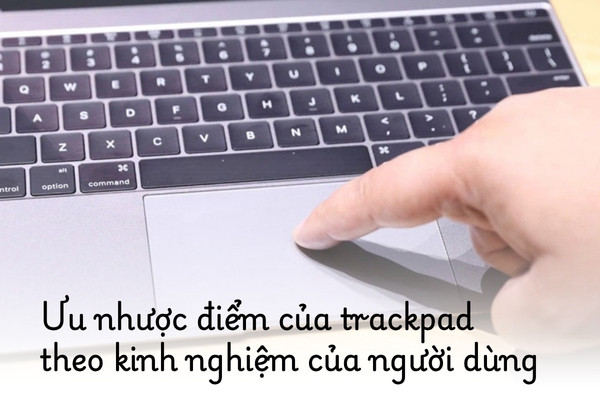
Song, dựa trên trải nghiệm của nhiều người dùng thì trackpad cũng sẽ có những bất tiện như:
Không chỉ dừng lại ở việc di chuyển chuột, click chuột, trackpad còn có thể thực hiện nhiều hơn thế. Dưới đây là những thao tác trên trackpad, giúp bạn làm chủ thiết bị của mình:
Không cần tốn kém thời gian di chuyển chuột đến vị trí thanh tìm kiếm rồi Click chuột để chọn thao tác. Với Trackpad, bạn chỉ cần 1 cú nhấn là có thể dễ dàng mở thanh tìm kiếm, tra cứu thông tin.
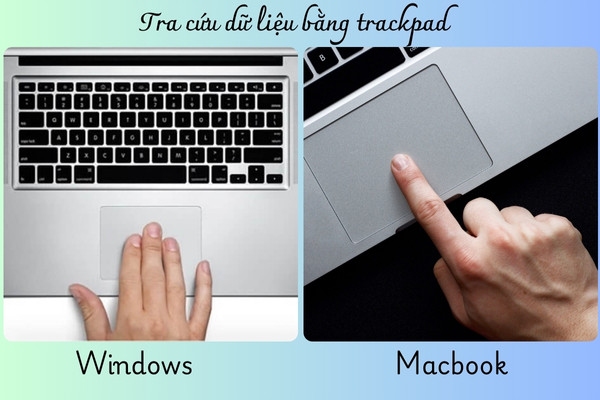
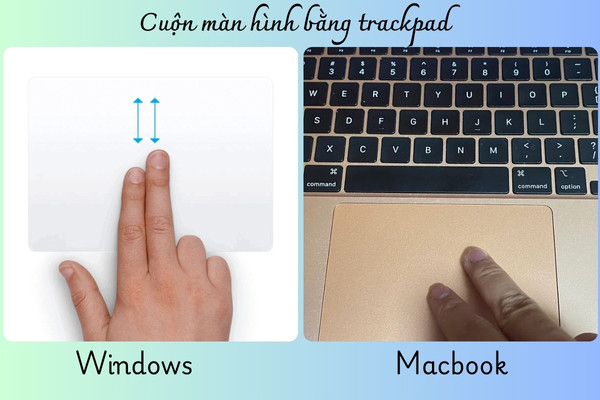
Thay vì sử dụng con lăn của chuột máy tính hoặc thao tác thủ công trên thanh cuộn dọc của màn hình, thao tác sẽ nhanh hơn với trackpad. Cách thực hiện này có thể áp dụng ở cả MacBook và laptop hệ điều hành Windows. Sử dụng 2 ngón tay đặt xuống trackpad, kéo lên hoặc xuống để cuộn màn hình. Ngoài ra, để duyệt web mượt mà hơn, bạn có thể tham khảo thêm Top 3 Cách Đổi CloudFlare DNS Android An Toàn Nhất nếu sử dụng các thiết bị di động.
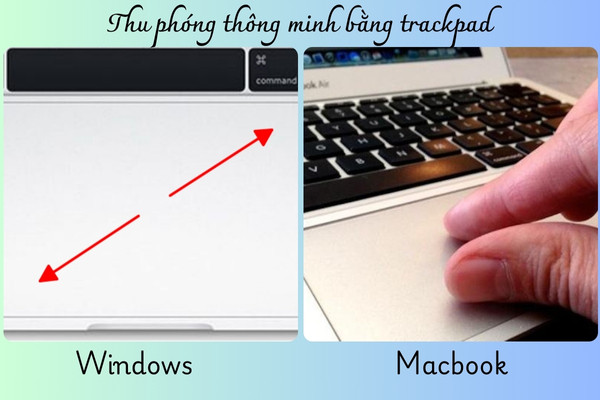
Một trong những tính năng tuyệt vời của trackpad là thu phóng màn hình chỉ bằng 1 cú chạm. Bạn chỉ cần đặt hai ngón tay lên trackpad, miết tách hai ngón tay ra để phóng to màn hình, miết chụm hai ngón tay lại để thu nhỏ.
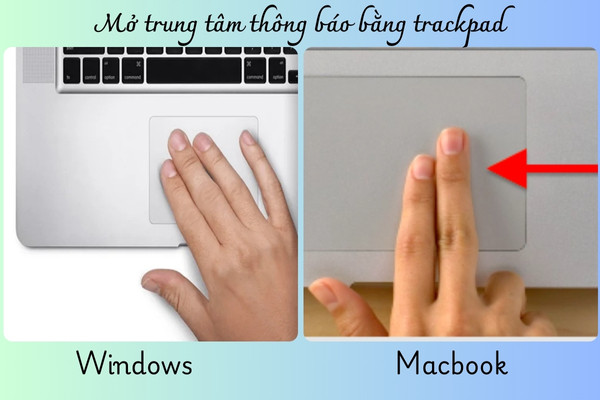
Bảng thông báo sẽ ngay lập tức xuất hiện trên màn hình bằng một lần chạm vào trackpad. Với máy tính thông thường, bạn chạm cả 4 ngón tay một lúc lên bề mặt cảm ứng. Với MacBook, tiến hành vuốt bằng 2 ngón tay từ cạnh bên phải sang trái.
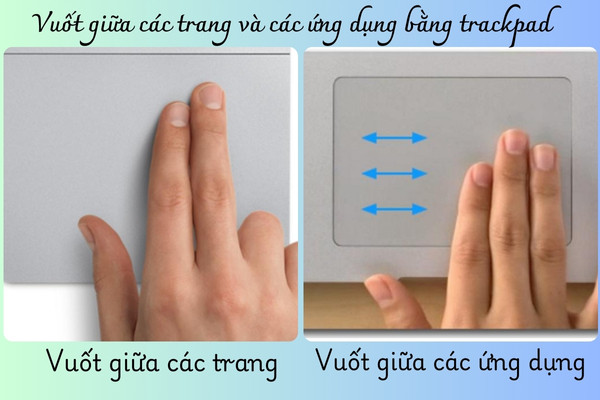
Bạn có thể vuốt giữa các trang và các ứng dụng toàn màn hình trên MacBook hoặc các laptop khác bằng trackpad. Thao tác thực hiện một cách đơn giản, không mất thời gian.
Để vuốt giữa các trang, dùng hai ngón tay cuộn sang trái hoặc phải. Để vuốt giữa các ứng dụng toàn màn hình, sử dụng 3 ngón tay vuốt sang trái hoặc sang phải và thả ra trước ứng dụng mình chọn.
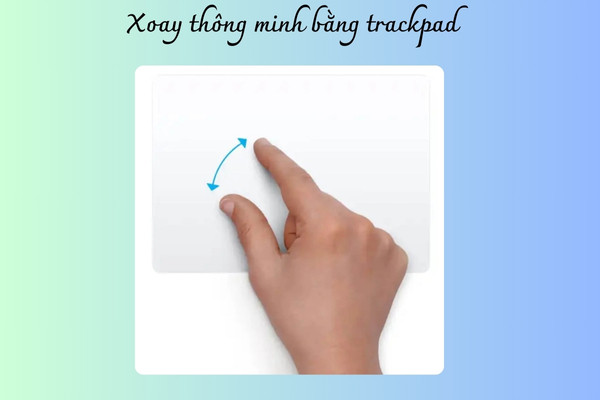
Trên MacBook, bạn có thể xoay các mục trên màn hình. Thao tác được thực hiện như sau: sử dụng hai ngón tay, cùng chạm và làm thao tác xoay.
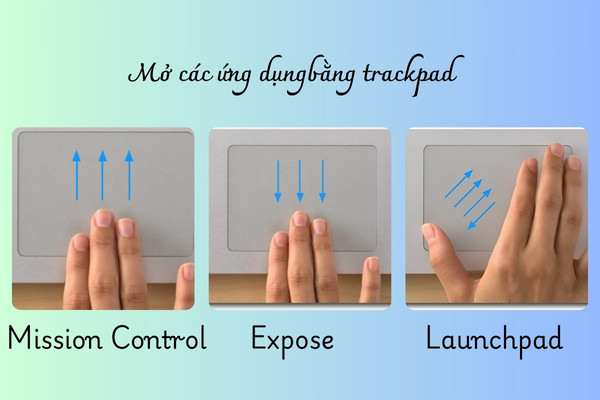
Mission Control là giao diện, nơi bạn có thể xem toàn cảnh tất cả các cửa sổ đang được mở và màn hình Desktop trên máy tính. Thực hiện này trên trackpad bằng cách dùng 3 ngón tay và vuốt lên cùng lúc.
Expose trên MacBook cho phép bạn nhìn tổng thể các cửa sổ đang được mở trên cùng một chương trình. Thực hiện mở Expose bằng cách: chạm 3 ngón tay cùng lúc và vuốt xuống dưới.
Để nhìn tổng thể các ứng dụng trên MacBook trong màn hình dạng dưới, bạn chỉ cần mở Launchpad. Cách thực hiện với trackpad như sau: sử dụng 1 ngón tay cái và 3 ngón tay, chụm lại trên bề mặt cảm ứng trackpad.
Giờ đây, mọi thao tác trên laptop, MacBook của bạn sẽ trở nên đơn giản hơn bao giờ hết với các thủ thuật cùng trackpad mà FASTCARE hướng dẫn ở trên. Ban đầu, cách sử dụng sẽ có phần lúng túng, chậm rãi. Song, khi đã ghi nhớ các thao tác, chắc hẳn bạn sẽ vô cùng yêu thích phát minh này.
Nguyễn Văn Tâm

Đã kiểm duyệt nội dung

Hỏi đáp
(0 bình luận)

Thủ Thuật Máy Tính

Thủ Thuật Máy Tính

Thủ Thuật Máy Tính













