Vì sao nên check ổ cứng laptop định kỳ?
Check ổ cứng laptop định kỳ rất quan trọng vì sẽ giúp bạn phát hiện sớm những vấn đề tiềm ẩn và đảm bảo ổ cứng hoạt động ổn định, kéo dài tuổi thọ máy. Dưới đây là một số lý do mà bạn cần check ổ cứng thường xuyên:
- Phát hiện lỗi phần cứng sớm: Ổ cứng có thể gặp lỗi vật lý hoặc lỗi logic (do các sector hỏng, đầu đọc bị mòn,...).
- Đảm bảo hiệu suất: Ổ cứng bị lỗi sẽ khiến hệ thống hoạt động trở nên chậm chạp hoặc không ổn định.
- Tránh mất dữ liệu quan trọng: Nếu không phát hiện sớm các lỗi trên ổ cứng, nguy cơ mất dữ liệu là khá cao. Thực hiện cách check ổ cứng laptop sẽ giúp bạn có thời gian sao lưu dữ liệu trước khi gặp sự cố, bảo vệ các thông tin quan trọng.
- Kéo dài tuổi thọ ổ cứng: Việc kiểm tra định kỳ sẽ giúp bạn phát hiện các lỗi và khắc phục kịp thời, từ đó giúp tăng tuổi thọ và độ bền của ổ cứng.
- Bảo vệ toàn bộ hệ thống: Ổ cứng bị lỗi có thể gây ra các lỗi liên quan đến phần mềm, thậm chí là hệ điều hành không hoạt động.
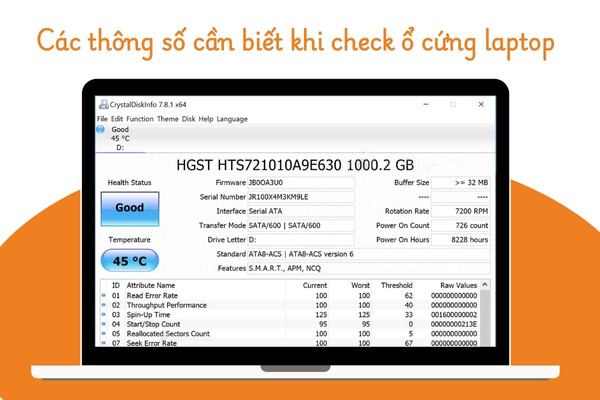
Các thông số cần biết khi check ổ cứng laptop
Khi check ổ cứng laptop, một số thông số mà bạn cần quan tâm là:
- Loại ổ: Có hai loại ổ cứng phổ biến đó là SSD và HDD, phân biệt được hai loại này giúp bạn biết được loại nào ảnh hưởng đến tốc độ xử lý dữ liệu.
- Dung lượng thực tế và khả dụng: Biết được thông tin này sẽ giúp bạn có thể kiểm soát việc lưu trữ dữ liệu một cách chính xác.
- Tốc độ quay: Đối với ổ cứng HDD, tốc độ quay (thường là 5400rpm hoặc 7200rpm) quyết định tốc độ truy xuất dữ liệu.
- Sức khỏe ổ cứng: Kiểm tra độ hư hỏng hoặc cảnh báo lỗi để đảm bảo ổ cứng hoạt động ổn định, thường đo bằng S.M.A.R.T
- Hiệu suất hoạt động: Tốc độ truy xuất, ghi đọc dữ liệu của ổ, quan trọng để đánh giá khả năng làm việc của ổ cứng.
Hướng dẫn cách check ổ cứng laptop chi tiết
Để check ổ cứng laptop, bạn có thể làm theo hướng dẫn dưới đây của FASTCARE!
Cách kiểm tra ổ cứng laptop là SSD hay HDD
Sau đây là một số cách kiểm tra ổ cứng laptop là SSD hay HDD mà bạn có thể áp dụng:
Sử dụng Task Manager
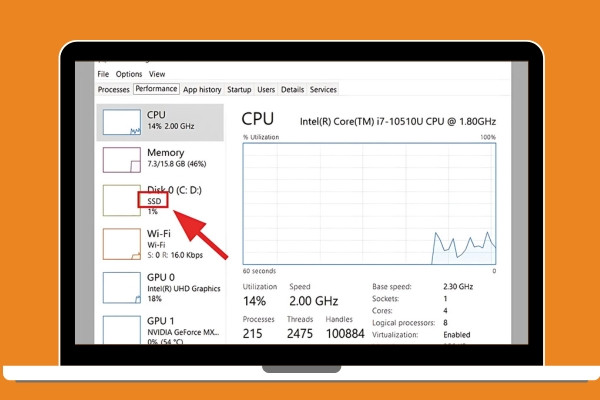
Một trong những cách kiểm tra ổ cứng laptop là SSD hay HDD mà bạn có thể thực hiện đó là sử dụng Task Manager, cụ thể như sau:
- Bước 1: Nhấn tổ hợp phím “Ctrl + Shift + Esc” rồi mở “Task Manager”.
- Bước 2: Tại thẻ “Performance” có hiển thị các thông số nên bạn sẽ biết được thông tin ổ cứng mà laptop bạn đang sử dụng.
Sử dụng Windows PowerShell
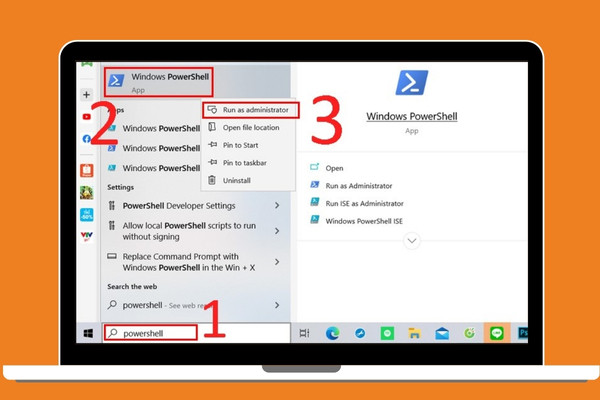
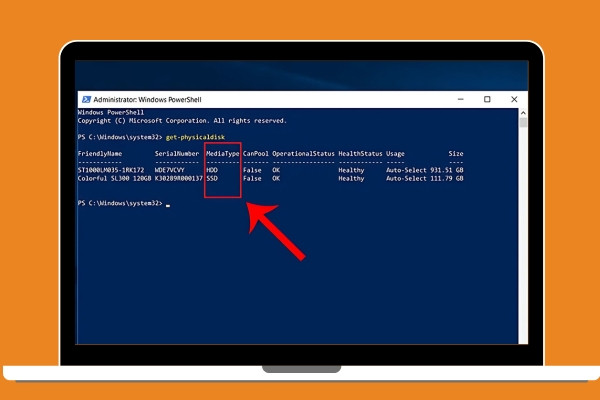
Để check ổ cứng laptop là SSD hay HDD, bạn có thể sử dụng Windows PowerShell với các bước như sau:
- Bước 1: Sử dụng tổ hợp phím “Windows + S” rồi gõ “powershell”, di chuyển chuột tại mục Windows PowerShell rồi nhấp chuột phải chọn “Run as administrator”.
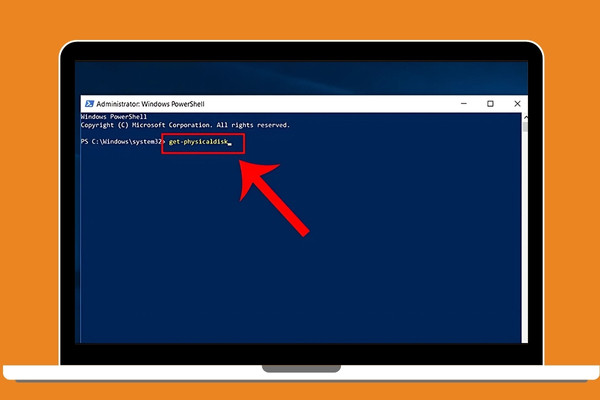
- Bước 2: Nhập lệnh “get-physicaldisk” như hình minh hoạ dưới đây.
- Bước 3: Tại cột “MediaType”, bạn sẽ tra được thông tin là ổ cứng của bạn đang dùng là SSD hay HDD.
Dùng công cụ Optimize Drives
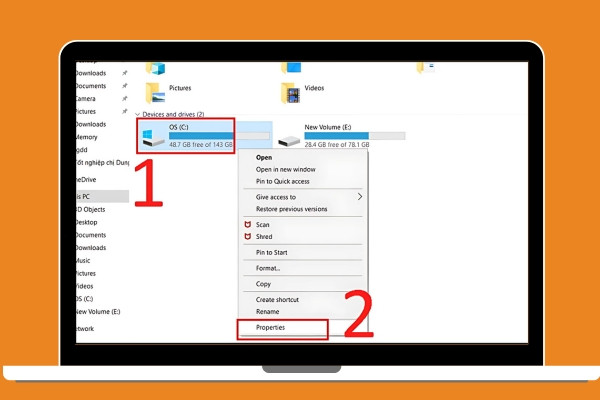
Ngoài ra, bạn có thể thực hiện kiểm tra ổ cứng laptop là SSD hay HDD bằng công cụ Optimize Drives với các bước như sau:
- Bước 1: Nhấn tổ hợp phím “Windows + E” để mở thư mục “File Explorer”.
- Bước 2: Nhấp chuột phải vào ổ cứng ngẫu nhiên rồi chọn “Properties”.
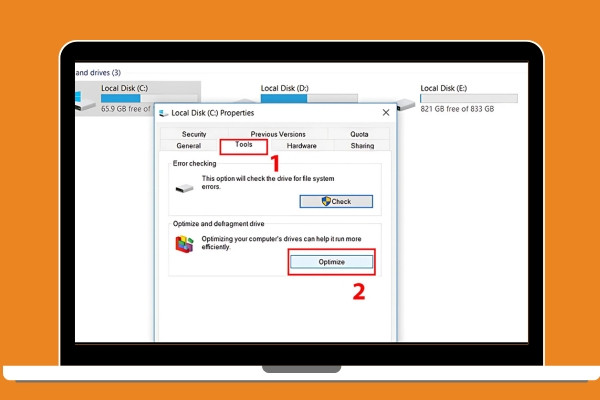
- Bước 3: Ở cửa sổ tiếp theo, hãy chọn “Tools” rồi nhấn “Optimize”.
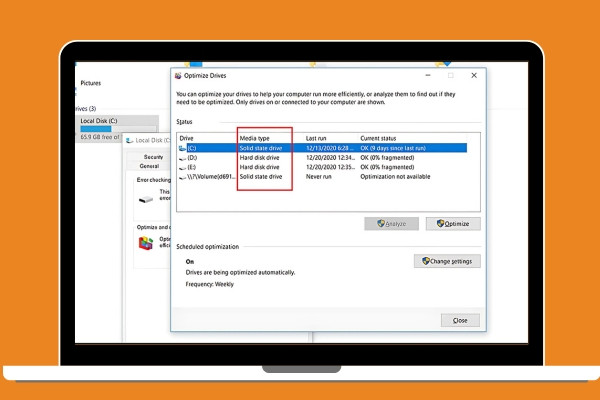
- Bước 4: Khi cửa sổ “Optimize Drives” xuất hiện, ở cột “Media type”, bạn có thể thấy được loại ổ cứng muốn biết
- Solid state drive là ổ SSD.
- Hard disk drive là ổ HDD.
Cách check sức khỏe ổ cứng laptop
Việc kiểm tra sức khoẻ ổ cứng laptop là rất cần thiết vì sẽ giúp cho bạn biết được ổ cứng có đang khoẻ mạnh hay không, dung lượng, thông số thế nào. Bạn có thể thực hiện cách check ổ cứng laptop để nắm được tình trạng thiết bị của mình, cụ thể như sau:
Sử dụng lệnh WMIC
WMIC là công cụ dòng lệnh có thể thực hiện nhiều tác vụ quản trị, trong đó có cả việc kiểm tra tình trạng sức khoẻ của ổ cứng. Để thực hiện check ổ cứng laptop bằng WMIC, bạn có thể thực hiện những bước như sau:
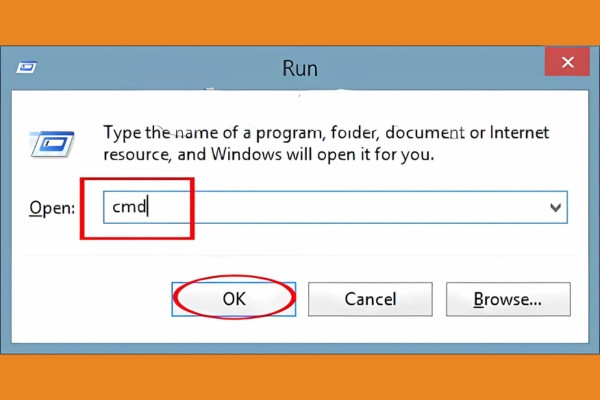
- Bước 1: Nhấn tổ hợp phím “Windows + R” và cửa sổ Run sẽ hiện ra, nhập “cmd” và nhấn “OK” để mở tab Command Prompt.
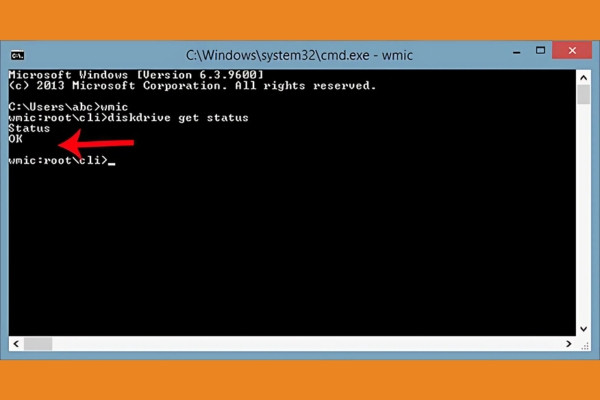
- Bước 2: Ở tab Command Prompt, hãy nhập lệnh “wmic diskdrive get model, status”.
- Bước 3: Nếu ổ cứng của bạn gặp vấn đề thì sẽ hiện ra kết quả “Pred Fail” và “OK” cho ổ cứng hoạt động bình thường.
Công cụ Check Disk
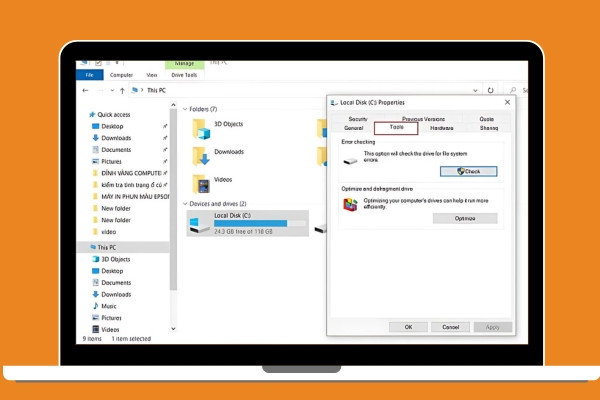
Check Disk là một lệnh hiển thị chi tiết báo cáo trạng thái của ổ cứng đang sử dụng như lỗi, phân vùng, dung lượng,... Check Disk có thể phát hiện lỗi và có thể tự động sửa lỗi và bạn có thể thực hiện cách check ổ cứng laptop cụ thể như sau:
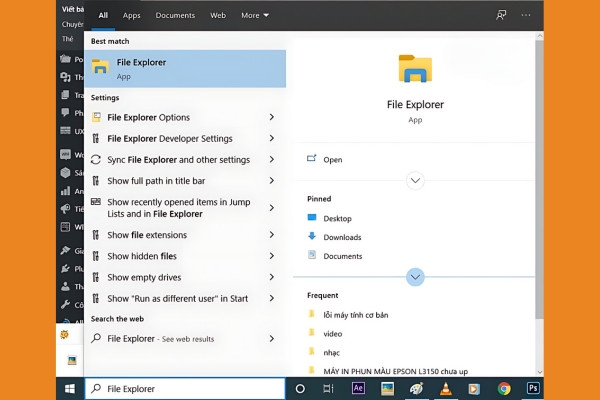
- Bước 1: Vào thanh menu “Start” và chọn thư mục “File Explorer”.
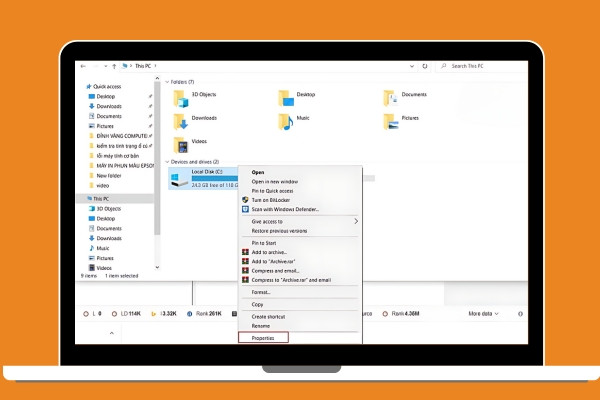
- Bước 2: Nhấp chuột phải vào phân vùng mà bạn muốn kiểm tra rồi chọn “Properties”.
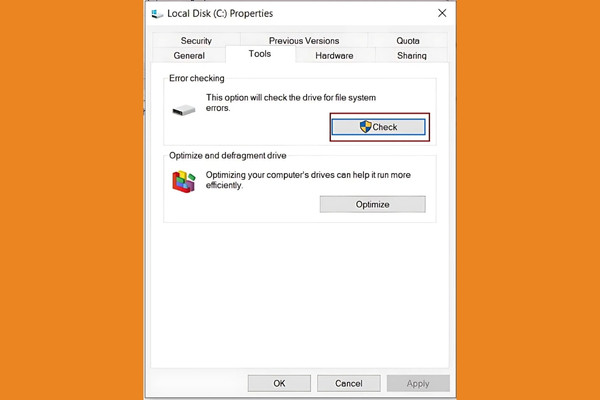
- Bước 3: Lúc này, một cửa sổ nhỏ sẽ xuất hiện và hãy chọn “Tools”.
- Bước 4: Tại mục “Error-checking”, hãy nhấn vào “Check” và phần mềm sẽ thực hiện kiểm tra ổ cứng và test bad ổ cứng chi tiết.
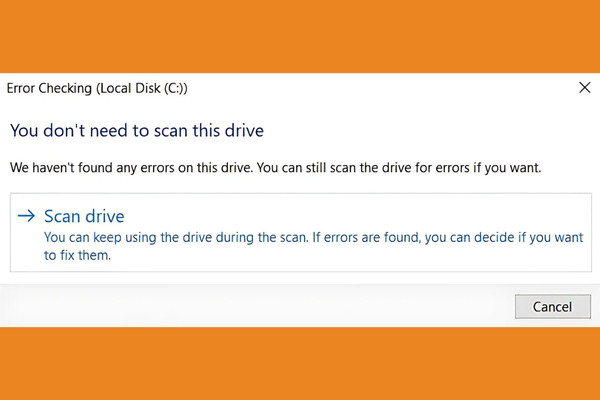
*Lưu ý 1: Trong quá trình sử dụng, máy của bạn cũng có thể tự thực hiện thao tác Check Disk và nếu bạn muốn thực hiện thao tác này thì sẽ hiện thông báo “You don’t need to scan this drive”.
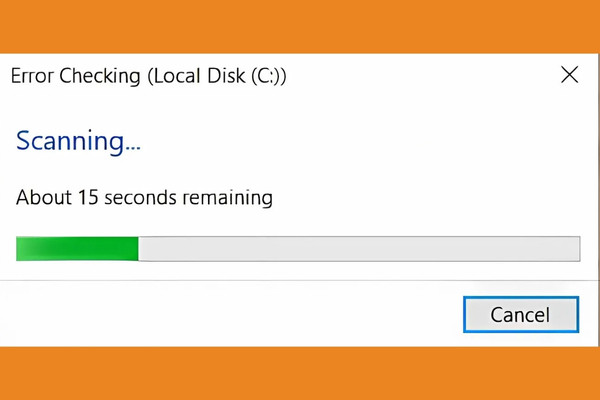
*Lưu ý 2: Khi tuỳ chọn Scan Drive để check ổ cứng laptop, quá trình kiểm tra lỗi sẽ mất vài phút.
Truy cập BIOS
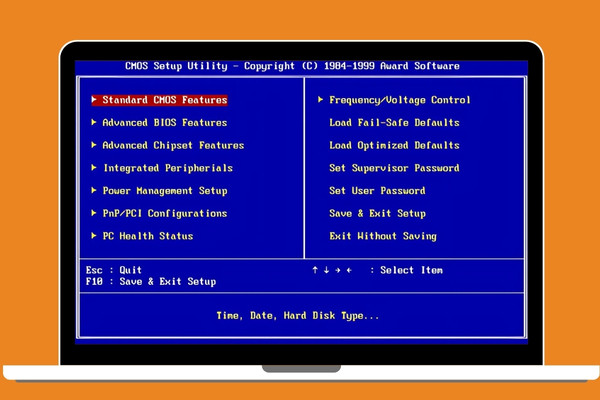
BIOS là nơi chứa nhiều tập lệnh được lưu trữ trên chip Firmware của bo mạch chủ giúp kiểm soát các tính năng cơ bản của laptop. Để truy cập vào BIOS,bạn cần dùng đến một số tổ hợp phím phổ biến gồm F1, F2, F10, F12, DEL hoặc ESC. Tuỳ vào loại bo mạch chủ mà bạn có thể thực hiện thao tác, ví dụ, với bo mạch MSI Mortar Wifi B550M, bạn có thể thực hiện thao tác “Setting => Advance => NVME self-test” để check ổ cứng laptop dễ dàng.
Phần mềm bên thứ 3
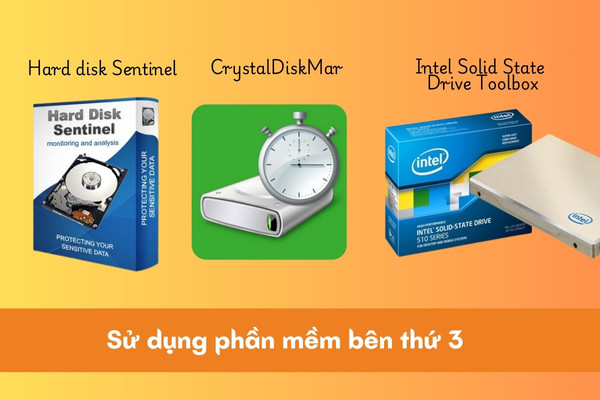
Bên cạnh việc sử dụng các thao tác sử dụng lệnh để check ổ cứng laptop, bạn cũng có thể thực hiện cách check ổ cứng laptop bằng cách sử dụng phần mềm bên thứ 3. Sau đây là một số phần mềm mà bạn có thể tìm hiểu, tải xuống và sử dụng, cụ thể như sau:
- Hard disk Sentinel: Là ứng dụng phần mềm phổ biến dùng để check ổ cứng laptop, dùng được cho cả ổ cứng SSD hay HDD. Phần mềm này giúp người dùng có thể tìm kiếm, kiểm tra, chẩn đoán và khắc phục các lỗi liên quan đến ổ cứng.
- CrystalDiskMark: Đây là ứng dụng dùng để đo tốc độ đọc và ghi chú của ổ cứng bằng cách thực hiện bài kiểm tra. Điều này giúp bạn có thể so sánh hiệu suất của ổ cứng hiện tại so với những lần kiểm tra trước đó. Sau khi hoàn thành bài kiểm tra, phần mềm sẽ cung cấp các thông tin chi tiết về ổ cứng để người dùng có thể nắm được hiệu suất hoạt động.
- Intel Solid State Drive Toolbox: Ứng dụng này không chỉ hỗ trợ kiểm tra và khắc phục những lỗi trên ổ cứng SSD và HDD của Intel mà còn có có thể sử dụng được trên các ổ cứng của các nhà sản xuất khác.
Những lưu ý quan trọng khi check dung lượng ổ cứng laptop
Khi thực hiện check dung lượng ổ cứng laptop, nhằm tránh gặp các vấn đề không như mong muốn và đảm bảo hiệu quả, bạn cần lưu ý một số điểm như sau:
- Kiểm tra phân vùng và phân mảnh ổ đĩa: Khi check ổ cứng laptop, bạn nên xét từng phân vùng của ổ cứng để biết được dung lượng còn lại và dung lượng đã sử dụng. Ngoài ra, bạn nên thường xuyên kiểm tra và chống phân mảnh định kỳ để tăng tốc độ đọc/ghi dữ liệu, kéo dài tuổi thọ cho ổ cứng.
- Xoá dữ liệu không cần thiết: Kiểm tra và xoá những tệp tin tạm, thùng rác hoặc các tệp tin cũ không còn sử dụng để tối ưu dung lượng, đặc biệt là các thư mục tải về và các tệp lớn.
- Sao lưu dữ liệu quan trọng: Nếu ổ cứng của bạn gần đầy, bạn nên cân nhắc việc chuyển bớt dữ liệu sang ổ cứng ngoài hoặc sử dụng dịch vụ lưu trữ đám mây để bảo vệ dữ liệu và giải phóng dung lượng cho máy.
- Đảm bảo ổ đĩa không gần hết dung lượng: Máy sẽ hoạt động chậm hơn và có nguy cơ bị lỗi khi dung lượng trống còn ít. Hãy đảm bảo máy của bạn sẽ có một khoảng trống nhất định để hoạt động hiệu quả.
Phần kết
Ở bài viết trên, FASTCARE đã tổng hợp các hướng dẫn check ổ cứng laptop là SSD hay HDD đơn giản và hiệu quả. Với những cách làm này, bạn sẽ biết được thông tin ổ cứng laptop mà bạn đang sử dụng một cách chính xác và đồng thời có thể bảo vệ dữ liệu của bạn một cách dễ dàng hơn.
Có thể bạn quan tâm:












![[GIẢM 10%] HSSV & GIÁO VIÊN](/_next/image?url=https%3A%2F%2Fmedia.fastcare.vn%2Fuploads%2F2026%2F08%2Fpts-2.webp&w=1920&q=75)












