


Sửa nhanh đúng hẹn

Kinh nghiệm 13 năm trong nghề

Xem sửa trực tiếp

Hoàn tiền 100% nếu không hài lòng
Cam kết
Sửa nhanh đúng hẹn
Kinh nghiệm 13 năm trong nghề
Xem sửa trực tiếp
Hoàn tiền 100% nếu không hài lòng


Cập nhật cuối: 06/11/2024
Cách cài khóa vân tay cho laptop Dell đơn giản chỉ gồm các bước đơn giản nhưng hiệu quả bảo mật cho máy tính lại vô cùng tuyệt vời. Trên thực tế, không phải máy tính hãng Dell nào cũng có cảm biến vân tay để áp dụng cài mã khóa. Đừng bỏ qua bài viết của FASTCARE để kiểm tra xem liệu laptop của bạn có thể cài khóa vân tay không và cách thực hiện như thế nào.

Cách cài khóa vân tay cho laptop Dell đơn giản chỉ với vài thao tác thực hiện. Tuy nhiên, nhiều người vẫn đang hoài nghi về việc tại sao nên sử dụng khóa bằng cảm biến vân tay.
Bảo vệ thông tin, dữ liệu cá nhân là mục tiêu hàng đầu của mọi người dùng khóa vân tay trên laptop. Mức độ an toàn mà cảm biến vân tay mang lại khá cao. Dù người khác đang sở hữu máy tính của bạn nhưng vẫn sẽ gặp khó khăn trong quá trình phá khóa vân tay. Bởi lẽ, dấu vân tay của mỗi cá nhân là khác nhau.

Một điểm lợi lớn khi sử dụng khóa vân tay thay vì password hoặc mã khóa bằng hình ảnh, kí hiệu chính là không cần ghi nhớ mật khẩu. Đây chính là điều mà rất nhiều người đang cần vì họ không thể nhớ nổi mật khẩu laptop của mình.
Hơn nữa, sử dụng mã khóa vân tay để mở khóa sẽ nhanh hơn so với việc nhấn mật khẩu truyền thống. Bạn chỉ cần quét vân tay, hệ thống nhận diện và mở khóa chỉ trong vòng vài giây. Thời gian mở khóa nhanh hay chậm sẽ không quá đặc biệt, cho đến khi bạn phải đối mặt với tình huống khẩn cấp và loay hoay mãi vẫn không đủ bình tĩnh để nhấn mật khẩu mở khóa.
Có thể bạn quan tâm:
Cảm biến vân tay được tích hợp phá rộng rãi ở các thiết bị điện tử như điện thoại, máy tính bảng, máy chấm công cũng như một vài sản phẩm laptop. Tuy nhiên, không phải ai cũng biết được cách cài khóa vân tay cho laptop Dell. Dưới đây là hướng dẫn chi tiết:
Trên thực tế, không phải phiên bản máy tính nào của nhà Dell cũng được thiết kế có tính năng cảm biến vân tay. Vì vậy, trước khi tìm hiểu cách cài khóa vân tay cho laptop Dell, bạn cần kiểm tra xem mình có đang sở hữu sản phẩm có tính năng này không.
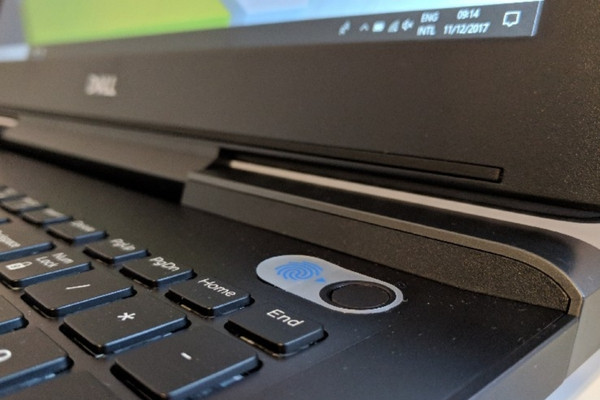
Nút cảm biến sẽ được lắp đặt ở khu vực bàn phím của laptop. Tùy vào mỗi dòng máy sẽ có từng vị trí khác nhau. Kích thước của nút này tương tự với kích thước của một phím chữ và thường đặt ở các góc của bàn phím.
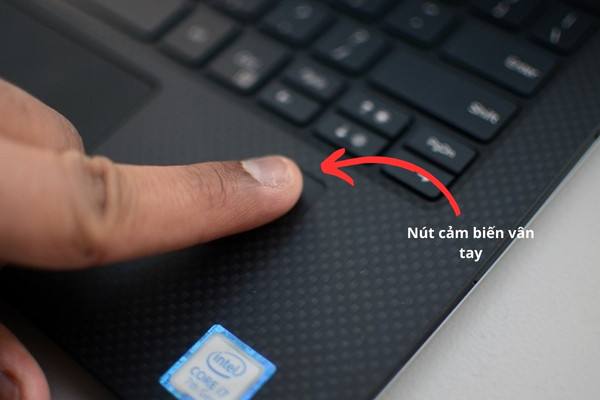
Ngoài ra, người dùng có thể kiểm tra tính năng khóa vân tay trên phần mềm cài đặt driver. Cách thực hiện như sau: Vào This PC, chọn Manage, chọn Device Manager. Nếu màn hình có mục Biometric Devices thì laptop Dell có hỗ trợ vân tay và driver đã được cài đặt. Khi chọn kích hoạt thì tính năng này có thể sử dụng.
Sau khi đã xác định Laptop Dell có hỗ trợ tính năng vân tay thì người dùng có thể tiến hành cài mã khóa theo các bước sau:
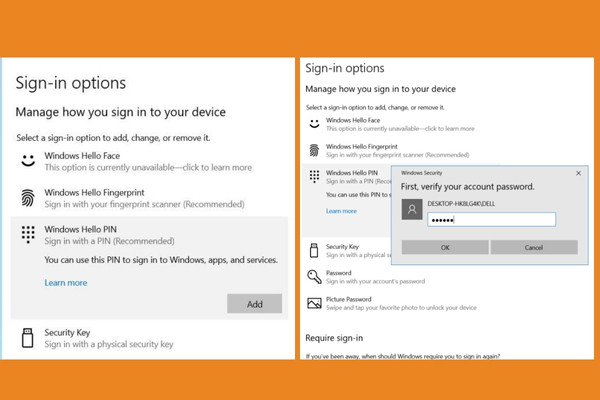
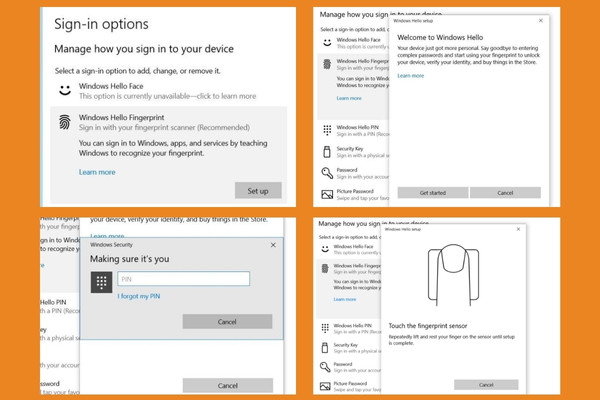
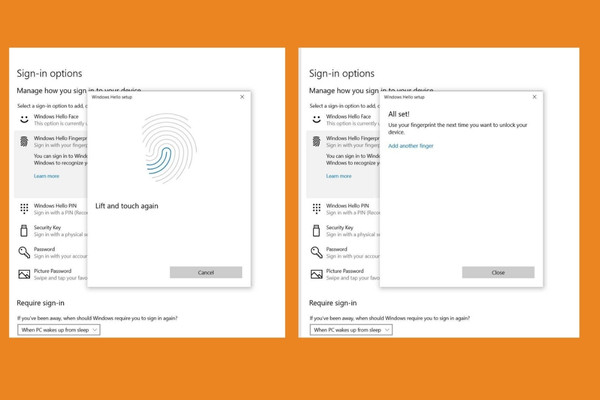
Bên cạnh việc không biết cách cài vân tay cho laptop Dell, người dùng laptop cũng có nhiều thắc mắc xoay quanh vấn đề này. Giải đáp một số câu hỏi chung thường gặp như:
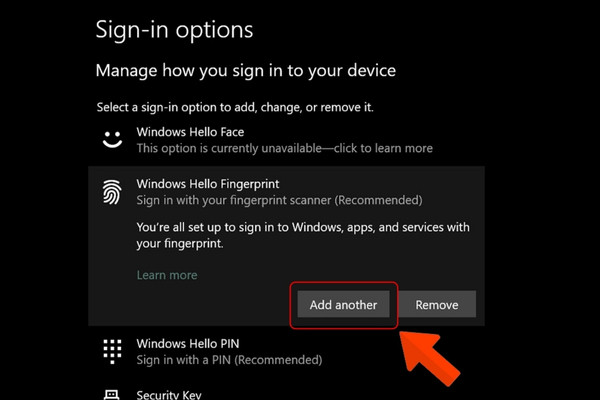
Laptop Dell hỗ trợ cài đặt nhiều vân tay khác nhau để mở khóa. Điều này giúp người dùng có thể mở laptop bằng dấu vân tay khác trong nhiều tình huống đặt biệt. Sau khi hoàn tất việc cài khóa vân tay, nhấn chọn Add a finger hoặc Add another tại mục Set up another finger/ Windows Hello Fingerprint và tiến hành quét vân tay.
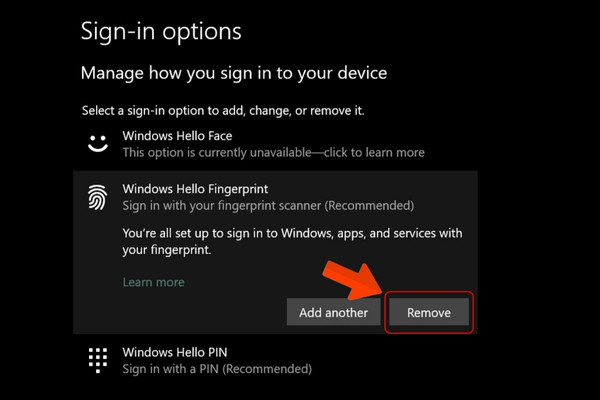
Tại giao diện thư mục Sign - in options, người dùng có thể tiến hành xóa khóa vân tay khi không có nhu cầu sử dụng. Nhấn chọn Remove tại mục Remove this sign - in options để xóa.
Trong quá trình quét vân tay khi thiết lập khóa, nhiều trường hợp máy bị lỗi và máy không nhận. Điều này có thể do vân tay không rõ, đặt ngón tay chưa đúng vị trí hoặc có thể ở ngón tay hoặc nút cảm biến có vết bẩn. Người dùng có thể thay đổi vân tay và làm sạch bề mặt nút cảm biến bằng khăn giấy khô, sau đó thử lại.
Một số trường hợp do lỗi hệ thống driver hoặc Windows. Khi đó, bạn cần tiến hành cài đặt lại Driver hoặc hệ điều hành.
Cách cài khóa vân tay cho laptop Dell không khó và không tốn nhiều thời gian để thực hiện. Tuy nhiên, bạn cần đảm bảo rằng sản phẩm của mình có hỗ trợ tính năng trên trước khi tiến hành cài đặt nhé! Chúc bạn thao tác thành công và đừng quên theo dõi blog của FASTCARE để nhận thêm nhiều mẹo hữu ích khác nhé!
Nguyễn Văn Tâm

Đã kiểm duyệt nội dung

Thủ Thuật Máy Tính
15:14, ngày 06/11/2024















