


Sửa nhanh đúng hẹn

Kinh nghiệm 13 năm trong nghề

Xem sửa trực tiếp

Hoàn tiền 100% nếu không hài lòng
Cam kết
Sửa nhanh đúng hẹn
Kinh nghiệm 13 năm trong nghề
Xem sửa trực tiếp
Hoàn tiền 100% nếu không hài lòng


Cập nhật cuối: 06/11/2024
Laptop thường xuyên gặp tình trạng giật lag, đứng máy và phản hồi kém? Đừng vội nghĩ đến việc nâng cấp phần cứng tốn kém. Giải phóng RAM laptop chính là biện pháp đơn giản và hiệu quả mà bạn cần ngay lúc này. Với một vài thao tác cơ bản, bạn có thể tối ưu hóa bộ nhớ, giúp máy tính hoạt động mượt mà như mới mà không cần tốn một đồng nào. Cùng FASTCARE tìm hiểu ngay cách giải phóng RAM cho máy ngay nhé!
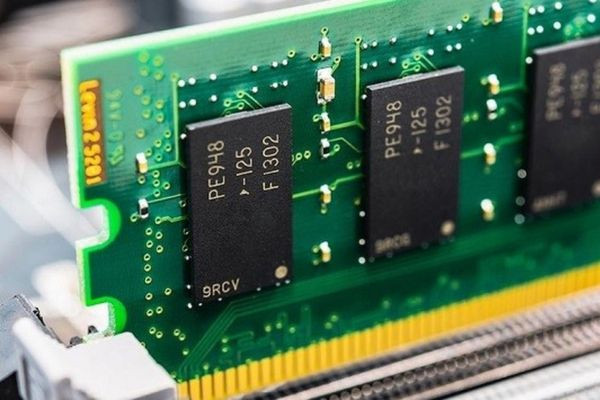
Giải phóng RAM laptop là thao tác làm giảm lượng dữ liệu đang được lưu trữ tạm thời trong bộ nhớ truy cập ngẫu nhiên (RAM) của máy tính. Việc làm này sẽ cải thiện tốc độ làm việc, giúp thiết bị chạy mượt mà và đa nhiệm tốt hơn.
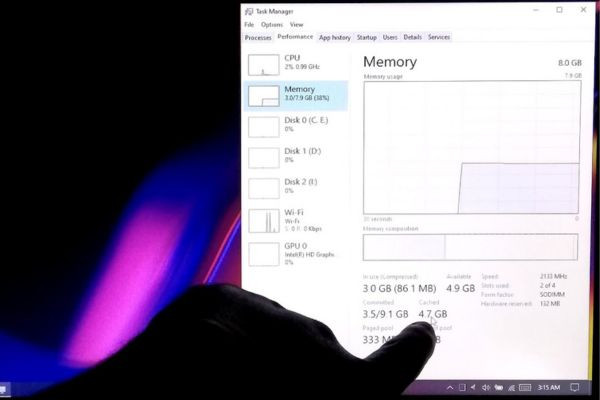
RAM là bộ nhớ lưu trữ tạm thời mọi hoạt động của máy tính. Khi RAM bị tăng cao bất thường hay đầy bộ nhớ, thiết bị sẽ không thể hoạt động ổn định. RAM đầy có thể do nhiều nguyên nhân khác nhau, một vài nguyên do phổ biến là:
Sau khi đã tìm hiểu về một vài nguyên do phổ biến dẫn đến tình trạng đầy RAM, tiếp đến chúng ta sẽ cùng tìm hiểu những biện pháp giải phóng RAM hiệu quả.
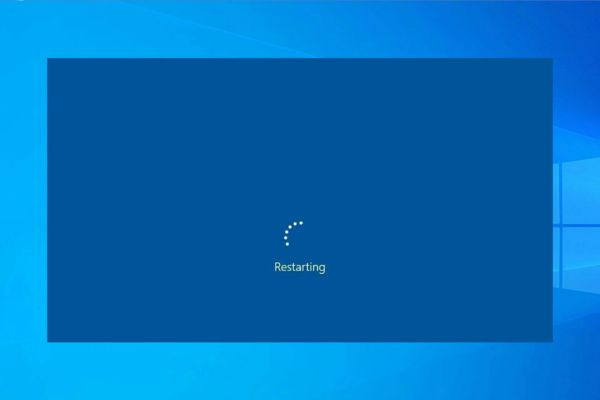
Khởi động lại hay restart là một thao tác vô cùng quen thuộc và dễ thực hiện. Nhưng đây lại là một cách cực kì hiệu quả khi máy tính gặp những vấn đề liên quan đến phần mềm. Restart giúp giải phóng RAM laptop và thiết lập lại tiến trình làm việc.
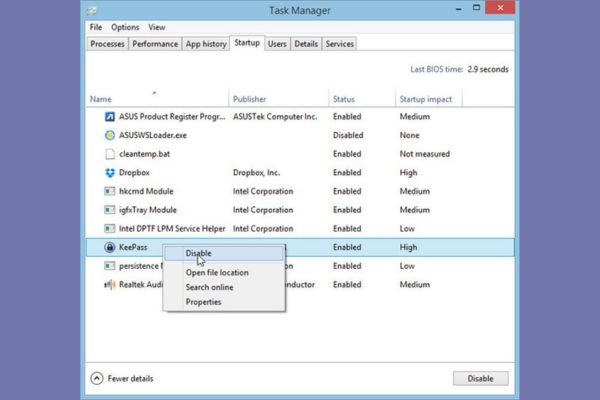
Một vài chương trình được cài đặt khởi động cùng Windows có thể sẽ vô tình làm tiêu tốn RAM dù cho bạn không dùng đến. Do đó, bạn nên vô hiệu hóa các ứng dụng này bằng cách mở Task Manager -> chọn thẻ Setup -> click vào tùy chọn Disable.
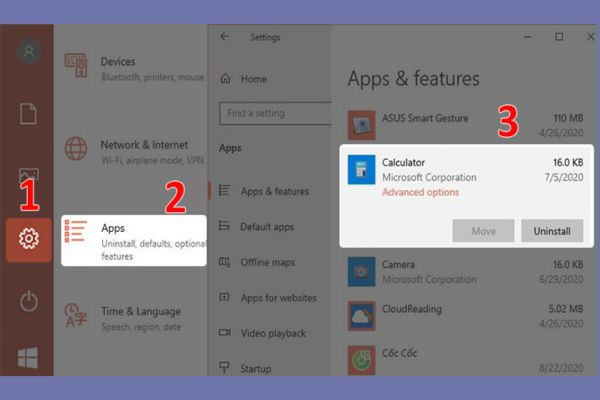
Bên cạnh cách vô hiệu hóa chương trình, bạn còn có thể xóa bỏ những ứng dụng mặc định của Windows nếu không có nhu cầu sử dụng. Để gỡ bỏ các chương trình này, bạn vào Settings -> chọn Apps -> trong phần Apps & Features, bạn chọn phần mềm muốn xóa và nhấn nút Uninstall là xong.
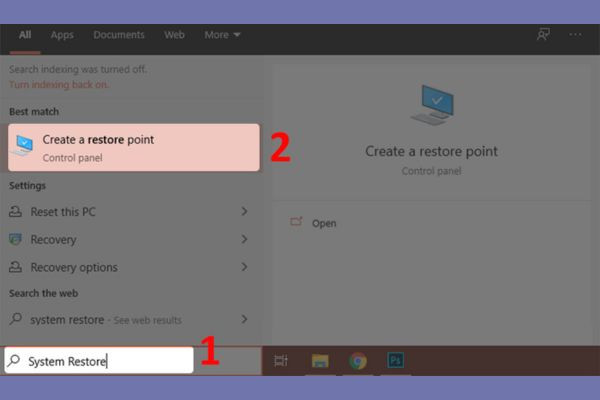
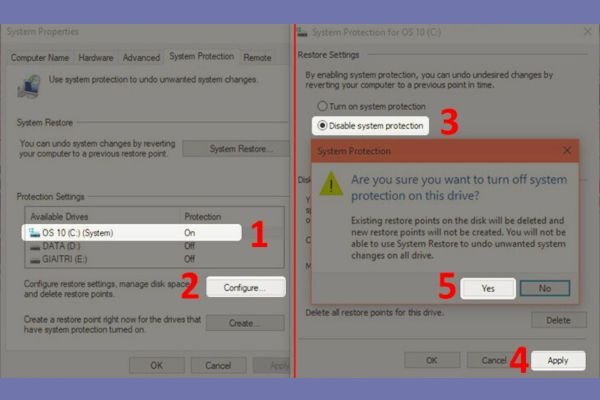
System Restore là một tính năng hữu ích giúp khôi phục lại trạng thái hệ thống về một thời điểm, phục vụ cho công tác khắc phục các sự cố. Tuy nhiên, tính năng này lại tiêu tốn khá nhiều không gian trong bộ nhớ RAM. Vì vậy, nếu cần thiết bạn có thể dọn RAM laptop bằng cách tắt System Restore
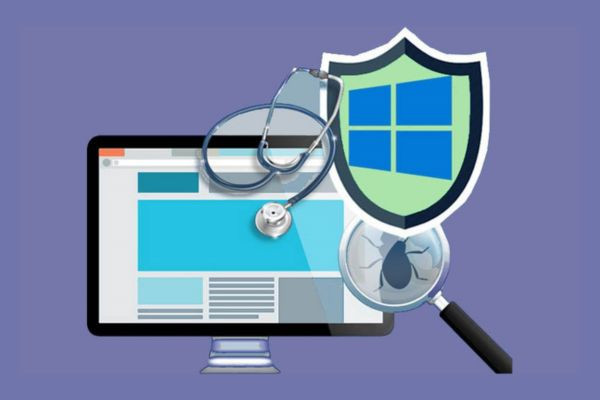
Như mình đã chia sẻ ở trên, virus là một trong những nguyên nhân gây ra tình trạng đầy RAM và cực kì nguy hiểm cho an toàn dữ liệu. Do đó mà quét virus cũng là một cách giải phóng RAM laptop tối ưu mà bạn nên thực hiện thường xuyên.
Đối với những ứng dụng chỉnh sửa hình ảnh, video nặng, bạn có thể tham khảo các phần mềm trực tuyến để sử dụng thay thế. Tuy cách này khá bất tiện nhưng cũng sẽ hỗ trợ bạn trong những tình huống cấp bách. Ngoài ra, bạn cũng nên đóng các cửa sổ không cần thiết để tiết kiệm RAM nhé!
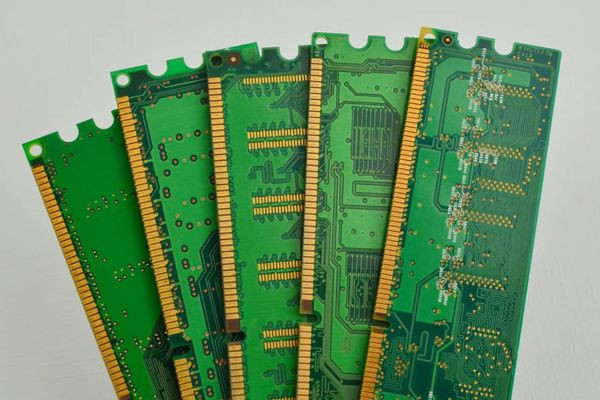
Những cách giải phóng RAM laptop mình vừa đề cập sẽ chỉ hiệu quả trong trường hợp máy tính có đủ RAM phục vụ cho nhu cầu sử dụng. Nếu RAM thiết bị của bạn quá ít để đáp ứng các nhu cầu học tập và làm việc, vậy bạn sẽ cần thực hiện nâng RAM hoặc thay RAM Laptop, PC để đảm bảo sử dụng được máy tính lâu dài.
Việc giải phóng RAM laptop thường xuyên không chỉ giúp máy tính hoạt động mượt mà hơn, tăng tốc độ xử lý mà còn hỗ trợ kéo dài tuổi thọ của thiết bị. Hy vọng những thủ thuật máy tính dọn RAM mình chia sẻ trên đây sẽ hữu ích với bạn đọc và đừng quên để lại bình luận nếu bạn thực hiện thành công nhé!
Xem thêm:
➥ Thay RAM có cần cài lại Win không? Những lưu ý quan trọng
➥ [Giải đáp] Nâng RAM laptop bao nhiêu tiền nhỉ?
Nguyễn Văn Tâm

Đã kiểm duyệt nội dung

Thủ Thuật Máy Tính
15:16, ngày 06/11/2024





![[GIẢM 15%] HSSV & GIÁO VIÊN](/_next/image?url=https%3A%2F%2Fmedia.fastcare.vn%2Fuploads%2F2026%2F08%2Fpts-2.webp&w=1920&q=75)












